统信 UOS 快捷键合集🔥办公党直接封神!

建议直接收藏!!!
用统信 UOS 总点鼠标点到手腕酸,整理了4 大类超全快捷键,从系统操作到辅助功能全覆盖,记熟这些直接告别鼠标依赖,办公速度快到同事追着要链接😭
一、系统核心快捷键(每天必用!)
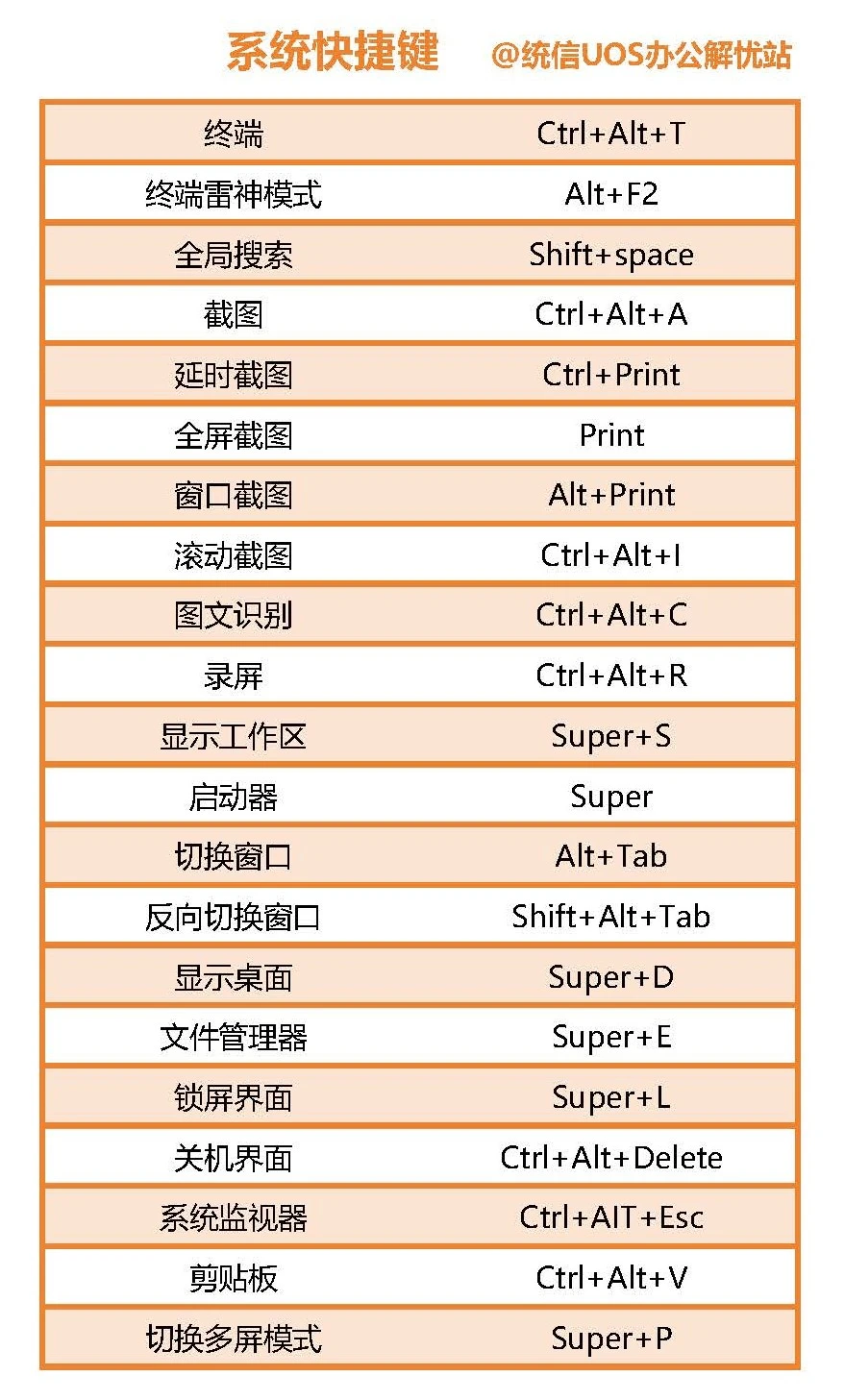
✅ 开终端:Ctrl+Alt+T(运行脚本就靠它💻)
✅ 全局搜索:Shift+space(找文件 / 应用秒定位🔍)
✅ 截图全家桶:
快速截图:Ctrl+Alt+A
全屏 / 窗口截图:Print/Alt+Print
滚动截图(长图):Ctrl+Alt+I
图文识别:Ctrl+Alt+C(截图直接转文字绝了📝)
✅ 录屏:Ctrl+Alt+R(办公演示直接录💡)
✅ 显示桌面:Super+D(满屏窗口一键清空✨)
✅ 锁屏 / 关机:Super+L/Ctrl+Alt+Delete(离座秒锁超安全🔒)
二、窗口操作快捷键(分屏 / 调窗超丝滑)
✅ 窗口分屏 / 缩放:
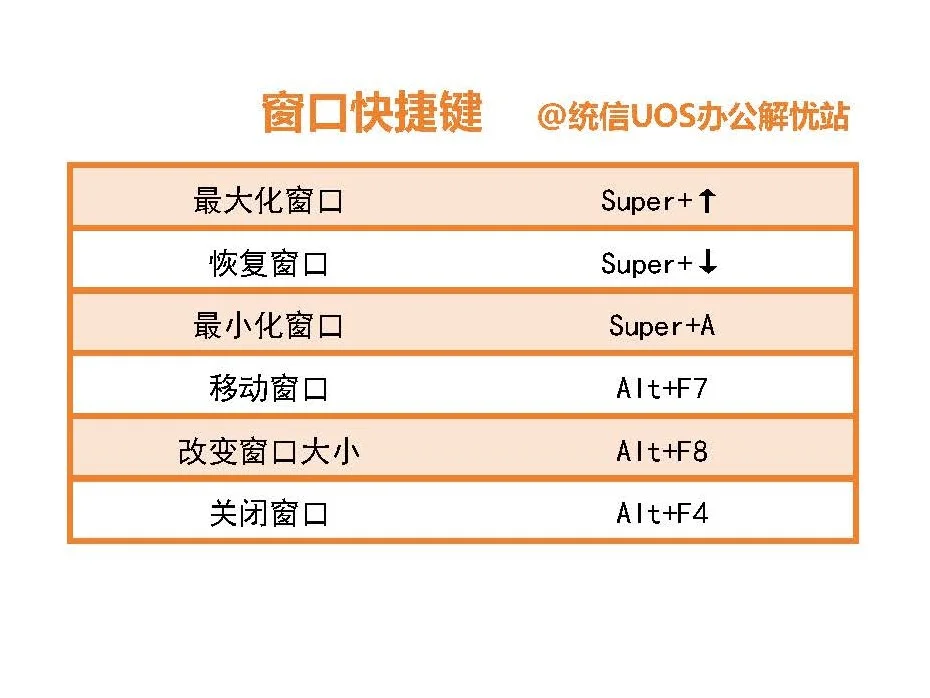
最大化 / 恢复:Super+↑/↓
最小化:Super+A
✅ 窗口控制:
移动窗口:Alt+F7(拖窗口不用点边框✋)
改窗口大小:Alt+F8
关窗口:Alt+F4(比点叉快 10 倍⚡)
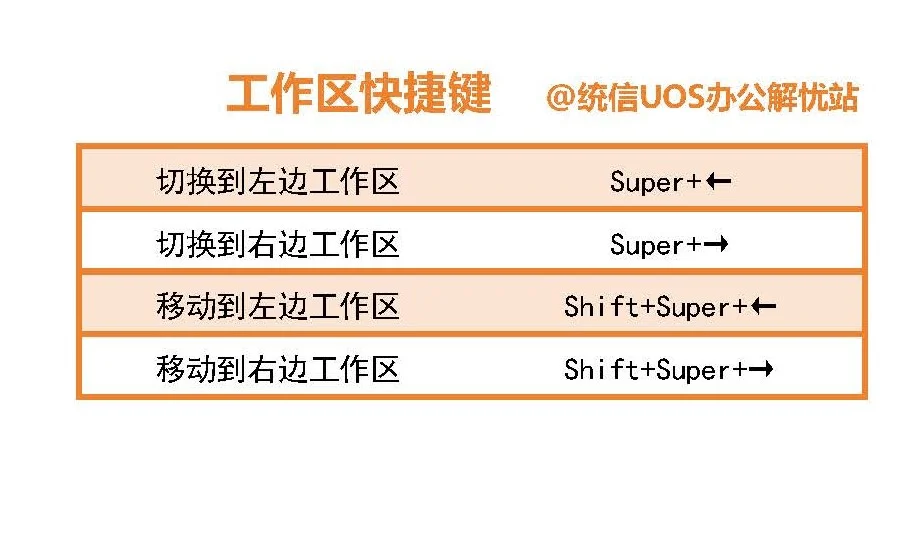
三、工作区快捷键(多任务党狂喜)
✅ 切换工作区:Super+←/→(左边写报告右边查资料📑)
✅ 移动窗口到工作区:Shift+Super+←/→(分类放窗口不混乱🔄)
四、辅助功能快捷键(隐藏实用技能)
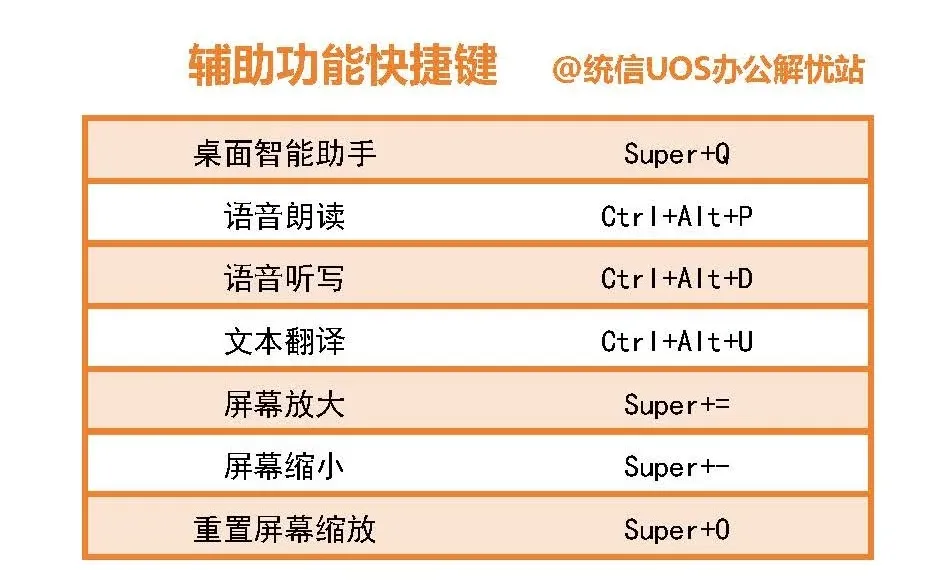
✅ 桌面智能助手:Super+Q(直接问 UOS 怎么用🤖)
✅ 语音功能:
朗读文本:Ctrl+Alt+P
语音听写:Ctrl+Alt+D(说话直接转文字太香了🎤)
✅ 屏幕缩放:Super+=/-(眼神不好也能看清屏幕🔍)
小贴士⚠️
Super键就是键盘的Windows 键!!!
记不住就查:打开「设置→设备→键盘」,有完整快捷键列表📖;
自定义快捷键:在「键盘设置」里能改成自己习惯的组合⚙️;
大部分和 Windows 通用,不用从头记✌️!
现在用统信 UOS 写公文、做演示,手指不挪键盘就能搞定 90% 操作~ 建议收藏⭐每天记 5 个,一周直接变 UOS 高手!还有啥 UOS 技巧想看?评论区喊我,下期安排✅
#以防万一存档计划
#快捷键 #华为统信uos #统信uos #办公效率
用统信 UOS 总点鼠标点到手腕酸,整理了4 大类超全快捷键,从系统操作到辅助功能全覆盖,记熟这些直接告别鼠标依赖,办公速度快到同事追着要链接😭
一、系统核心快捷键(每天必用!)
✅ 开终端:Ctrl+Alt+T(运行脚本就靠它💻)
✅ 全局搜索:Shift+space(找文件 / 应用秒定位🔍)
✅ 截图全家桶:
快速截图:Ctrl+Alt+A
全屏 / 窗口截图:Print/Alt+Print
滚动截图(长图):Ctrl+Alt+I
图文识别:Ctrl+Alt+C(截图直接转文字绝了📝)
✅ 录屏:Ctrl+Alt+R(办公演示直接录💡)
✅ 显示桌面:Super+D(满屏窗口一键清空✨)
✅ 锁屏 / 关机:Super+L/Ctrl+Alt+Delete(离座秒锁超安全🔒)
二、窗口操作快捷键(分屏 / 调窗超丝滑)
✅ 窗口分屏 / 缩放:
最大化 / 恢复:Super+↑/↓
最小化:Super+A
✅ 窗口控制:
移动窗口:Alt+F7(拖窗口不用点边框✋)
改窗口大小:Alt+F8
关窗口:Alt+F4(比点叉快 10 倍⚡)
三、工作区快捷键(多任务党狂喜)
✅ 切换工作区:Super+←/→(左边写报告右边查资料📑)
✅ 移动窗口到工作区:Shift+Super+←/→(分类放窗口不混乱🔄)
四、辅助功能快捷键(隐藏实用技能)
✅ 桌面智能助手:Super+Q(直接问 UOS 怎么用🤖)
✅ 语音功能:
朗读文本:Ctrl+Alt+P
语音听写:Ctrl+Alt+D(说话直接转文字太香了🎤)
✅ 屏幕缩放:Super+=/-(眼神不好也能看清屏幕🔍)
小贴士⚠️
Super键就是键盘的Windows 键!!!
记不住就查:打开「设置→设备→键盘」,有完整快捷键列表📖;
自定义快捷键:在「键盘设置」里能改成自己习惯的组合⚙️;
大部分和 Windows 通用,不用从头记✌️!
现在用统信 UOS 写公文、做演示,手指不挪键盘就能搞定 90% 操作~ 建议收藏⭐每天记 5 个,一周直接变 UOS 高手!还有啥 UOS 技巧想看?评论区喊我,下期安排✅
#以防万一存档计划
#快捷键 #华为统信uos #统信uos #办公效率