手机/电脑分屏技巧!效率翻倍的神仙操作

谁还在单屏切换应用切换到手软?🙋♀️
分享手机 + 电脑的分屏全攻略,一台设备当两台用,打工人学生党必学!
📱 手机分屏
安卓手机
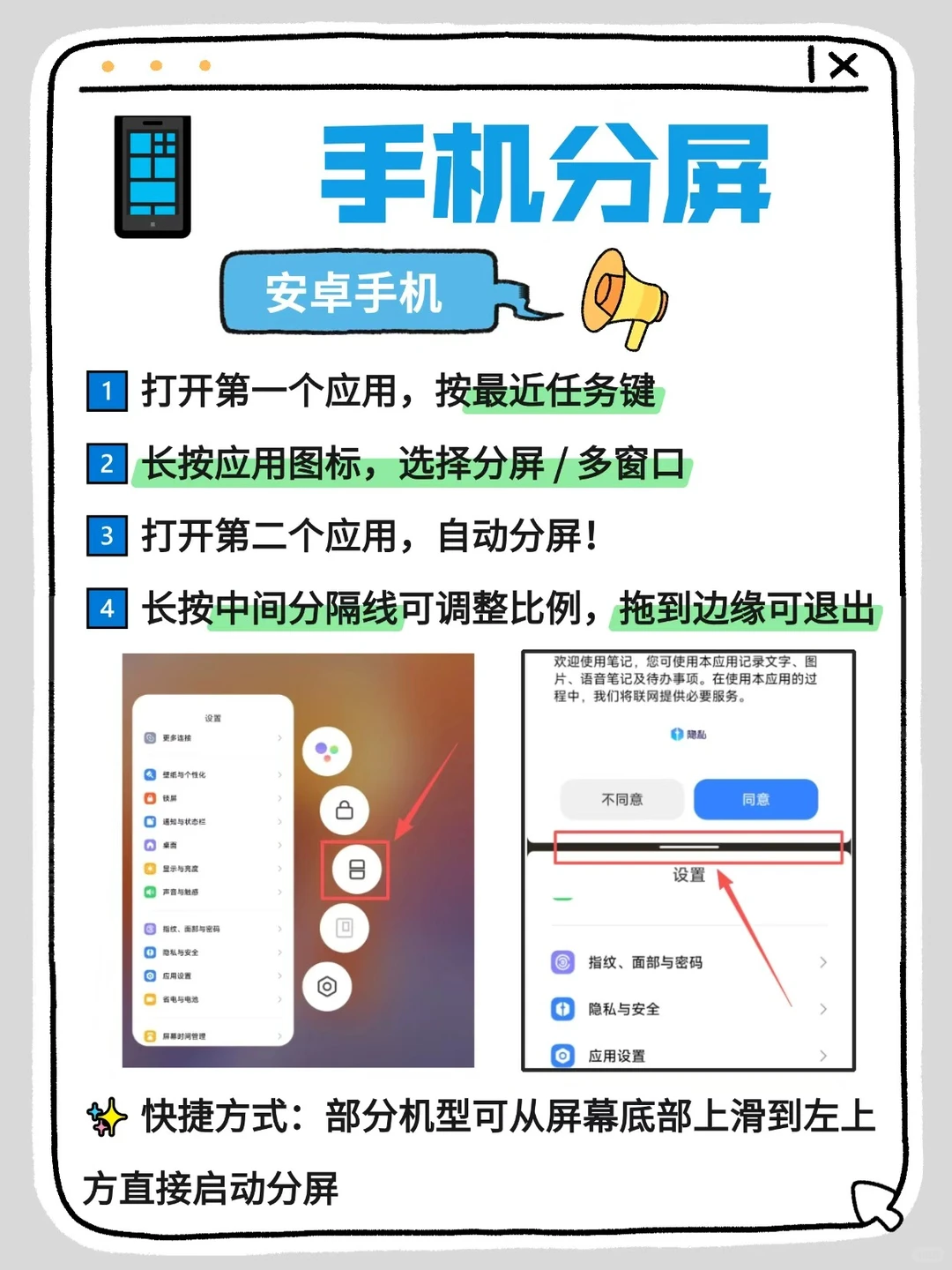
1️⃣ 打开第一个应用,按最近任务键(方形图标)
2️⃣ 长按应用图标,选择分屏 / 多窗口
3️⃣ 打开第二个应用,自动分屏!
4️⃣ 长按中间分隔线可调整比例,拖到边缘可退出
✨ 快捷方式:部分机型可从屏幕底部上滑到左上方直接启动分屏
iPhone 手机
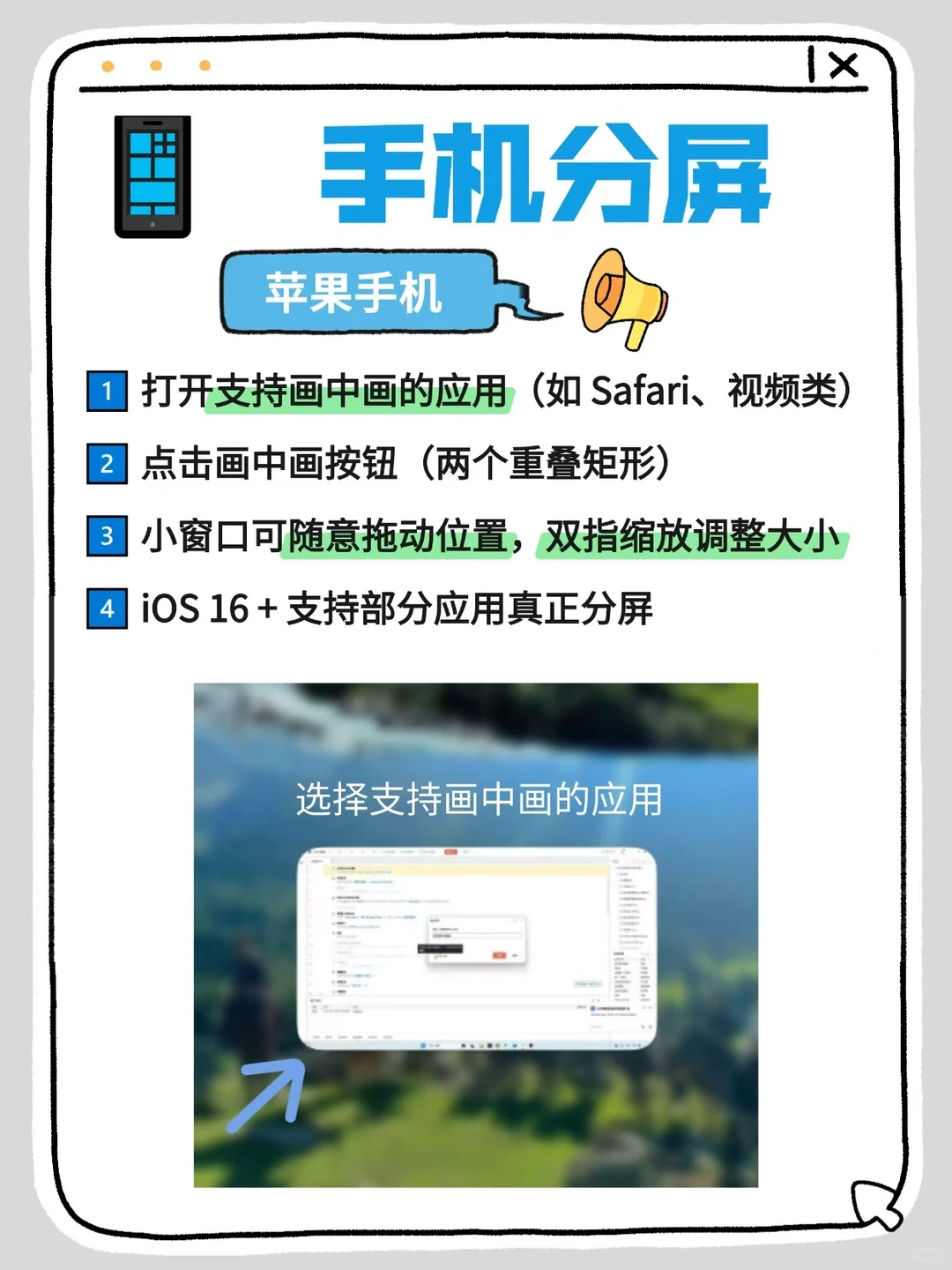
1️⃣ 打开支持画中画的应用(如 Safari、视频类)
2️⃣ 点击画中画按钮(两个重叠矩形)
3️⃣ 小窗口可随意拖动位置,双指缩放调整大小
4️⃣ iOS 16 + 支持部分应用真正分屏
💻 电脑分屏
Windows 系统
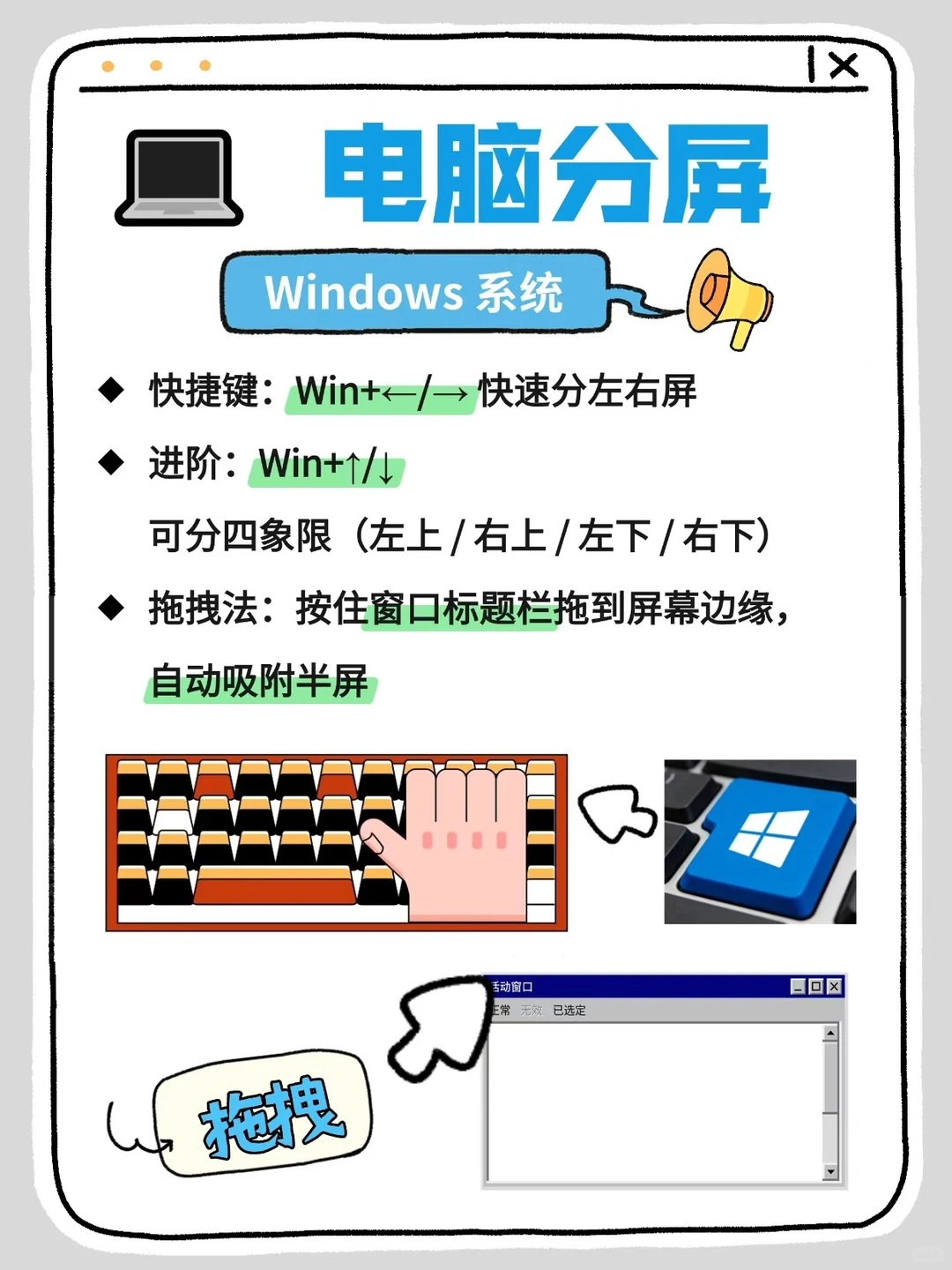
快捷键:Win+←/→ 快速分左右屏
进阶:Win+↑/↓ 可分四象限(左上 / 右上 / 左下 / 右下)
拖拽法:按住窗口标题栏拖到屏幕边缘,自动吸附半屏
Mac 系统
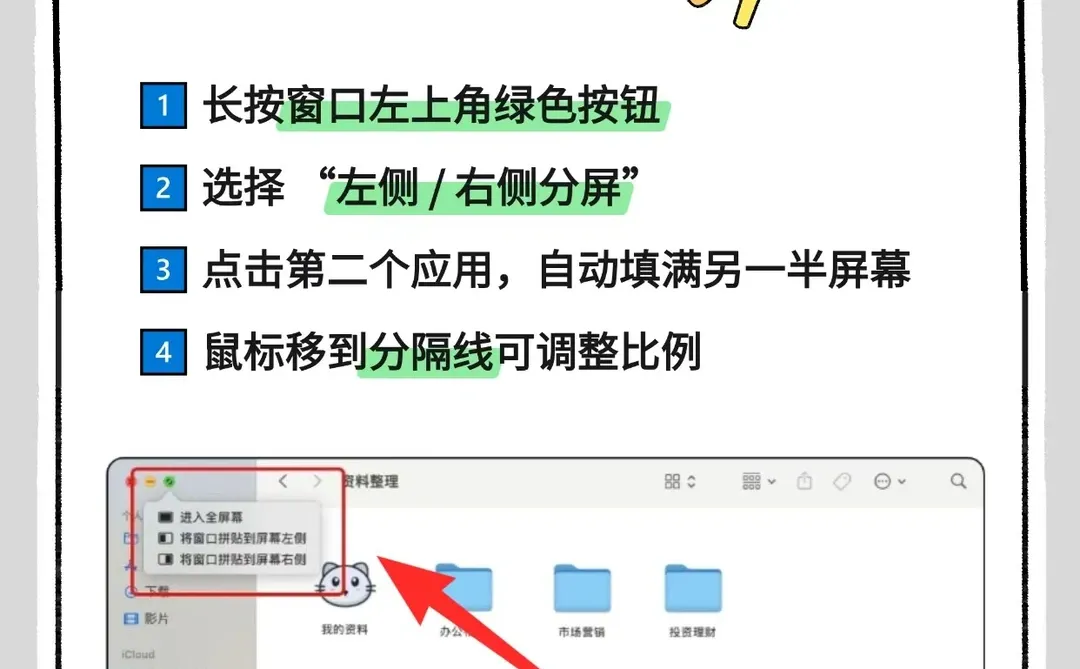
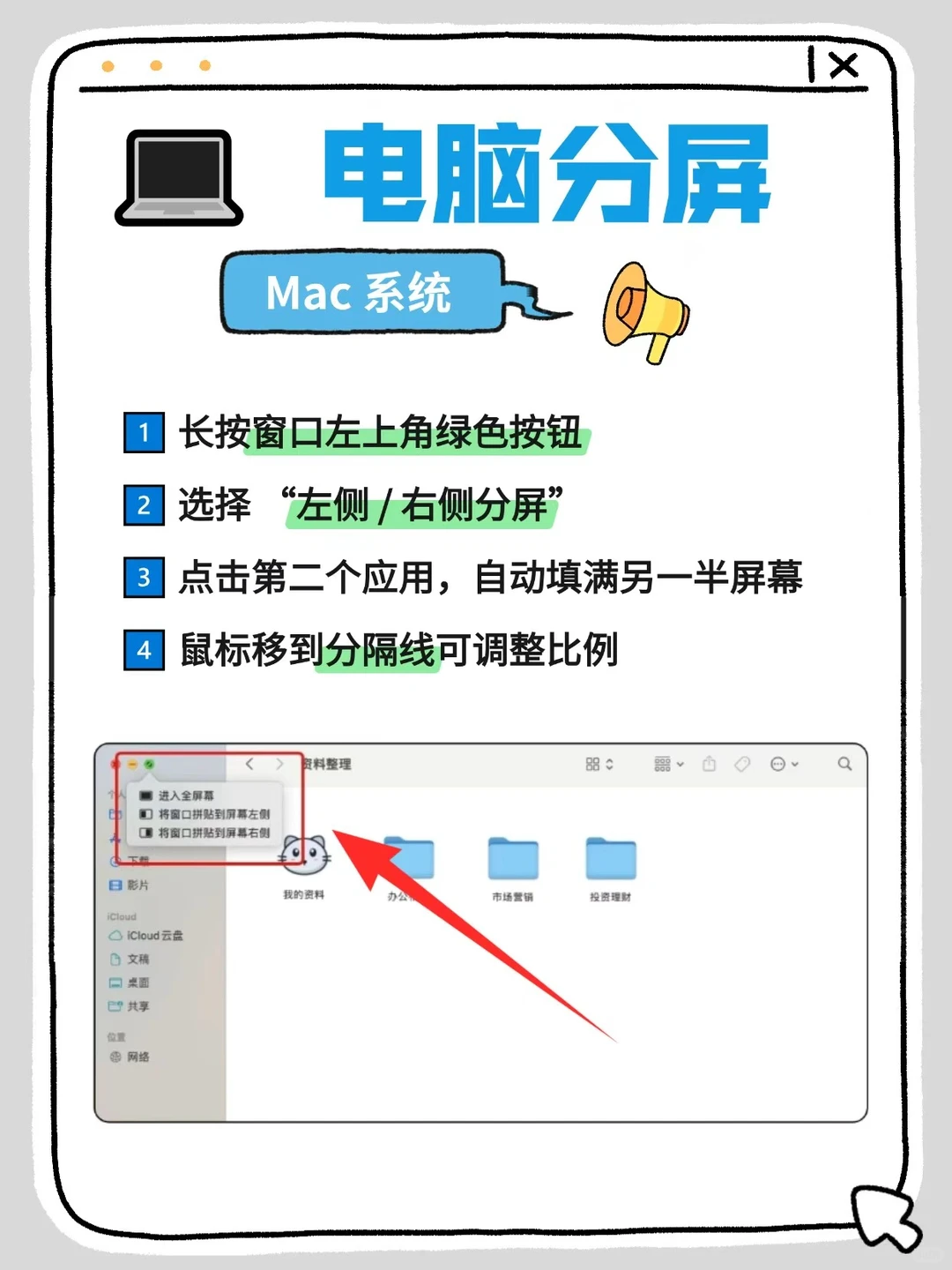
1️⃣ 长按窗口左上角绿色按钮
2️⃣ 选择 “左侧 / 右侧分屏”
3️⃣ 点击第二个应用,自动填满另一半屏幕
4️⃣ 鼠标移到分隔线可调整比例
分享手机 + 电脑的分屏全攻略,一台设备当两台用,打工人学生党必学!
📱 手机分屏
安卓手机
1️⃣ 打开第一个应用,按最近任务键(方形图标)
2️⃣ 长按应用图标,选择分屏 / 多窗口
3️⃣ 打开第二个应用,自动分屏!
4️⃣ 长按中间分隔线可调整比例,拖到边缘可退出
✨ 快捷方式:部分机型可从屏幕底部上滑到左上方直接启动分屏
iPhone 手机
1️⃣ 打开支持画中画的应用(如 Safari、视频类)
2️⃣ 点击画中画按钮(两个重叠矩形)
3️⃣ 小窗口可随意拖动位置,双指缩放调整大小
4️⃣ iOS 16 + 支持部分应用真正分屏
💻 电脑分屏
Windows 系统
快捷键:Win+←/→ 快速分左右屏
进阶:Win+↑/↓ 可分四象限(左上 / 右上 / 左下 / 右下)
拖拽法:按住窗口标题栏拖到屏幕边缘,自动吸附半屏
Mac 系统
1️⃣ 长按窗口左上角绿色按钮
2️⃣ 选择 “左侧 / 右侧分屏”
3️⃣ 点击第二个应用,自动填满另一半屏幕
4️⃣ 鼠标移到分隔线可调整比例
💡 分屏神仙用法
✅ 手机:边看剧边回消息、边查攻略边打游戏
✅ 电脑:边写报告边查资料、边做 PPT 边找灵感
✅ 学习党:边看网课边记笔记,效率直接拉满!
学会分屏后,再也不用在多个应用间反复横跳了!快去试试,让你的设备发挥双倍价值~💪