解决电脑慢、卡顿,让你的电脑运行速度如飞!

着急工作,但电脑卡得像蜗牛,想砸了它的心都有💔。别急!!!别急!!! 5步解决电脑卡、慢问题。🫶👍
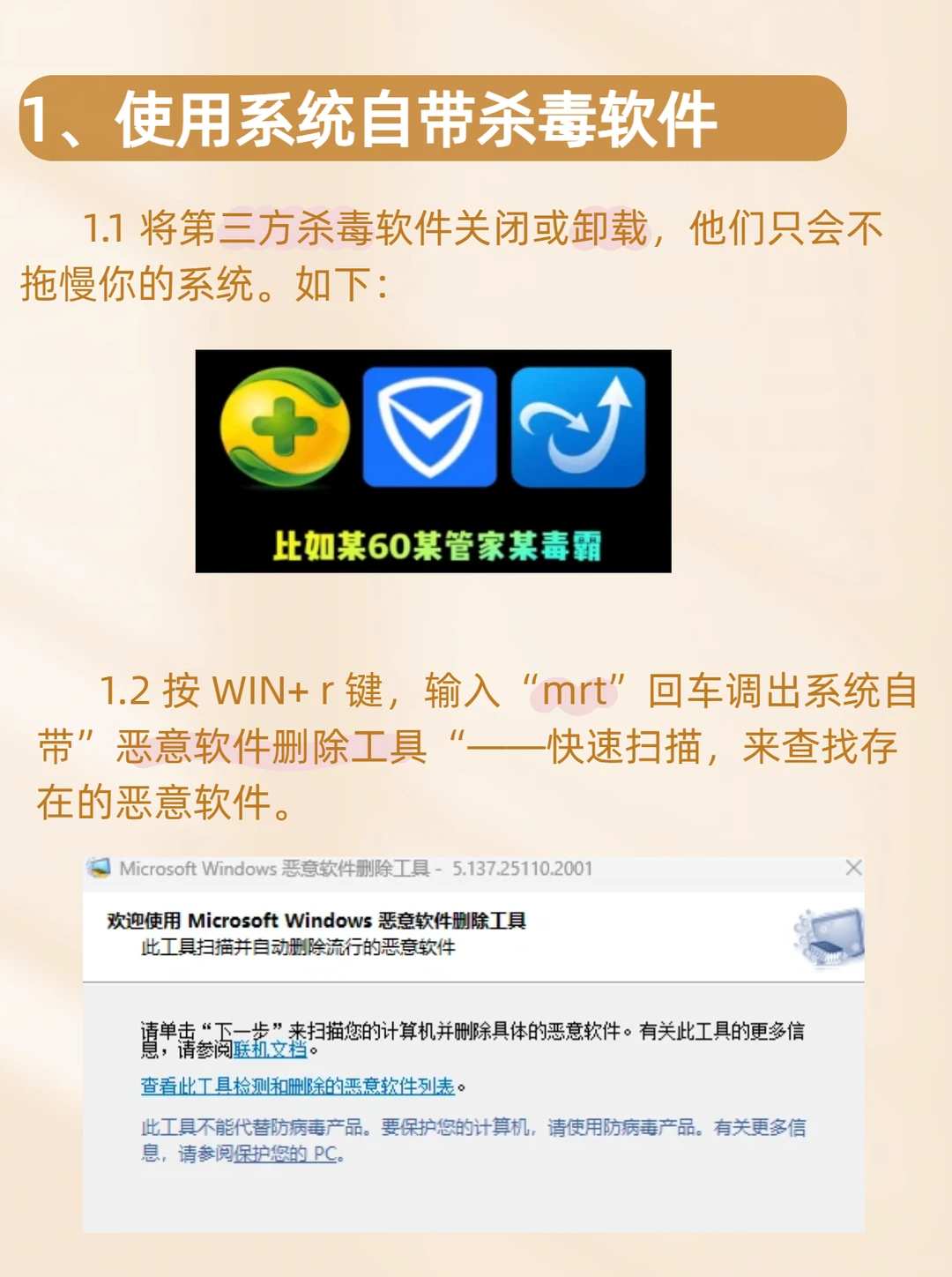
1️⃣关闭第三方杀毒软件,使用系统自带杀毒工具🍄
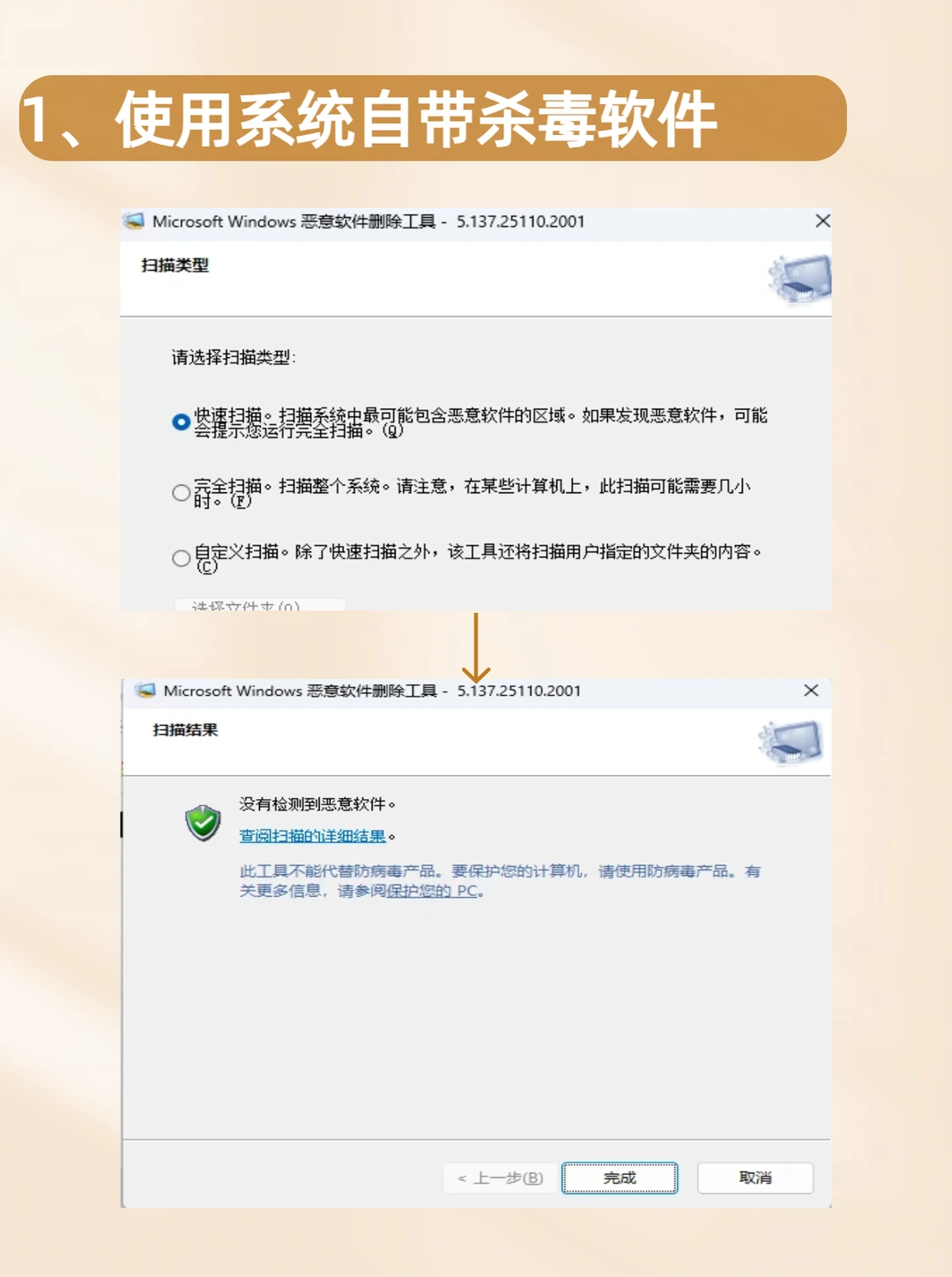
按 WIN+ r 键,输入“mrt”回车调出系统自带”恶意软件删除工具“——快速扫描,来查找存在的恶意软件。
2️⃣开启系统自动清理功能🧹
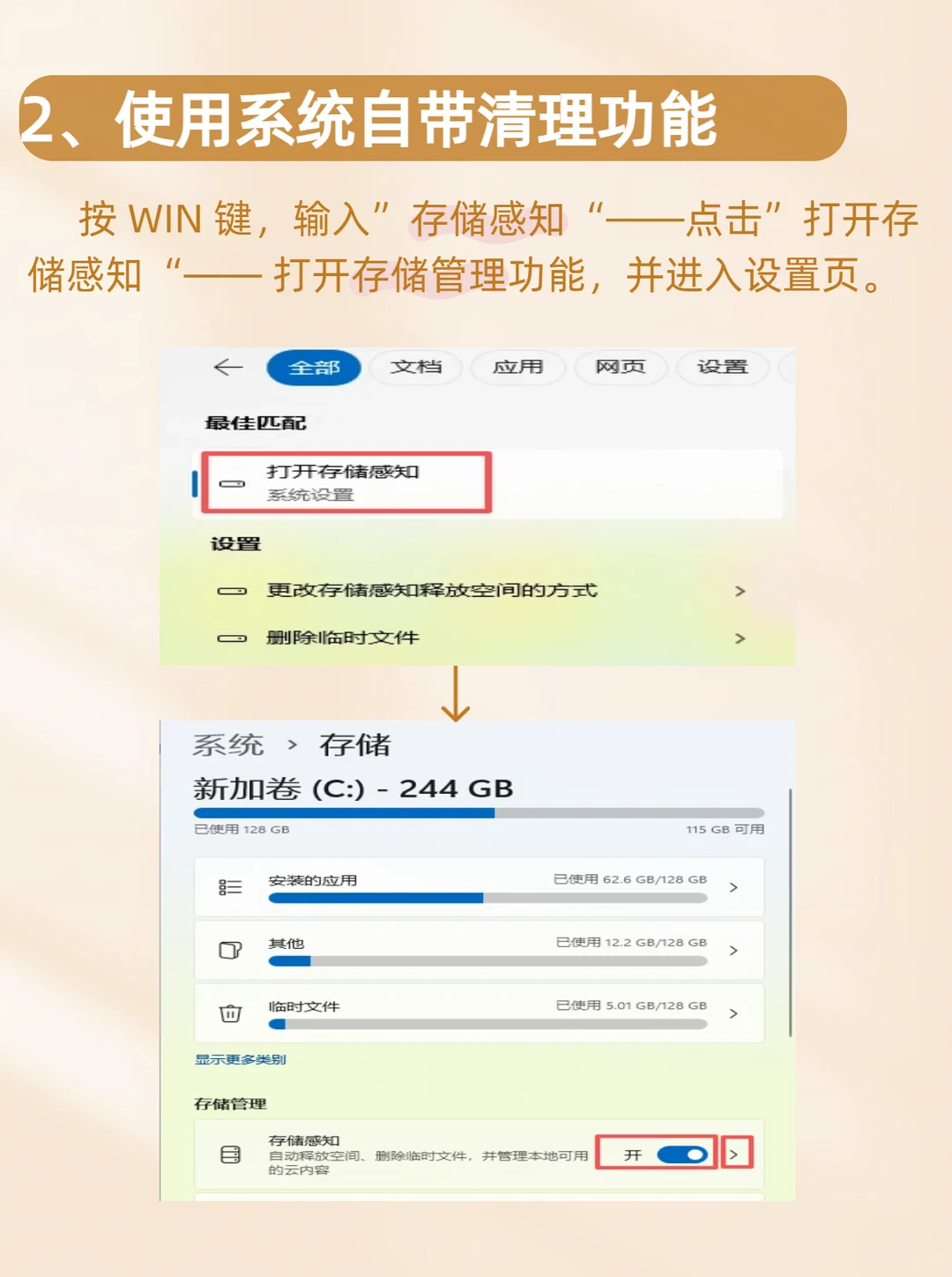
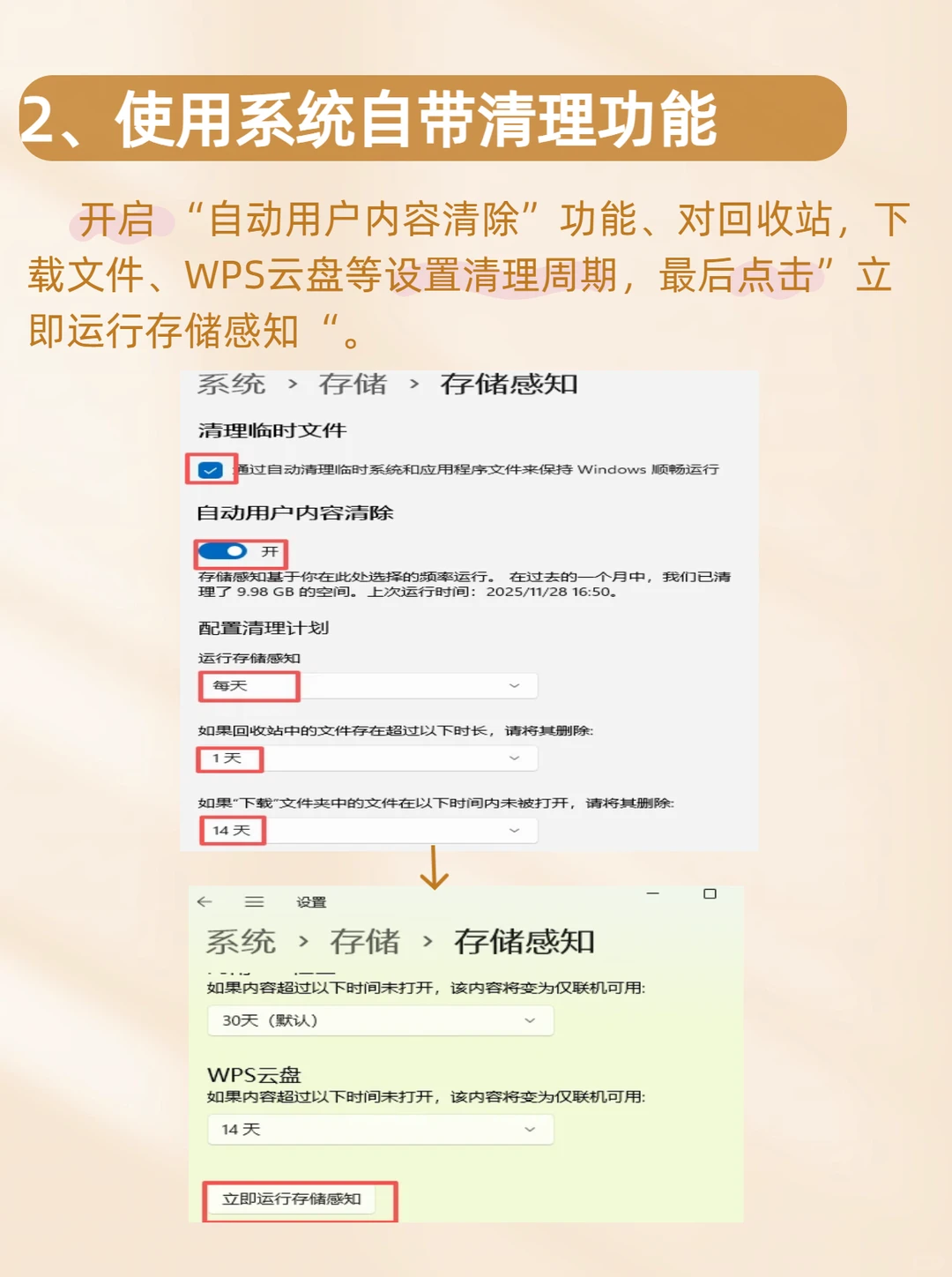
按 WIN 键,输入”存储感知“——点击”打开存储感知“—— 打开存储管理功能,并进入设置页 —— 开启 自动用户内容清除、对回收站,下载文件、WPS云盘等设置清理周期,最后点击”立即运行存储感知“,计处可是。
3️⃣关闭不用开机启动项📴
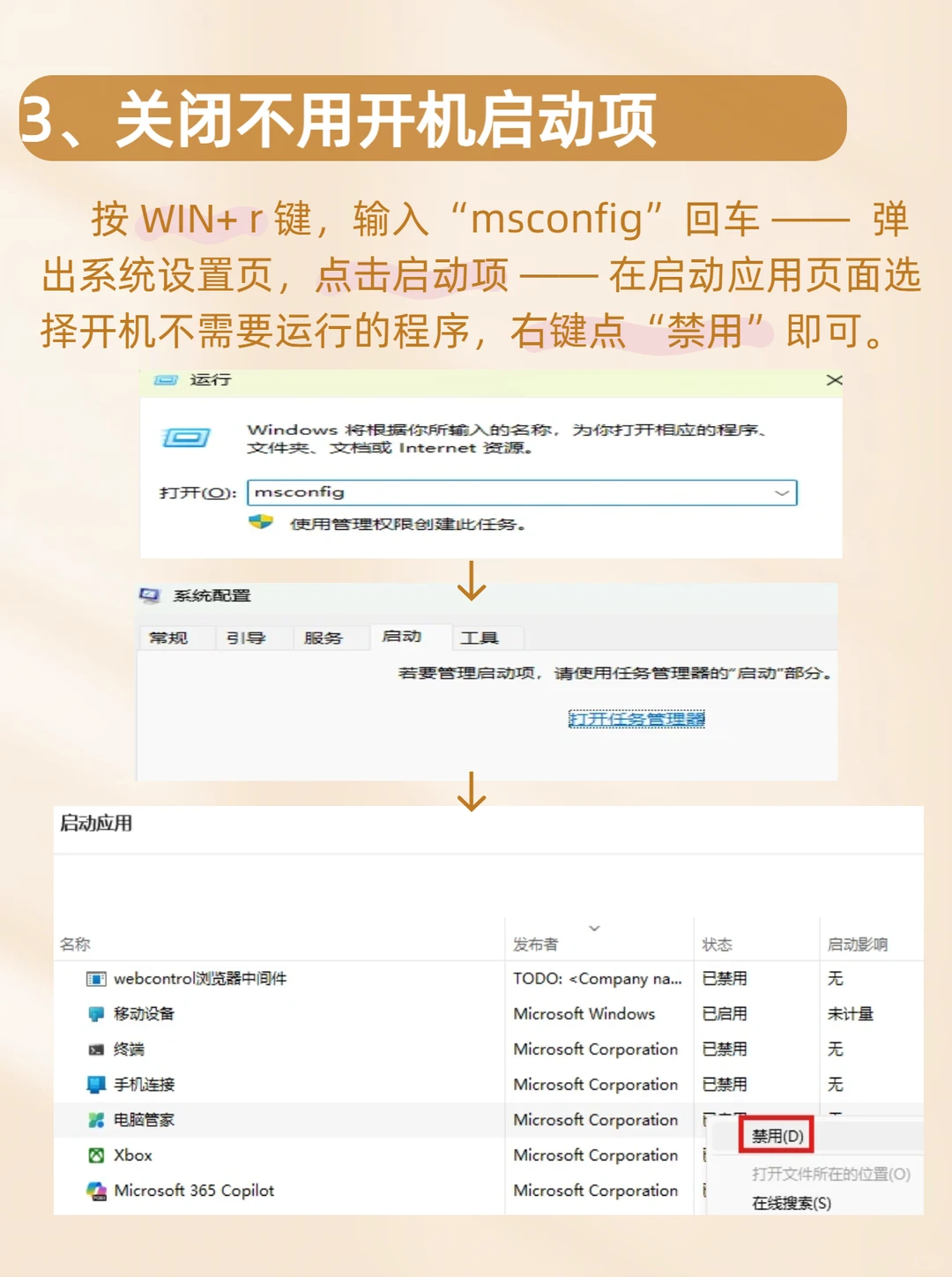
按 WIN+ r 键,输入“msconfig”回车 —— 弹出系统设置页,点击启动项 —— 在启动应用页面选择开机不需要运行的程序,右键点“禁用”即可。
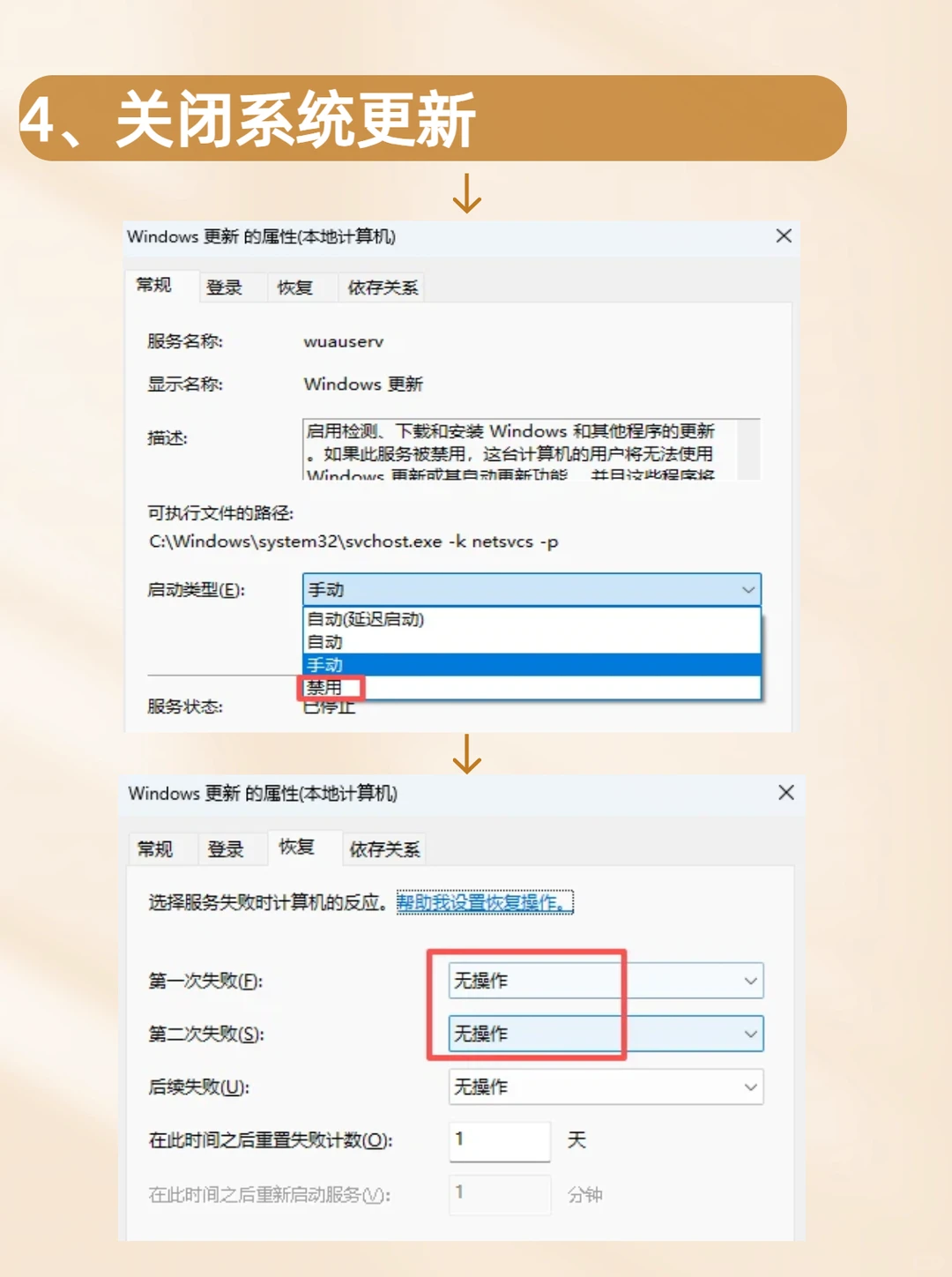
4️⃣关闭系统更新:📵
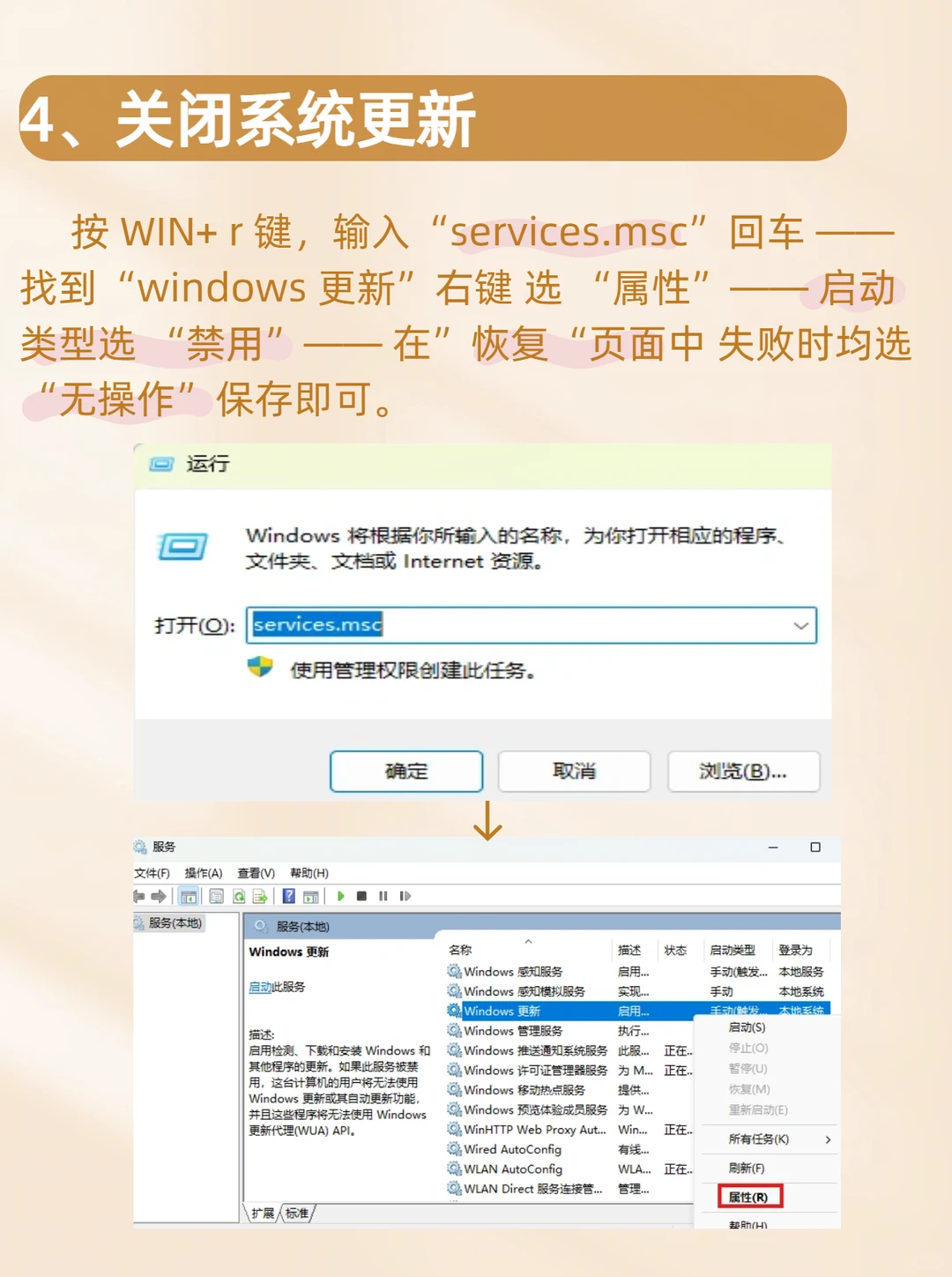
按 WIN+ r 键,输入“services.msc”回车 —— 找到“windows 更新”右键 选 “属性”—— 启动类型选 “禁用”—— 在”恢复“页面中 失败时均选“无操作”,保存。
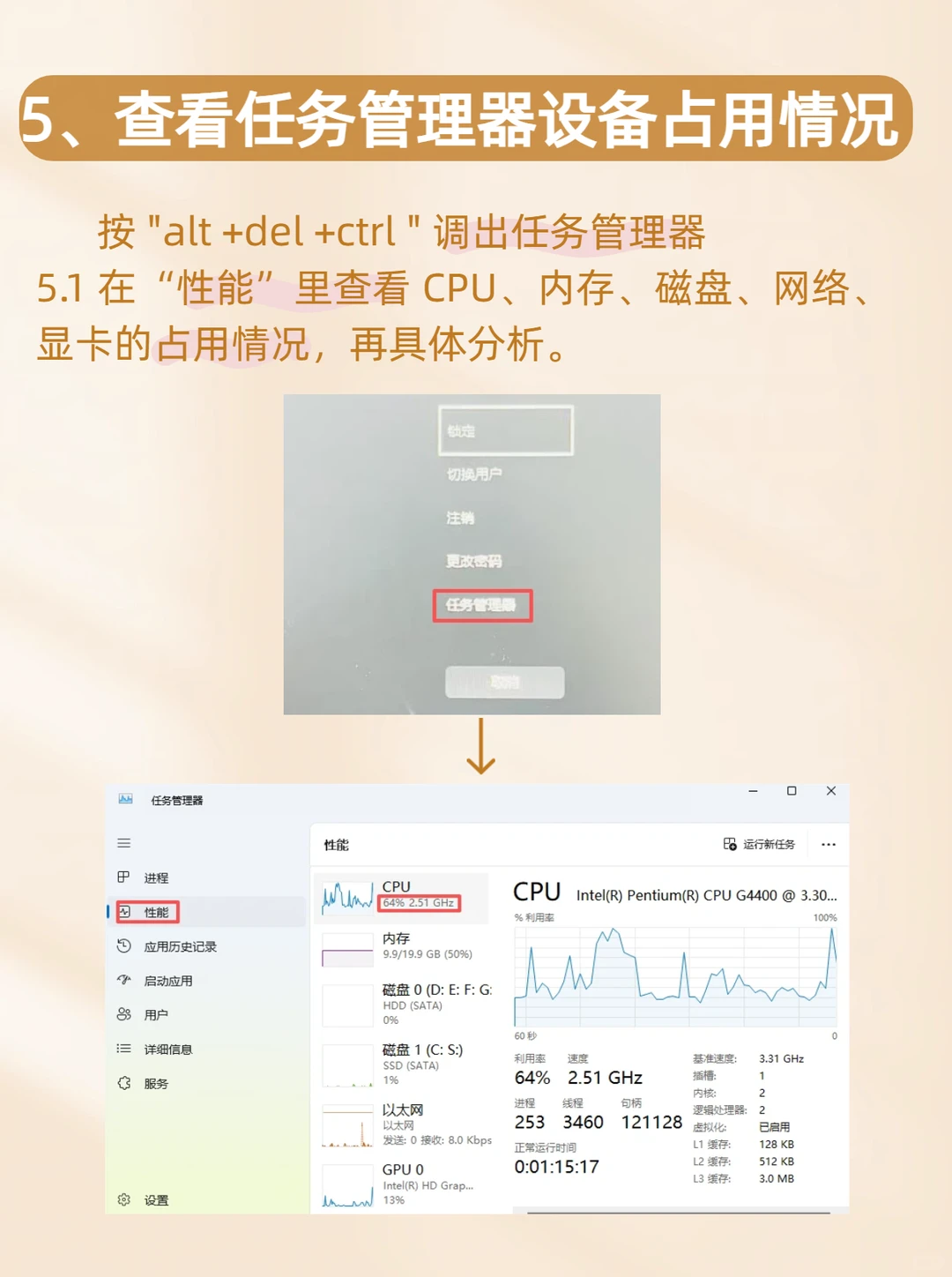
5️⃣终止资源占用较大的软件🙅♀️
按 \”alt +del +ctrl \” 调出任务管理器
5.1 在“性能”里查看 CPU、内存、磁盘、网络、显卡的占用情况,再具体分析。
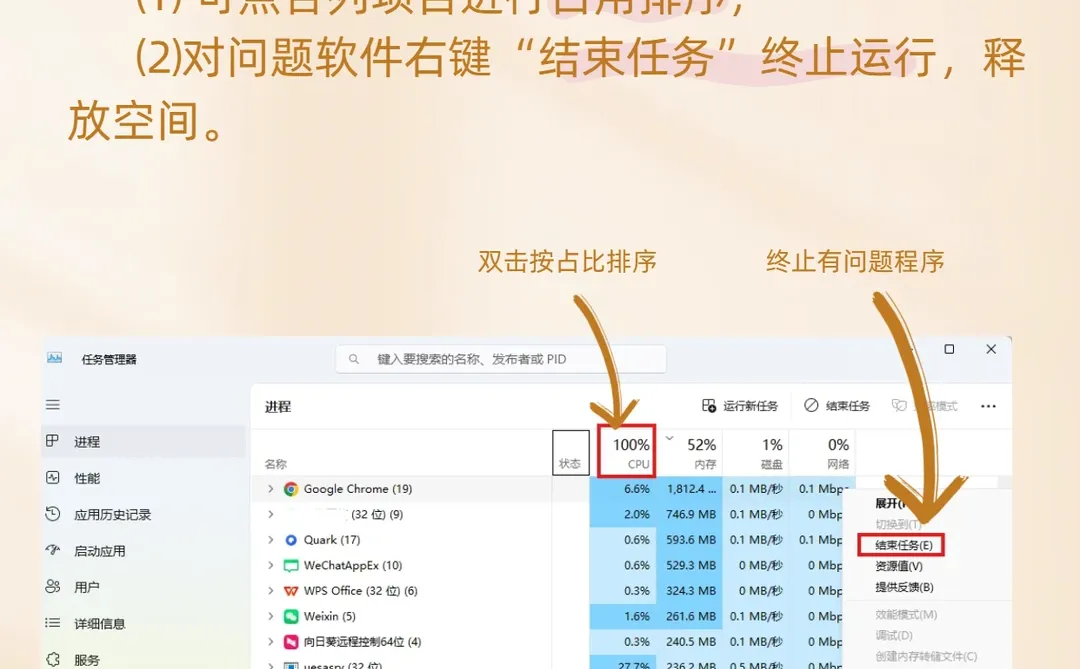
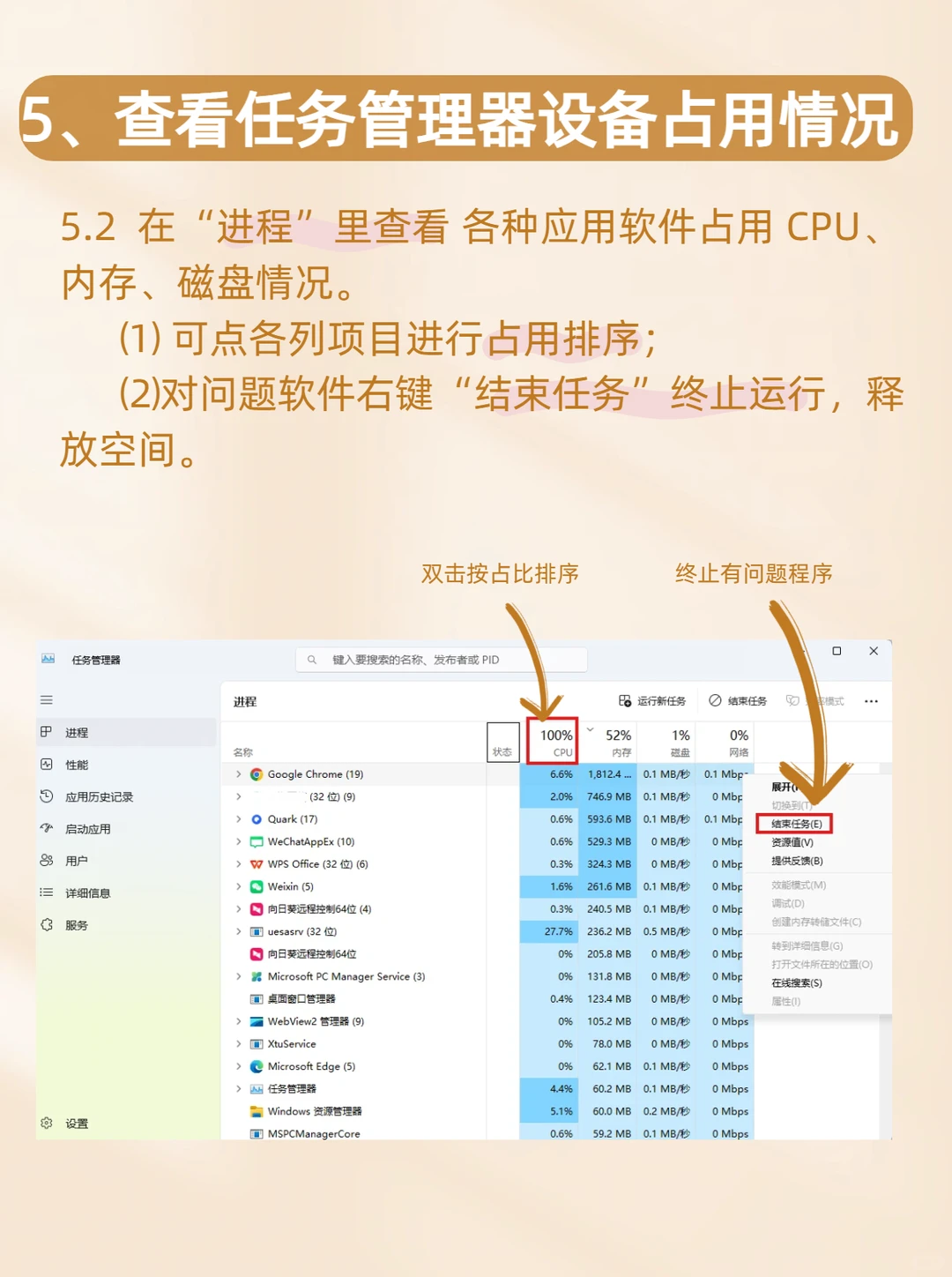
5.2 在“进程”里查看 各种应用软件占用 CPU、内存、磁盘情况。
⑴ 可点各列项目进行占用排序;
⑵ 对问题软件右键“结束任务”终止运行,释放空间。
✌️好了,你也能像高✋一样处理此类问题,快给棒棒😎的你鼓鼓掌吧!👏👏👏
还有什么更多更好的方法多多💬。
1️⃣关闭第三方杀毒软件,使用系统自带杀毒工具🍄
按 WIN+ r 键,输入“mrt”回车调出系统自带”恶意软件删除工具“——快速扫描,来查找存在的恶意软件。
2️⃣开启系统自动清理功能🧹
按 WIN 键,输入”存储感知“——点击”打开存储感知“—— 打开存储管理功能,并进入设置页 —— 开启 自动用户内容清除、对回收站,下载文件、WPS云盘等设置清理周期,最后点击”立即运行存储感知“,计处可是。
3️⃣关闭不用开机启动项📴
按 WIN+ r 键,输入“msconfig”回车 —— 弹出系统设置页,点击启动项 —— 在启动应用页面选择开机不需要运行的程序,右键点“禁用”即可。
4️⃣关闭系统更新:📵
按 WIN+ r 键,输入“services.msc”回车 —— 找到“windows 更新”右键 选 “属性”—— 启动类型选 “禁用”—— 在”恢复“页面中 失败时均选“无操作”,保存。
5️⃣终止资源占用较大的软件🙅♀️
按 \”alt +del +ctrl \” 调出任务管理器
5.1 在“性能”里查看 CPU、内存、磁盘、网络、显卡的占用情况,再具体分析。
5.2 在“进程”里查看 各种应用软件占用 CPU、内存、磁盘情况。
⑴ 可点各列项目进行占用排序;
⑵ 对问题软件右键“结束任务”终止运行,释放空间。
✌️好了,你也能像高✋一样处理此类问题,快给棒棒😎的你鼓鼓掌吧!👏👏👏
还有什么更多更好的方法多多💬。