Win10/11 永久停更教程 | 电脑设置停止更新
chengsenw 项目开发评论2阅读模式

Win10/11 永久停更教程 | 电脑设置停止更新
Win10/11 永久停更教程 | 电脑设置停止更新
Win10/11 永久停更教程 | 电脑设置停止更新
Win10/11 永久停更教程 | 电脑设置停止更新
Win10/11 永久停更教程 | 电脑设置停止更新
Win10/11 永久停更教程 | 电脑设置停止更新
Win10/11 永久停更教程 | 电脑设置停止更新

Win10/11 永久停更教程 | 电脑设置停止更新

Win10/11 永久停更教程 | 电脑设置停止更新

-
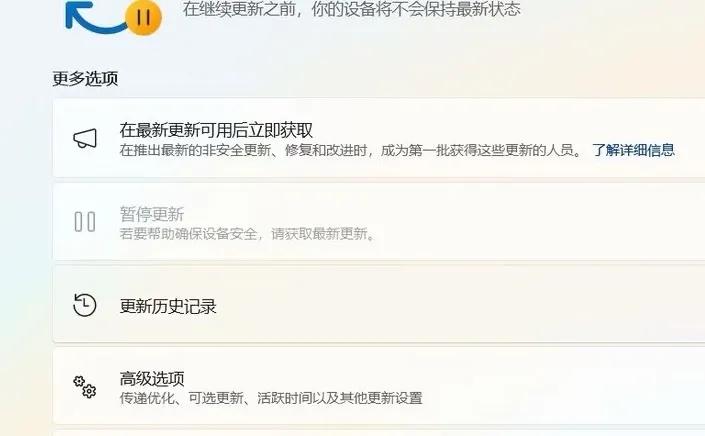
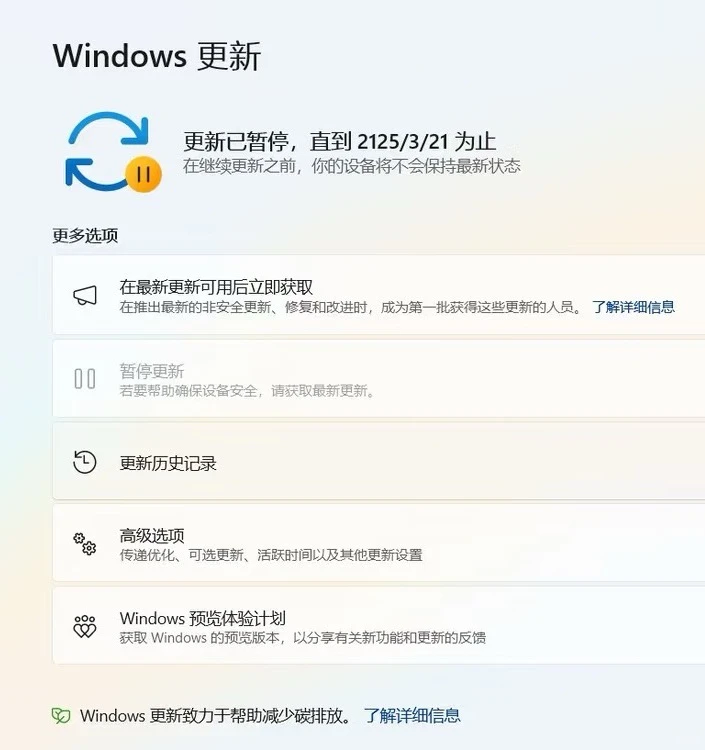
还在被Windows反复更新失败折磨?教你一招直接把系统更新暂停到2125年!

✅操作步骤如下:

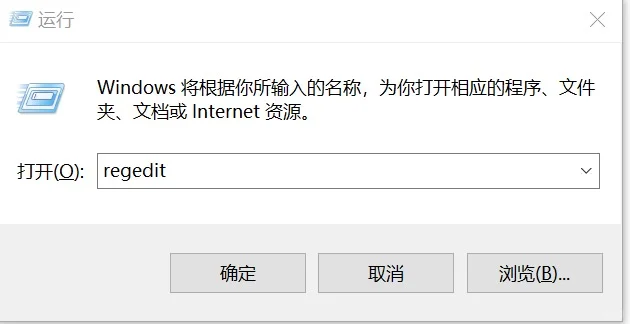
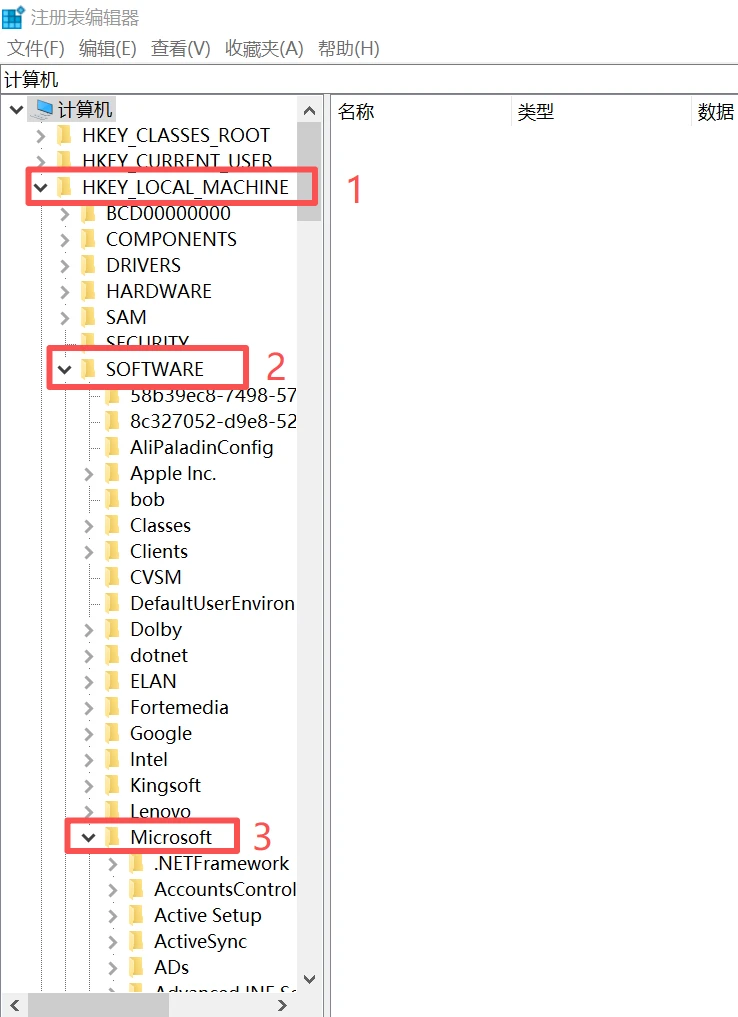
1. 键盘按下 Win+R,输入 regedit 打开注册表编辑器

2. 定位到路径:计算机\\HKEY_LOCAL_MACHINE\\SOFTWARE\\Microsoft\\WindowsUpdate\\UX\\Settings

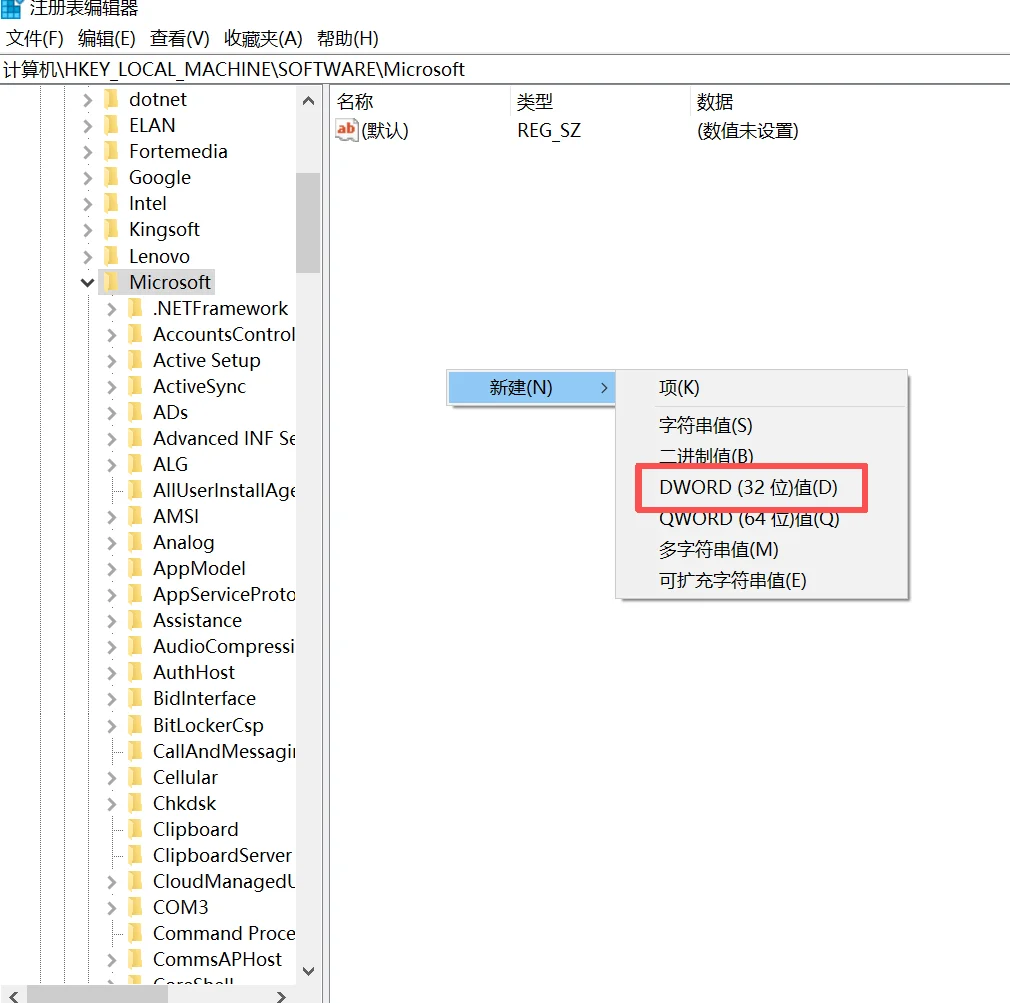
3. 在右侧空白处右键,新建 DWORD (32位)值

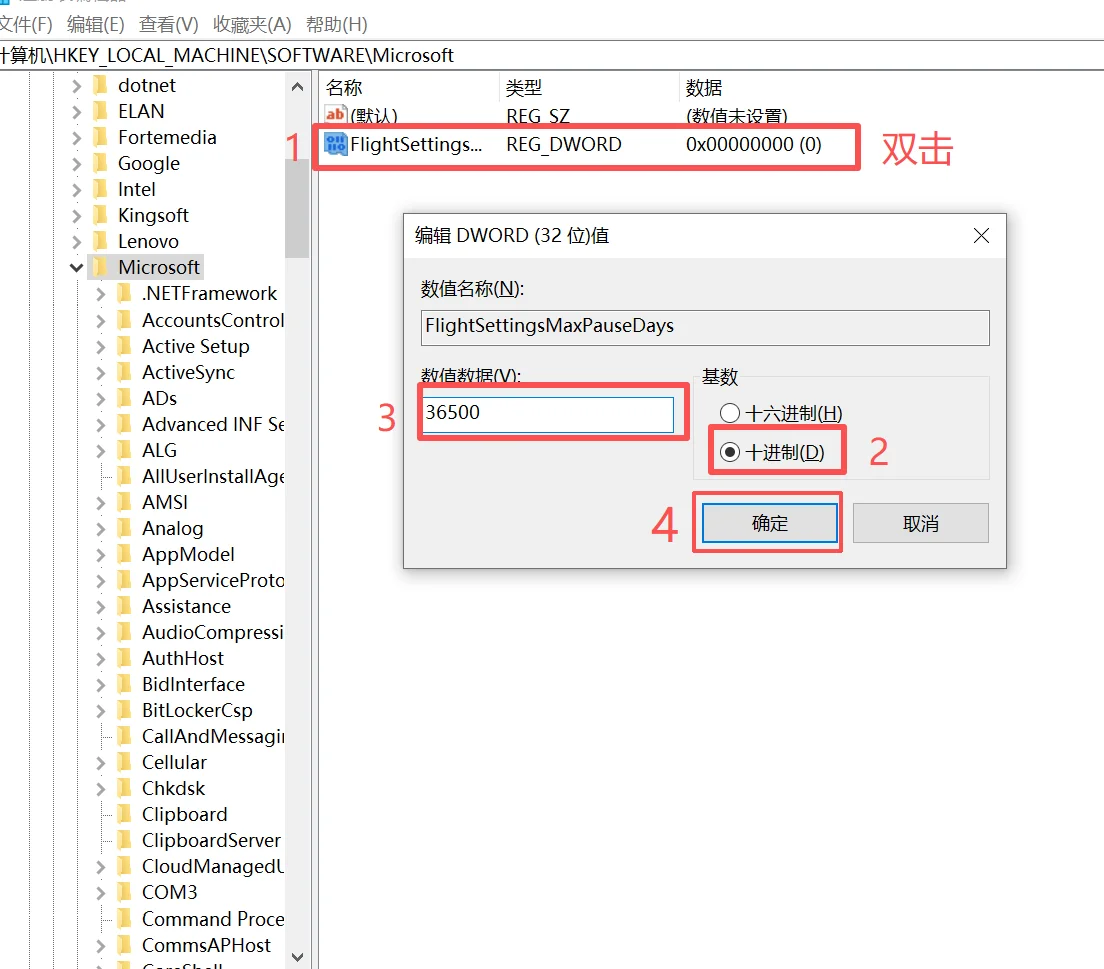
4. 将新建值命名为 FlightSettingsMaxPauseDays

5. 双击打开该值,选择十进制,输入 36500(刚好100年,也可以自定义天数)

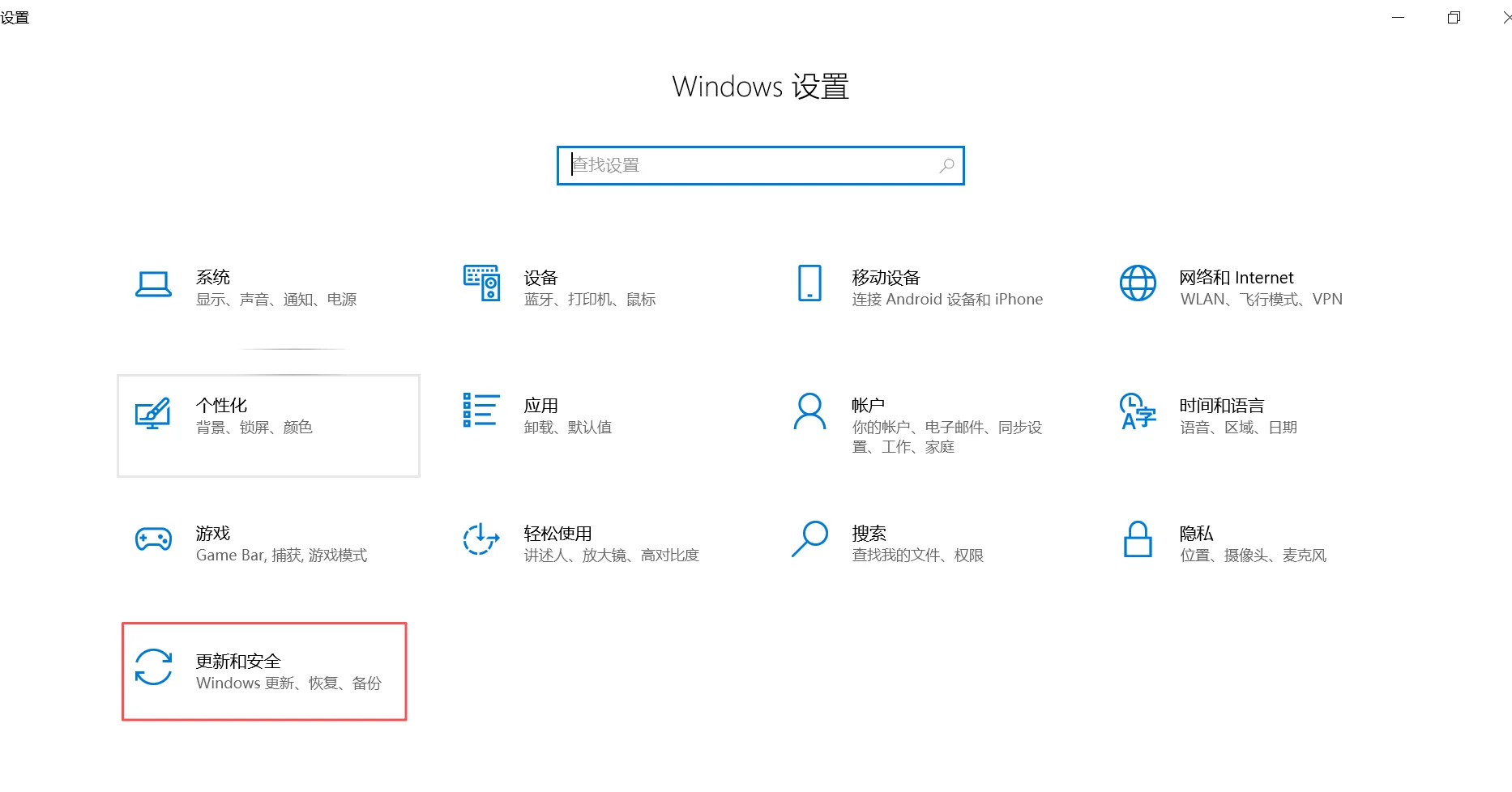
6. 最后打开系统设置- Windows更新,把暂停更新的时间拉到最久就大功告成!

#win11 #办公软件 #Windows #电脑 #电脑知识 #办公技巧 #电脑软件 #笔记本电脑

 
chengsenw
  • 本文由 chengsenw 发表于 2025年12月14日 11:01:48
  • 转载请务必保留本文链接:https://www.gewo168.com/7989.html
匿名

发表评论

匿名网友

:?: :razz: :sad: :evil: :!: :smile: :oops: :grin: :eek: :shock: :???: :cool: :lol: :mad: :twisted: :roll: :wink: :idea: :arrow: :neutral: :cry: :mrgreen: