C盘飘红卡顿?5个清理技巧,小白也能上手
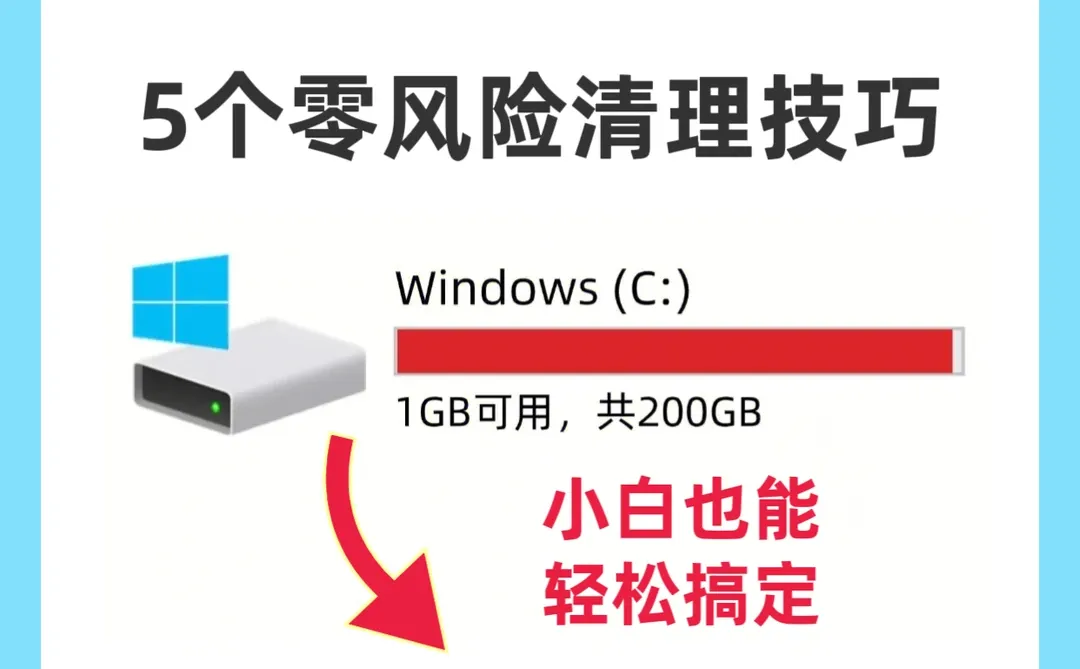
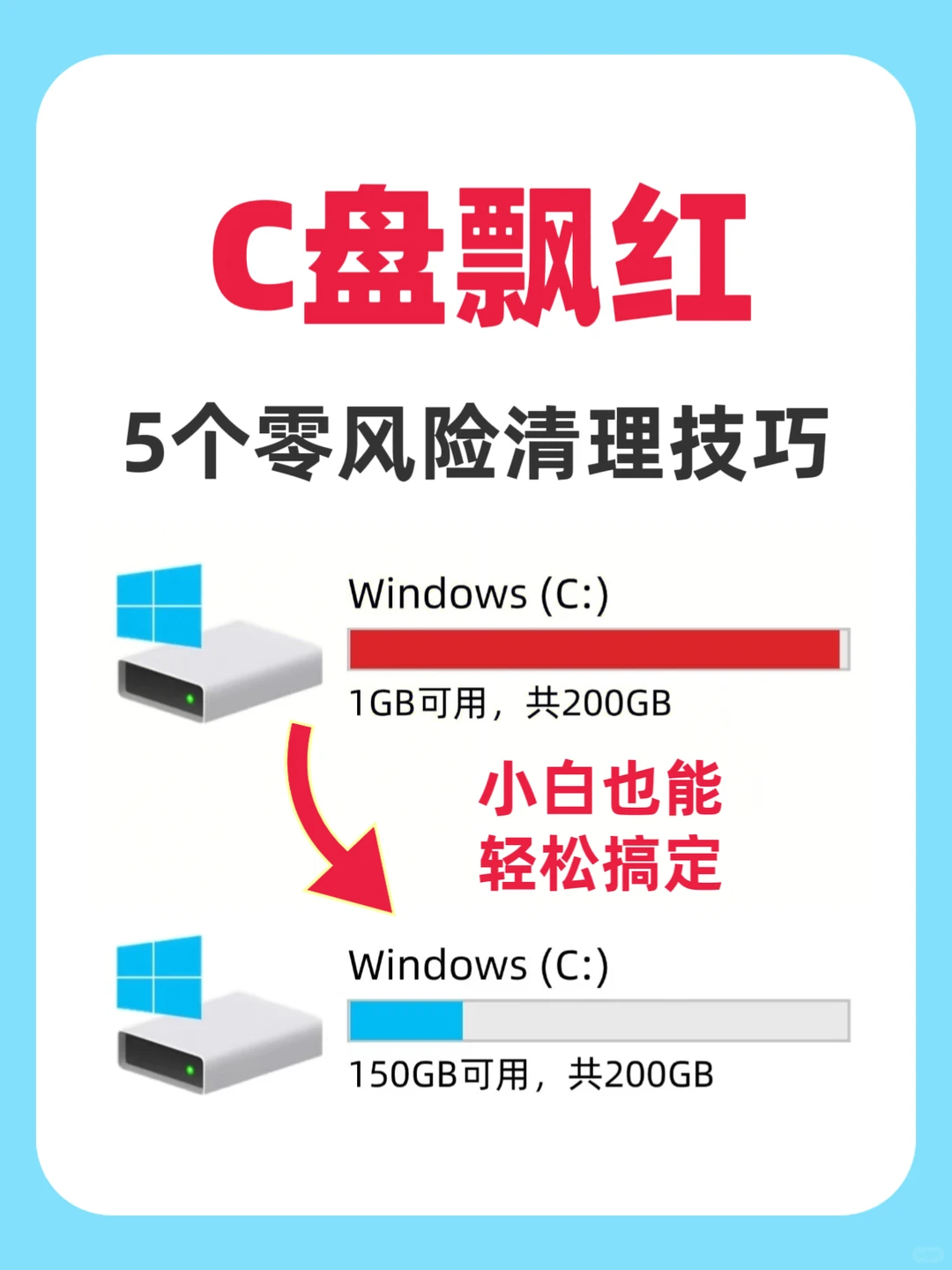
谁懂啊家人们!电脑用久了C盘直接飙红,打开软件要等半天,甚至连保存文件都提示空间不足😭 试过不少清理方法,就怕误删系统文件搞崩电脑,今天整理了5个实测安全的方案,手残党也能放心冲~
🌟系统自带「磁盘清理」(基础款必冲)
1. 右键C盘→属性→点击「磁盘清理」
2. 勾选临时文件、回收站、系统错误日志,一键删除(快速释放2-5GB)
3. 进阶操作:点击「清理系统文件」,勾选Windows更新残留,能再挖5-15GB空间!
🌟开启「存储感知」自动偷懒
Win+S搜「存储设置」→打开「存储感知」
设置每周自动清理回收站+下载文件夹,不用手动管,懒人福音~
🌟虚拟内存转移(立省8-16GB)
1. 此电脑→属性→高级系统设置→性能「设置」→高级→更改虚拟内存
2. 取消「自动管理」→C盘设为「无分页文件」→D盘选「系统管理的大小」
3. 重启电脑生效!记得目标盘剩余空间要>8GB哦~
🌟软件&文件搬家攻略
1. 新软件安装时,手动选D盘路径(比如D:\\Program Files),避开C盘默认路径
2. 转移用户文件夹:右键文档、下载、桌面→属性→位置→修改到D盘
3. 聊天软件/设计软件:在设置里更改文件缓存路径,直接移到其他盘
🌟日常急救小技巧
Win+R输入temp,删除所有临时文件(每月1次超省心)
大型软件(PS/PR/游戏)的缓存目录,手动改到D盘,避免占满C盘
❌这些文件绝对不能碰!
Windows、System32、Program Files等系统文件夹
带$符号的隐藏文件(多是系统升级临时文件)
C盘根目录下的.dll后缀文件(删了可能导致软件打不开)
其实清理C盘真的没那么复杂,但如果还是担心误删系统文件,或者不知道怎么转移软件数据,随时可以找我呀~ 帮你远程指导清理,避开所有坑,让电脑秒回丝滑状态✨ 日常维护好了,C盘再也不会轻易飘红啦~
#电脑技巧 #C盘清理 #电脑卡顿 #小白电脑知识 #c盘满了怎么办 #电脑维护 #数码教程 #硬盘数据恢复 #c盘 #c盘不足
🌟系统自带「磁盘清理」(基础款必冲)
1. 右键C盘→属性→点击「磁盘清理」
2. 勾选临时文件、回收站、系统错误日志,一键删除(快速释放2-5GB)
3. 进阶操作:点击「清理系统文件」,勾选Windows更新残留,能再挖5-15GB空间!
🌟开启「存储感知」自动偷懒
Win+S搜「存储设置」→打开「存储感知」
设置每周自动清理回收站+下载文件夹,不用手动管,懒人福音~
🌟虚拟内存转移(立省8-16GB)
1. 此电脑→属性→高级系统设置→性能「设置」→高级→更改虚拟内存
2. 取消「自动管理」→C盘设为「无分页文件」→D盘选「系统管理的大小」
3. 重启电脑生效!记得目标盘剩余空间要>8GB哦~
🌟软件&文件搬家攻略
1. 新软件安装时,手动选D盘路径(比如D:\\Program Files),避开C盘默认路径
2. 转移用户文件夹:右键文档、下载、桌面→属性→位置→修改到D盘
3. 聊天软件/设计软件:在设置里更改文件缓存路径,直接移到其他盘
🌟日常急救小技巧
Win+R输入temp,删除所有临时文件(每月1次超省心)
大型软件(PS/PR/游戏)的缓存目录,手动改到D盘,避免占满C盘
❌这些文件绝对不能碰!
Windows、System32、Program Files等系统文件夹
带$符号的隐藏文件(多是系统升级临时文件)
C盘根目录下的.dll后缀文件(删了可能导致软件打不开)
其实清理C盘真的没那么复杂,但如果还是担心误删系统文件,或者不知道怎么转移软件数据,随时可以找我呀~ 帮你远程指导清理,避开所有坑,让电脑秒回丝滑状态✨ 日常维护好了,C盘再也不会轻易飘红啦~
#电脑技巧 #C盘清理 #电脑卡顿 #小白电脑知识 #c盘满了怎么办 #电脑维护 #数码教程 #硬盘数据恢复 #c盘 #c盘不足