Excel压缩保姆级技巧✨100MB秒变10MB




家人们谁懂啊😭 做个数据报表填完图,Excel直接飙到200MB,微信发不出就算了,电脑打开都要卡三分钟,传工作文件被领导催到社死…试了N种方法后,总结出3套零门槛压缩术,新手也能直接抄作业✅
💻 电脑党必学:压缩不损数据
适合经常做报表、存大量数据的宝子,Windows和Mac通用,亲测压缩率超80%👇
✅ 第一步:清理冗余格式。选中空白行/列,右键“删除”(别只清空内容!);没用的批注、隐藏单元格全删掉,这些都是隐形内存杀手
✅ 第二步:压缩图片(关键!)。选中表格里的图片,点顶部「格式」,找到「压缩图片」,勾选“删除图片的裁剪区域”,分辨率选“网页/电子邮件”,画质够用还不占空间
✅ 第三步:另存为低版本。点「文件」-「另存为」,格式选「Excel 97-2003工作簿(.xls)」,兼容所有设备,瞬间瘦一圈
✅ 第四步:终极技巧。如果是纯数据表格,转成「CSV格式」,体积直接压到原来的1/10,就是注意转之前备份,避免格式丢失
🌐新手必收藏:批量压缩超方便
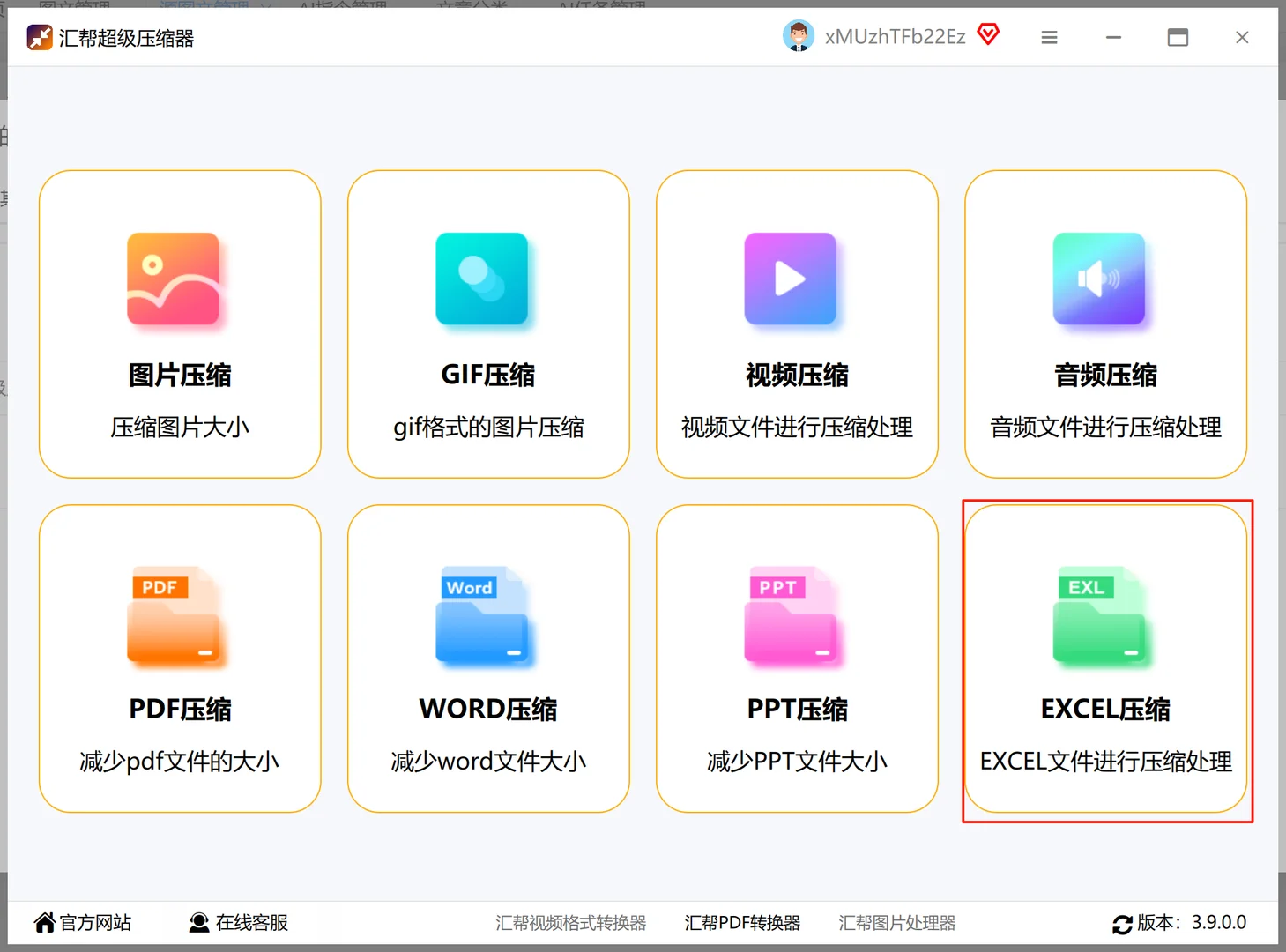
推荐工具:汇帮超级压缩器
1️⃣电脑下载安装,打开后选择excel压缩
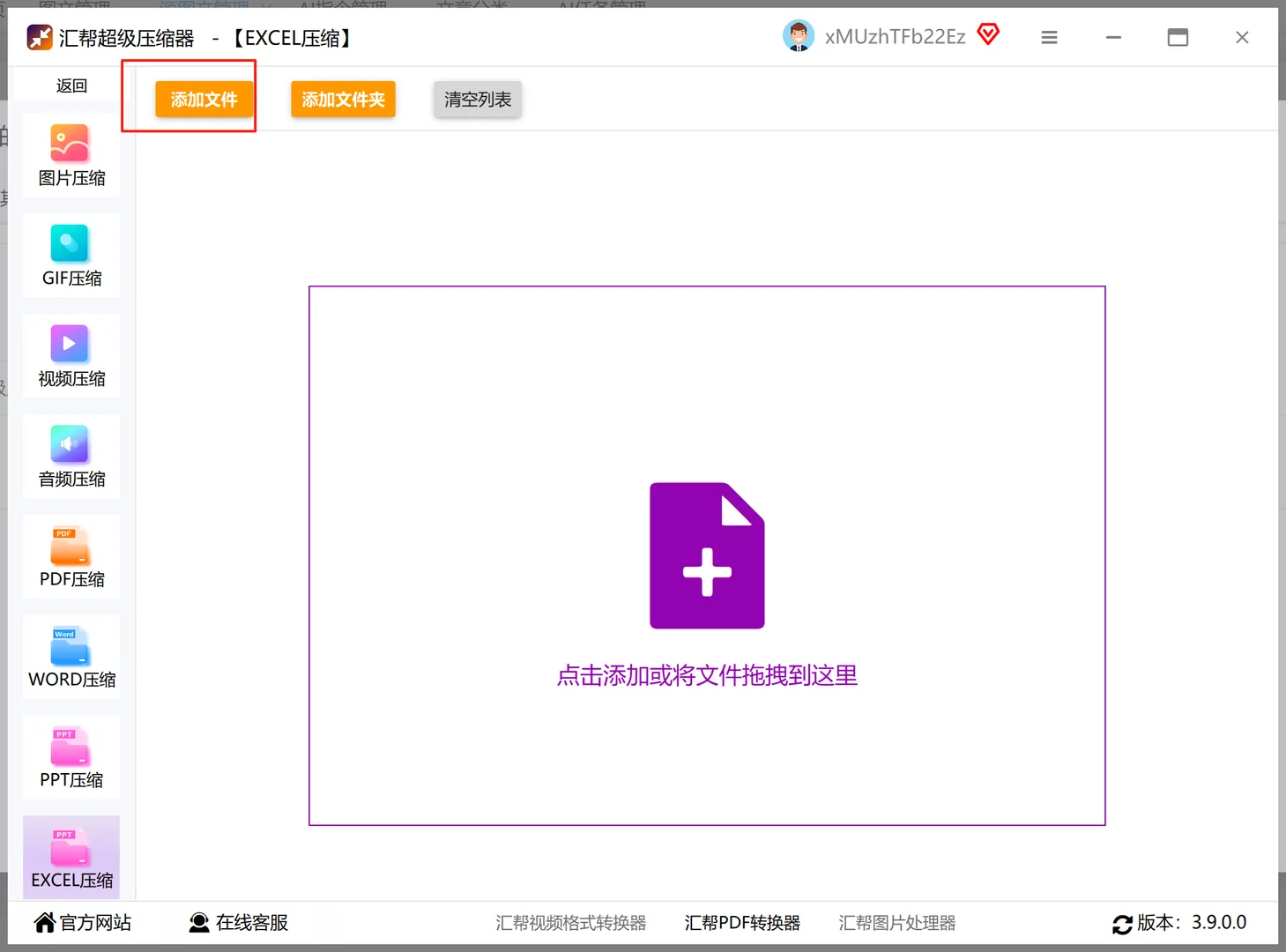
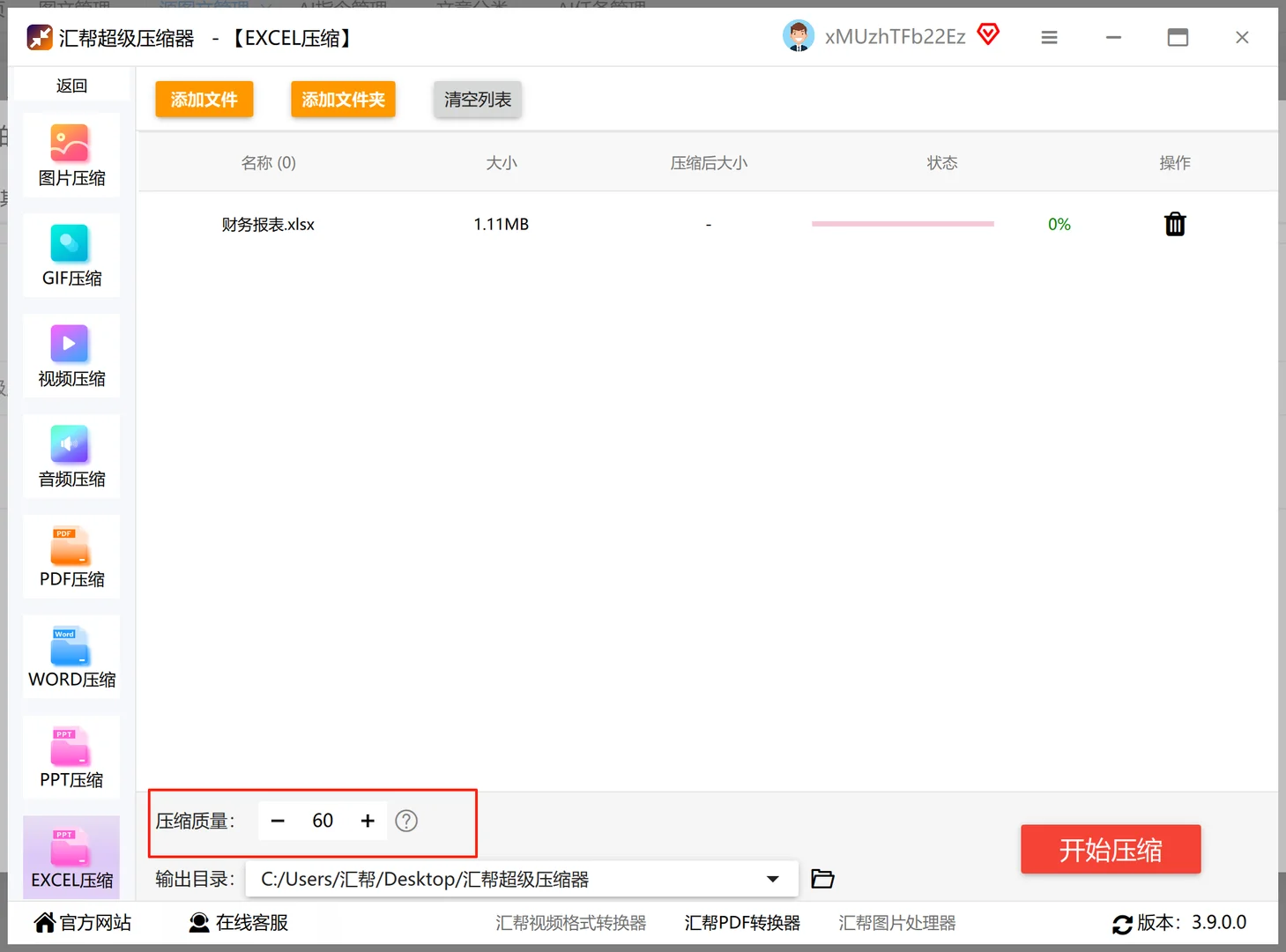
2️⃣点击添加文件,设置压缩质量数值
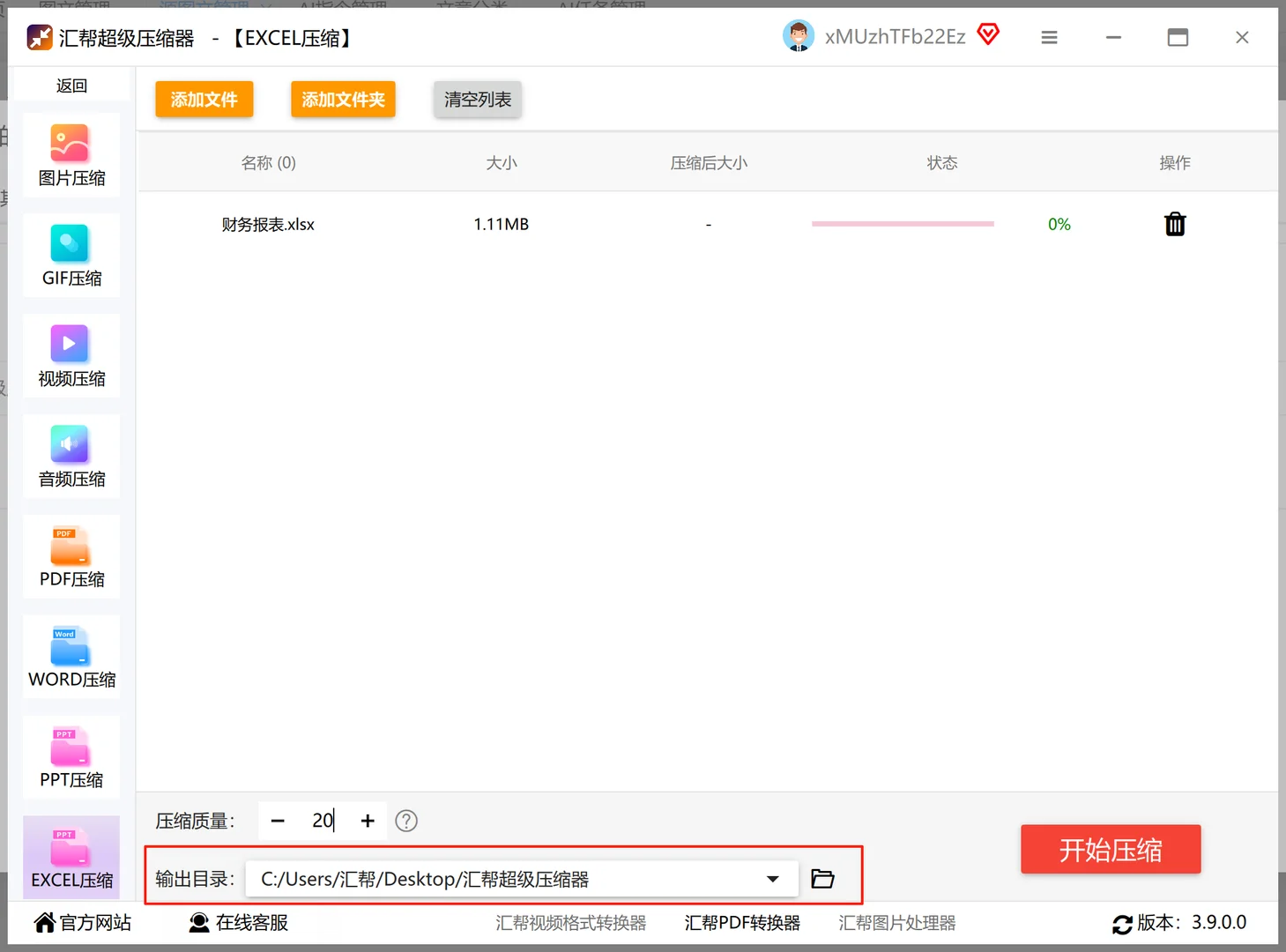
3️⃣做好文件存储,开始压缩
🌟批量压缩,解放双手
📱 手机应急:WPS一键压缩超省心
临时在手机上改完表要发文件?不用传电脑,WPS直接搞定👇
🔍 用WPS打开需要压缩的Excel,点底部「工具」
⚙️ 找到「文件压缩」,选“普通压缩”(着急选“极速”,数据多建议“深度”)
💾 等3秒自动生成压缩文件,直接转发微信/钉钉,超方便
避坑提醒:
1. 别用“重命名改后缀”!会损坏文件,数据全丢哭死
2. 重要报表先备份再压缩,以防万一
3. 压缩后打不开?换WPS试试,兼容性比Office好
上周用这个方法把500MB的销售报表压到40MB,领导都夸我效率高!再也不用因为文件太大耽误事啦💕
#办公软件 #办公技巧 #电脑软件 #Excel操作技巧 #效率神器 #压缩软件 #文件压缩
💻 电脑党必学:压缩不损数据
适合经常做报表、存大量数据的宝子,Windows和Mac通用,亲测压缩率超80%👇
✅ 第一步:清理冗余格式。选中空白行/列,右键“删除”(别只清空内容!);没用的批注、隐藏单元格全删掉,这些都是隐形内存杀手
✅ 第二步:压缩图片(关键!)。选中表格里的图片,点顶部「格式」,找到「压缩图片」,勾选“删除图片的裁剪区域”,分辨率选“网页/电子邮件”,画质够用还不占空间
✅ 第三步:另存为低版本。点「文件」-「另存为」,格式选「Excel 97-2003工作簿(.xls)」,兼容所有设备,瞬间瘦一圈
✅ 第四步:终极技巧。如果是纯数据表格,转成「CSV格式」,体积直接压到原来的1/10,就是注意转之前备份,避免格式丢失
🌐新手必收藏:批量压缩超方便
推荐工具:汇帮超级压缩器
1️⃣电脑下载安装,打开后选择excel压缩
2️⃣点击添加文件,设置压缩质量数值
3️⃣做好文件存储,开始压缩
🌟批量压缩,解放双手
📱 手机应急:WPS一键压缩超省心
临时在手机上改完表要发文件?不用传电脑,WPS直接搞定👇
🔍 用WPS打开需要压缩的Excel,点底部「工具」
⚙️ 找到「文件压缩」,选“普通压缩”(着急选“极速”,数据多建议“深度”)
💾 等3秒自动生成压缩文件,直接转发微信/钉钉,超方便
避坑提醒:
1. 别用“重命名改后缀”!会损坏文件,数据全丢哭死
2. 重要报表先备份再压缩,以防万一
3. 压缩后打不开?换WPS试试,兼容性比Office好
上周用这个方法把500MB的销售报表压到40MB,领导都夸我效率高!再也不用因为文件太大耽误事啦💕
#办公软件 #办公技巧 #电脑软件 #Excel操作技巧 #效率神器 #压缩软件 #文件压缩