💻 Windows 电脑分区指南 | 原来要这样分


刚买新电脑或者重装系统的宝子们注意啦!💡
硬盘分区这个操作直接影响你电脑未来几年的流畅度哦~
🔍 为什么要分区?
• 🛡️ 系统崩溃不怕丢数据:系统和数据分开存放,重装系统时 D 盘文件安然无恙
・⚡ 提升系统性能:分区对齐技术能让读写速度提升 30%!
・📂 文件管理更清晰:不同类型文件分类存放,找文件更方便
📊 分区大小建议(2025 年最新版)
基础方案(适合小白用户)
• 💾 C 盘(系统盘):150-200GB
Windows 11 系统文件约 30GB
预留空间给系统更新、缓存、虚拟内存
装常用软件也够用
• 📁 D 盘(数据盘):剩余全部空间
存放文档、照片、视频等个人文件
进阶方案(适合重度用户)
• 💾 C 盘:200-300GB(装系统 + 核心软件)
・🎮 D 盘:200-500GB(装游戏 + 大型软件)
・📄 E 盘:200-300GB(工作文档 + 学习资料)
・🔒 F 盘:剩余空间(备份 + 重要文件)
⚠️ 重要提醒
・单个分区建议不超过 500GB,便于管理
・SSD 固态硬盘和机械硬盘都适用这个方案
・一定要备份重要数据再操作!
🛠️ 分区方法(超简单)
方法 1:系统自带工具
右键 \”此电脑\” → 选择 \”管理\”
点击 \”磁盘管理\”
右键 C 盘 → \”压缩卷\”
输入要分出的空间大小(1GB=1024MB)
右键未分配空间 → \”新建简单卷\”
方法 2:专业软件(推荐)
・易我分区大师
・傲梅分区助手
・支持无损调整分区大小,操作更灵活
📋 分区后必做设置
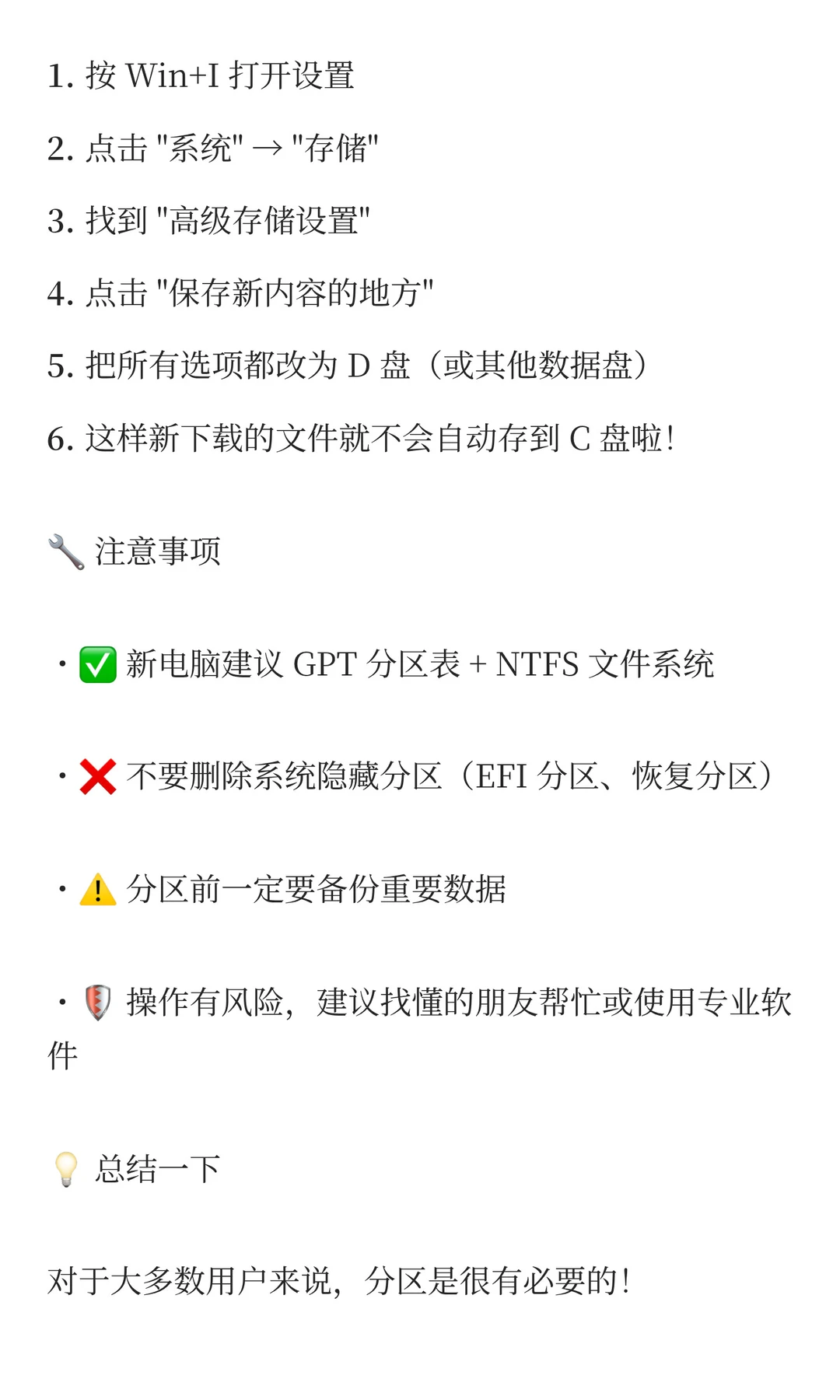
按 Win+I 打开设置
点击 \”系统\” → \”存储\”
找到 \”高级存储设置\”
点击 \”保存新内容的地方\”
把所有选项都改为 D 盘(或其他数据盘)
这样新下载的文件就不会自动存到 C 盘啦!
🔧 注意事项
・✅ 新电脑建议 GPT 分区表 + NTFS 文件系统
・❌ 不要删除系统隐藏分区(EFI 分区、恢复分区)
・⚠️ 分区前一定要备份重要数据
・🛡️ 操作有风险,建议找懂的朋友帮忙或使用专业软件
💡 总结一下
对于大多数用户来说,分区是很有必要的!
不仅能保护数据安全,还能提升系统性能~
记住这个黄金比例:C 盘 150-200GB + D 盘剩余空间
简单实用,小白也能轻松操作!
#电脑技巧 #Windows11 #硬盘分区 #电脑维护 #数码教程 #windows使用技巧 #电脑小白必看 #电脑知识 #系统优化
硬盘分区这个操作直接影响你电脑未来几年的流畅度哦~
🔍 为什么要分区?
• 🛡️ 系统崩溃不怕丢数据:系统和数据分开存放,重装系统时 D 盘文件安然无恙
・⚡ 提升系统性能:分区对齐技术能让读写速度提升 30%!
・📂 文件管理更清晰:不同类型文件分类存放,找文件更方便
📊 分区大小建议(2025 年最新版)
基础方案(适合小白用户)
• 💾 C 盘(系统盘):150-200GB
Windows 11 系统文件约 30GB
预留空间给系统更新、缓存、虚拟内存
装常用软件也够用
• 📁 D 盘(数据盘):剩余全部空间
存放文档、照片、视频等个人文件
进阶方案(适合重度用户)
• 💾 C 盘:200-300GB(装系统 + 核心软件)
・🎮 D 盘:200-500GB(装游戏 + 大型软件)
・📄 E 盘:200-300GB(工作文档 + 学习资料)
・🔒 F 盘:剩余空间(备份 + 重要文件)
⚠️ 重要提醒
・单个分区建议不超过 500GB,便于管理
・SSD 固态硬盘和机械硬盘都适用这个方案
・一定要备份重要数据再操作!
🛠️ 分区方法(超简单)
方法 1:系统自带工具
右键 \”此电脑\” → 选择 \”管理\”
点击 \”磁盘管理\”
右键 C 盘 → \”压缩卷\”
输入要分出的空间大小(1GB=1024MB)
右键未分配空间 → \”新建简单卷\”
方法 2:专业软件(推荐)
・易我分区大师
・傲梅分区助手
・支持无损调整分区大小,操作更灵活
📋 分区后必做设置
按 Win+I 打开设置
点击 \”系统\” → \”存储\”
找到 \”高级存储设置\”
点击 \”保存新内容的地方\”
把所有选项都改为 D 盘(或其他数据盘)
这样新下载的文件就不会自动存到 C 盘啦!
🔧 注意事项
・✅ 新电脑建议 GPT 分区表 + NTFS 文件系统
・❌ 不要删除系统隐藏分区(EFI 分区、恢复分区)
・⚠️ 分区前一定要备份重要数据
・🛡️ 操作有风险,建议找懂的朋友帮忙或使用专业软件
💡 总结一下
对于大多数用户来说,分区是很有必要的!
不仅能保护数据安全,还能提升系统性能~
记住这个黄金比例:C 盘 150-200GB + D 盘剩余空间
简单实用,小白也能轻松操作!
#电脑技巧 #Windows11 #硬盘分区 #电脑维护 #数码教程 #windows使用技巧 #电脑小白必看 #电脑知识 #系统优化