Win10系统优化六个设置,拒绝卡顿


关闭“传递优化”
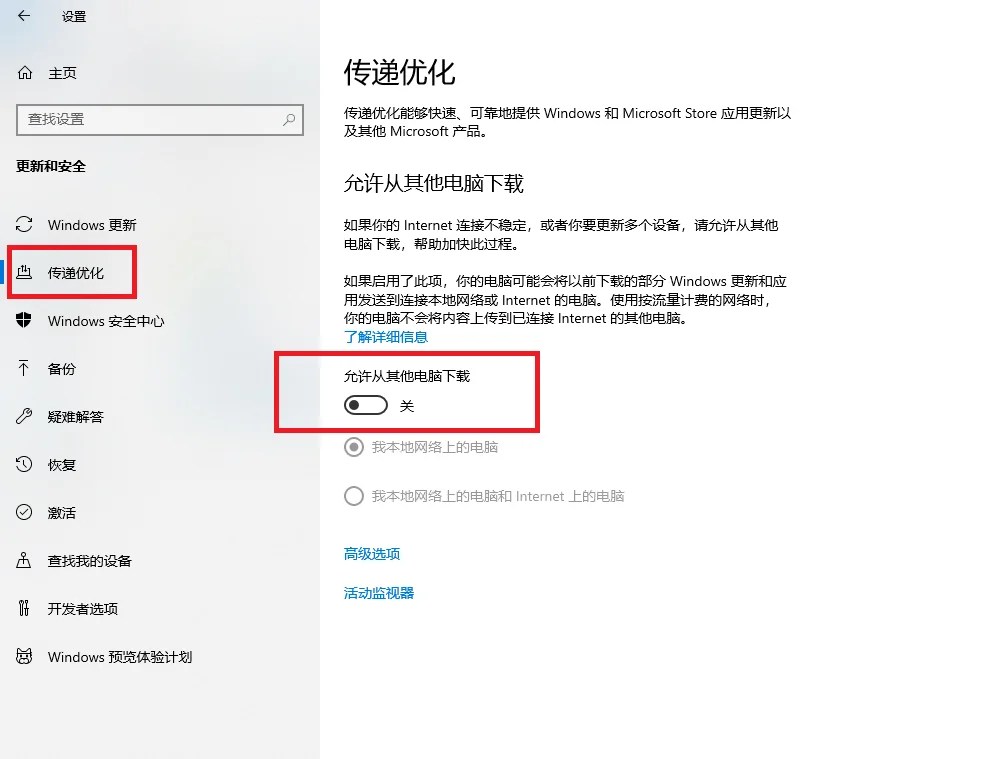
开始菜单打开“设置”>“更新与安全”>“传递优化”>关闭“允许从其他电脑下载”。(参考图1) 关闭“系统保护”
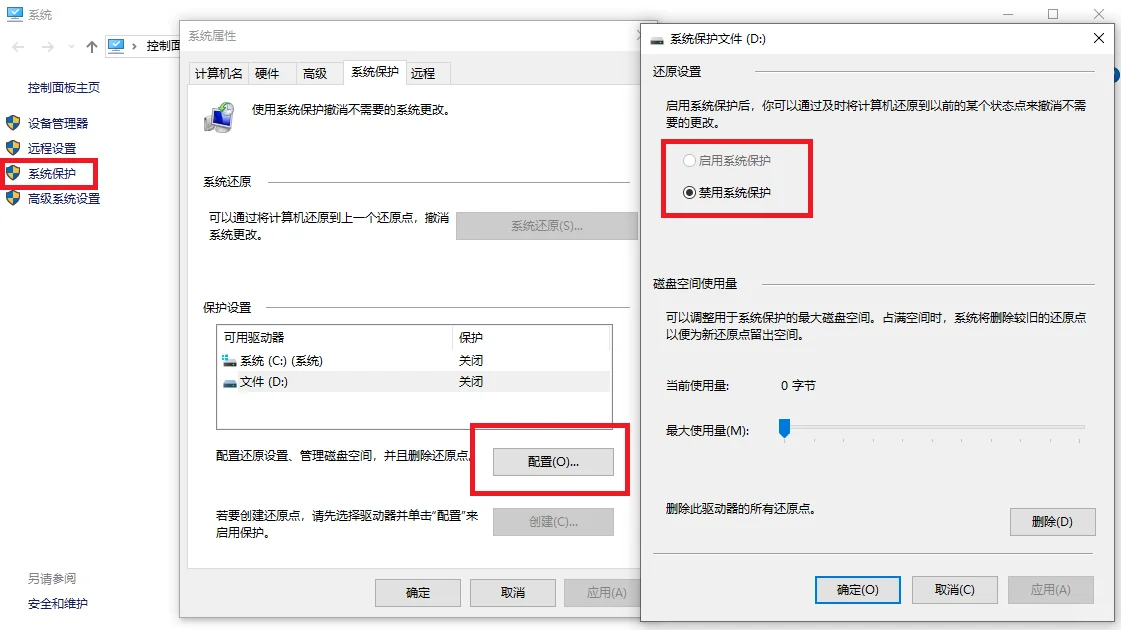
在桌面“此电脑”上点击右键>选择“属性”>“系统保护”>各驱动器上点“配置”>选择“禁用系统保护”。(参考图2) 关闭服务“SysMain”
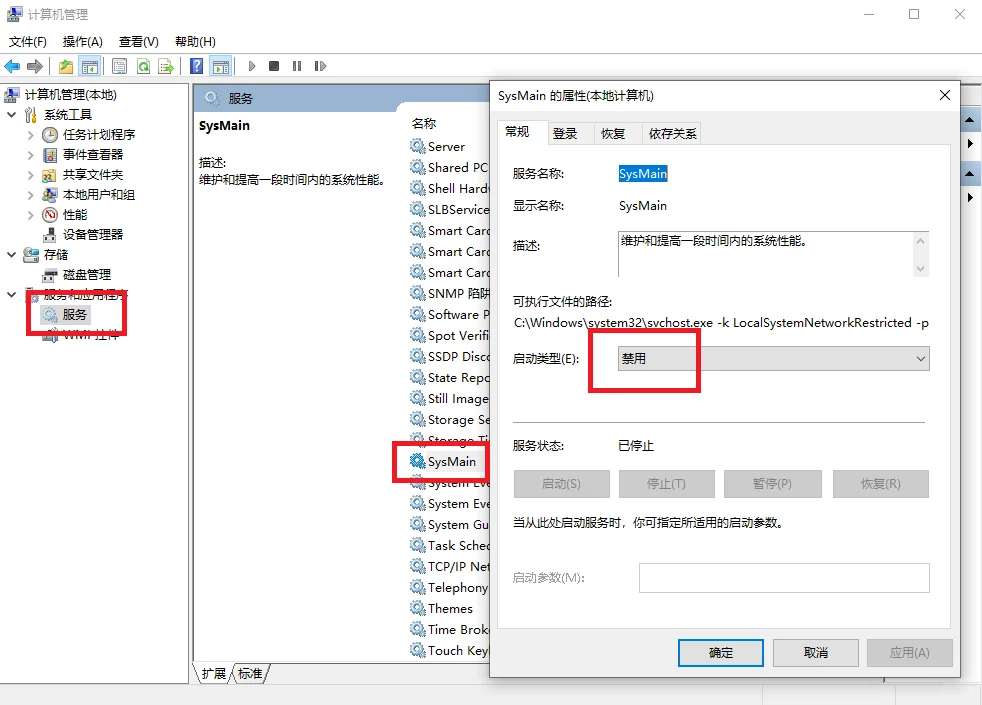
如果是配置不高的电脑,在桌面“此电脑”上点击右键>选择“管理”>“服务”>找到“SysMain”服务停止并禁用。(参考图3) 禁用“磁盘碎片整理”
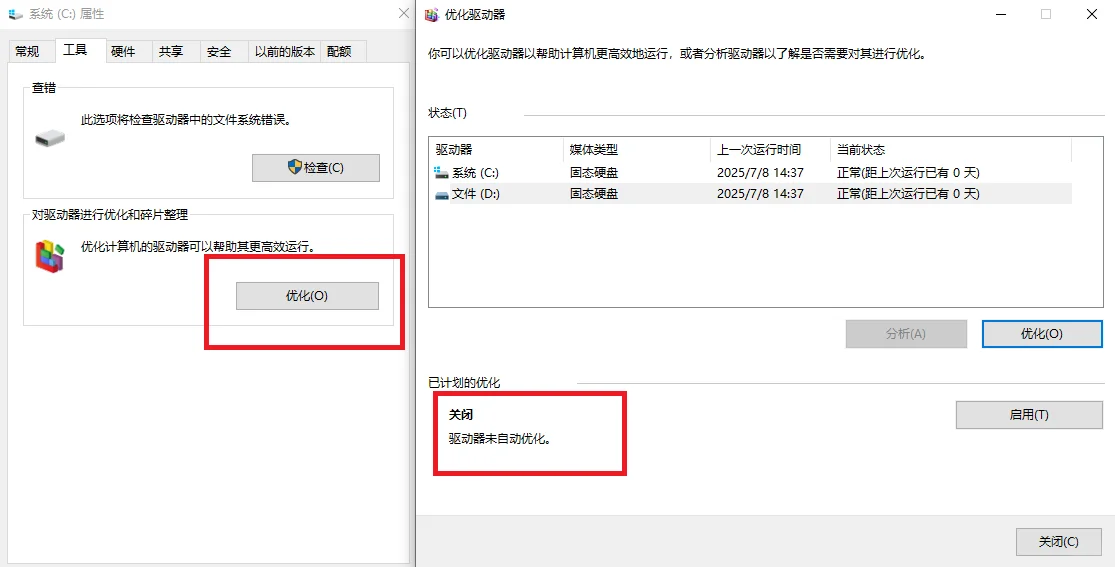
如果电脑用的是固态硬盘,在盘符上点击右键>“工具”>“优化”>关闭所有“已计划的优化”。(参考图4) 移动“库文件默认位置”
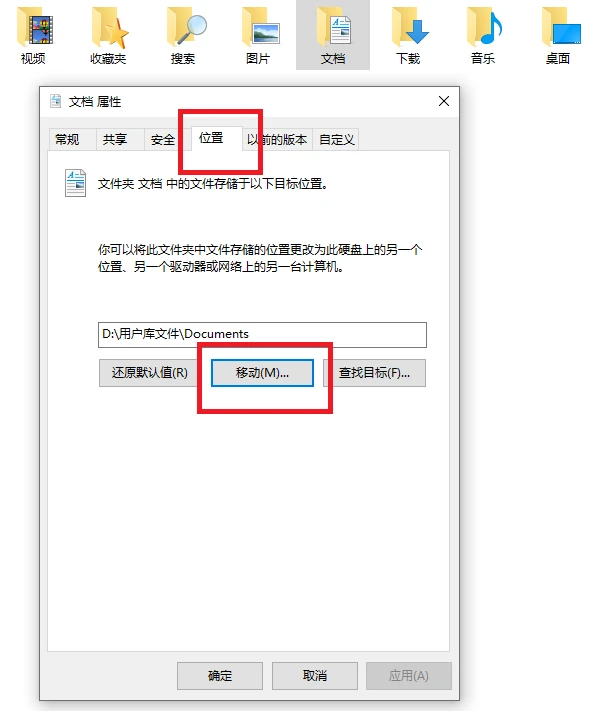
我的文档、桌面文件等库文件默认是保存在C盘,时间长了占用C盘空间导致空间紧张和系统卡顿,点击“库文件”,在每一项上点击右键>“属性”>“位置”>“移动”>选择非C盘的位置。(参考图5) 进行“磁盘清理”
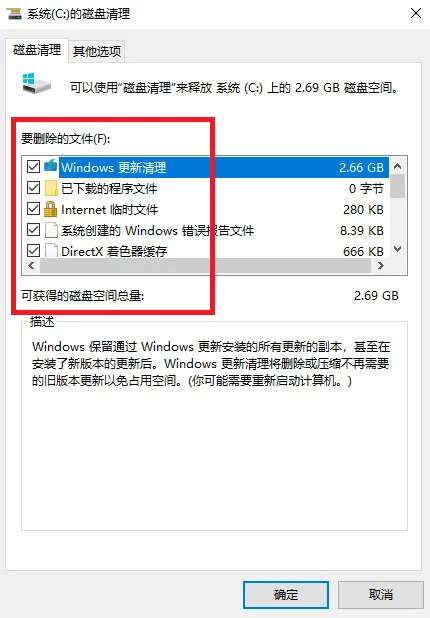
开始菜单打开“Windows管理工具”>“磁盘清理”>点击“清理系统文件”>全选“要删除的文件”>点击“确定”。(参考图6) 电脑使用问题或者软硬件故障,在评论区交流。 #win10 #win10系统
开始菜单打开“设置”>“更新与安全”>“传递优化”>关闭“允许从其他电脑下载”。(参考图1) 关闭“系统保护”
在桌面“此电脑”上点击右键>选择“属性”>“系统保护”>各驱动器上点“配置”>选择“禁用系统保护”。(参考图2) 关闭服务“SysMain”
如果是配置不高的电脑,在桌面“此电脑”上点击右键>选择“管理”>“服务”>找到“SysMain”服务停止并禁用。(参考图3) 禁用“磁盘碎片整理”
如果电脑用的是固态硬盘,在盘符上点击右键>“工具”>“优化”>关闭所有“已计划的优化”。(参考图4) 移动“库文件默认位置”
我的文档、桌面文件等库文件默认是保存在C盘,时间长了占用C盘空间导致空间紧张和系统卡顿,点击“库文件”,在每一项上点击右键>“属性”>“位置”>“移动”>选择非C盘的位置。(参考图5) 进行“磁盘清理”
开始菜单打开“Windows管理工具”>“磁盘清理”>点击“清理系统文件”>全选“要删除的文件”>点击“确定”。(参考图6) 电脑使用问题或者软硬件故障,在评论区交流。 #win10 #win10系统