电脑操作必会的21个技巧

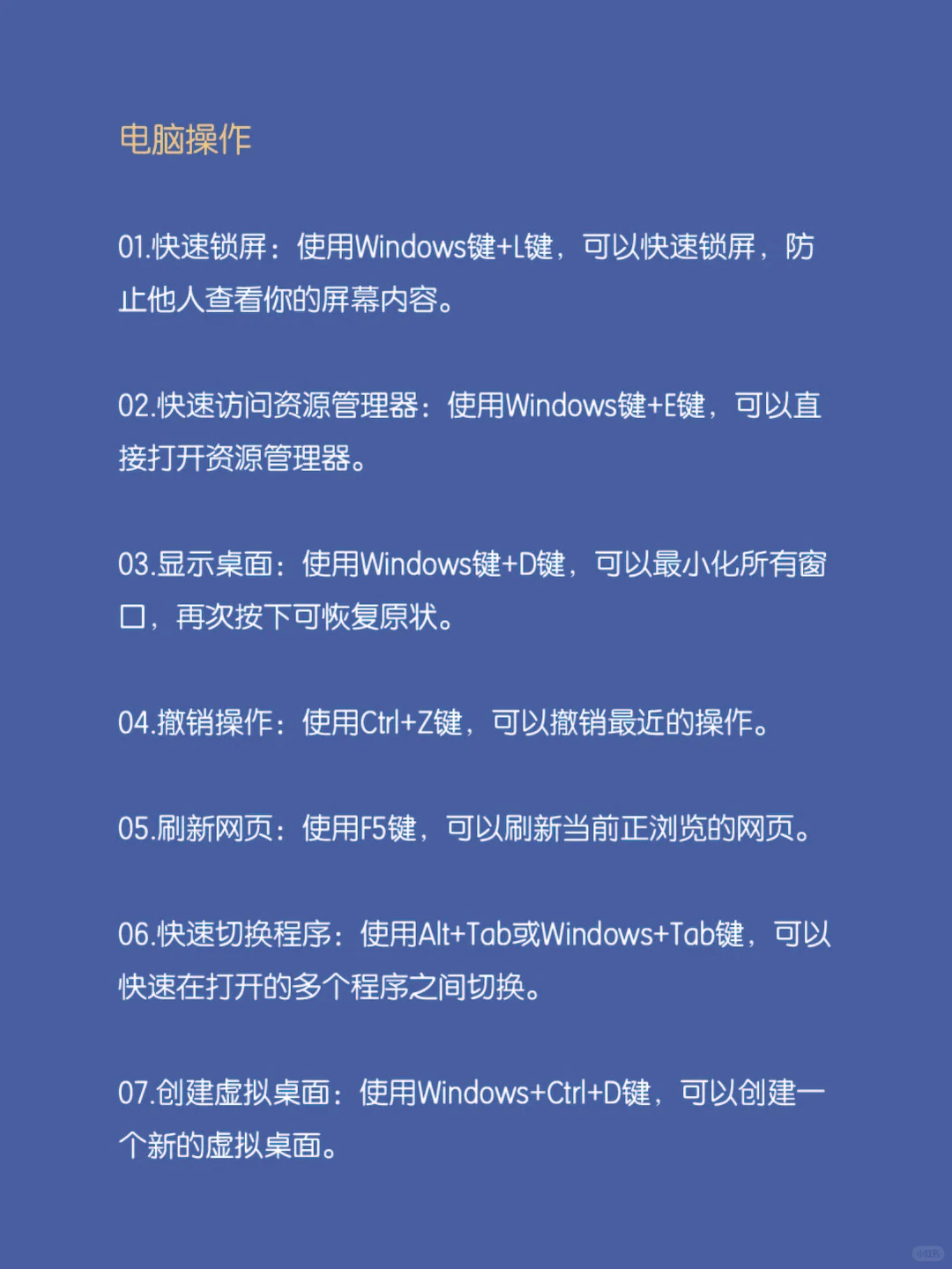
01.快速锁屏:使用Windows键+L键,可以快速锁屏,防止他人查看你的屏幕内容。
02.快速访问资源管理器:使用Windows键+E键,可以直接打开资源管理器。
03.显示桌面:使用Windows键+D键,可以最小化所有窗口,再次按下可恢复原状。
04.撤销操作:使用Ctrl+Z键,可以撤销最近的操作。
05.刷新网页:使用F5键,可以刷新当前正在浏览的网页。
06.快速切换程序:使用Alt+Tab或Windows+Tab键,可以快速在打开的多个程序之间切换。
07.创建虚拟桌面:使用Windows+Ctrl+D键,可以创建一个新的虚拟桌面。
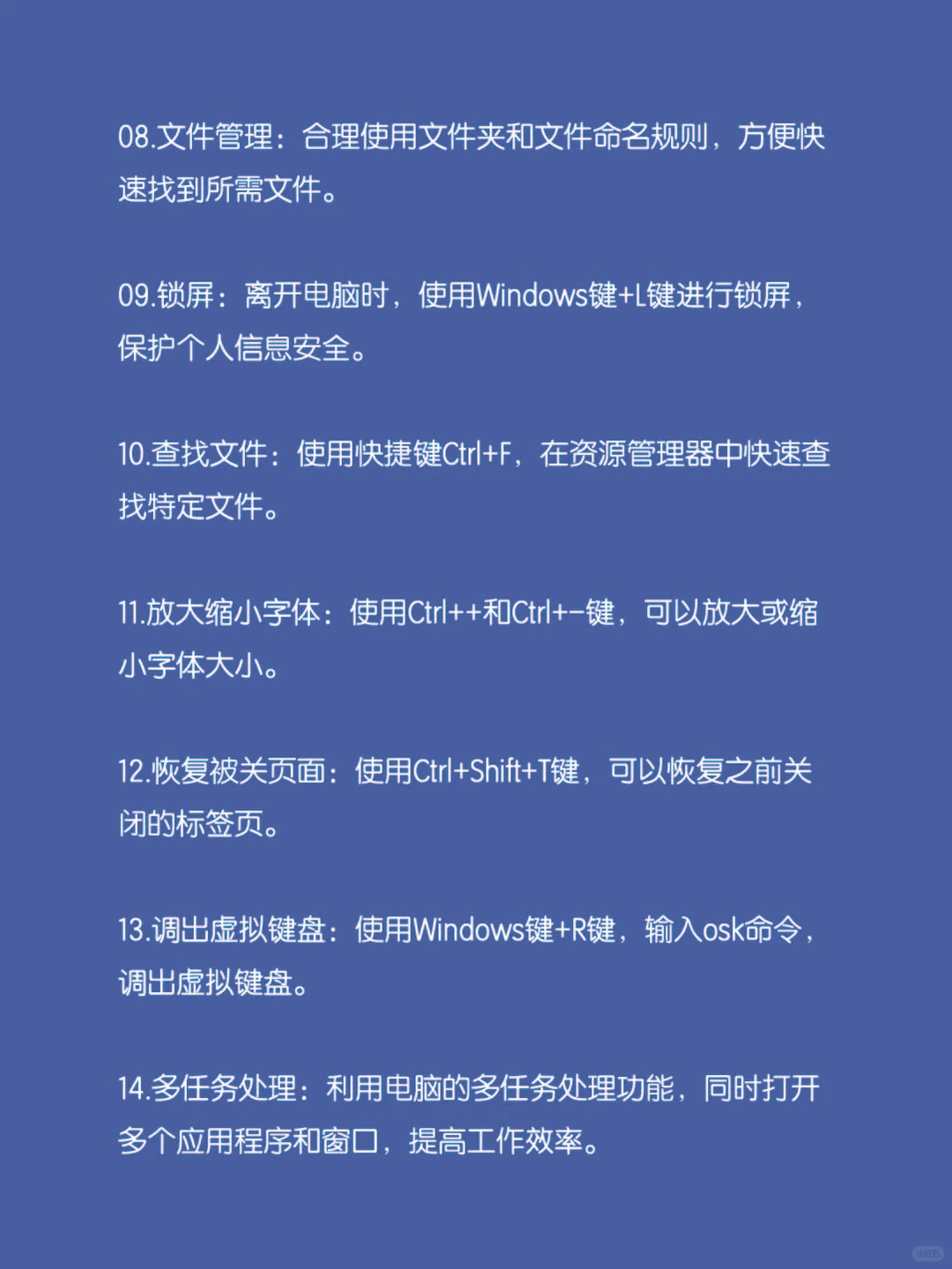
08.文件管理:合理使用文件夹和文件命名规则,方便快速找到所需文件。
09.锁屏:离开电脑时,使用Windows键+L键进行锁屏,保护个人信息安全。
10.查找文件:使用快捷键Ctrl+F,在资源管理器中快速查找特定文件。
11.放大缩小字体:使用Ctrl++和Ctrl+-键,可以放大或缩小字体大小。
12.恢复被关页面:使用Ctrl+Shift+T键,可以恢复之前关闭的标签页。
13.调出虚拟键盘:使用Windows键+R键,输入osk命令,调出虚拟键盘。
14.多任务处理:利用电脑的多任务处理功能,同时打开多个应用程序和窗口,提高工作效率。
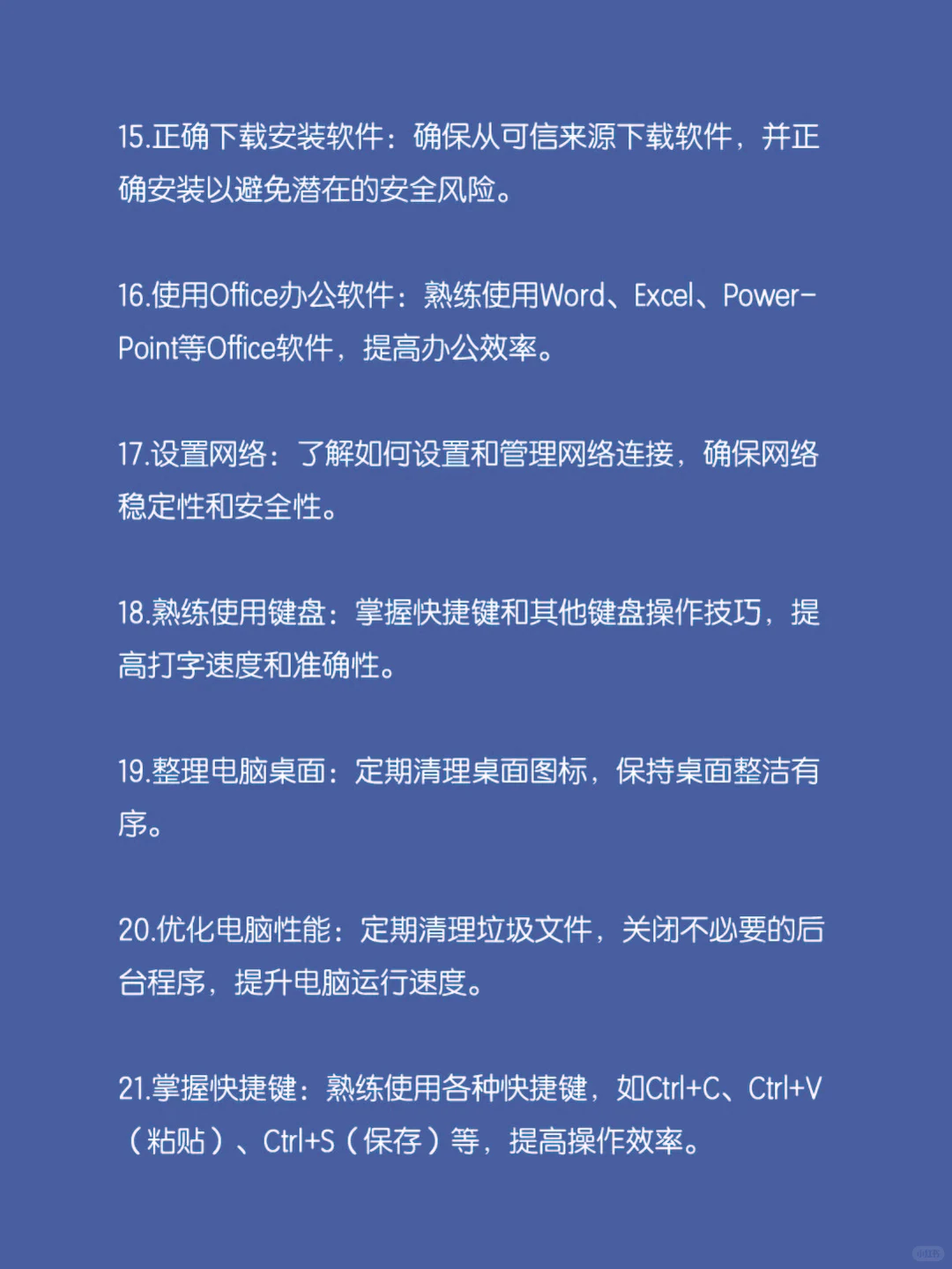
15.正确下载安装软件:确保从可信来源下载软件,并正确安装以避免潜在的安全风险。
16.使用Office办公软件:熟练使用Word、Excel、PowerPoint等Office软件,提高办公效率。
17.设置网络:了解如何设置和管理网络连接,确保网络稳定性和安全性。
18.熟练使用键盘:掌握快捷键和其他键盘操作技巧,提高打字速度和准确性。
19.整理电脑桌面:定期清理桌面图标,保持桌面整洁有序。
20.优化电脑性能:定期清理垃圾文件,关闭不必要的后台程序,提升电脑运行速度。
21.掌握快捷键:熟练使用各种快捷键,如Ctrl+C(复制)、Ctrl+V(粘贴)、Ctrl+S(保存)等,提高操作效率。
#办公技巧教学 #实用办公技巧 #0基础学电脑办公技巧 #实用办公技巧 #word办公技巧
02.快速访问资源管理器:使用Windows键+E键,可以直接打开资源管理器。
03.显示桌面:使用Windows键+D键,可以最小化所有窗口,再次按下可恢复原状。
04.撤销操作:使用Ctrl+Z键,可以撤销最近的操作。
05.刷新网页:使用F5键,可以刷新当前正在浏览的网页。
06.快速切换程序:使用Alt+Tab或Windows+Tab键,可以快速在打开的多个程序之间切换。
07.创建虚拟桌面:使用Windows+Ctrl+D键,可以创建一个新的虚拟桌面。
08.文件管理:合理使用文件夹和文件命名规则,方便快速找到所需文件。
09.锁屏:离开电脑时,使用Windows键+L键进行锁屏,保护个人信息安全。
10.查找文件:使用快捷键Ctrl+F,在资源管理器中快速查找特定文件。
11.放大缩小字体:使用Ctrl++和Ctrl+-键,可以放大或缩小字体大小。
12.恢复被关页面:使用Ctrl+Shift+T键,可以恢复之前关闭的标签页。
13.调出虚拟键盘:使用Windows键+R键,输入osk命令,调出虚拟键盘。
14.多任务处理:利用电脑的多任务处理功能,同时打开多个应用程序和窗口,提高工作效率。
15.正确下载安装软件:确保从可信来源下载软件,并正确安装以避免潜在的安全风险。
16.使用Office办公软件:熟练使用Word、Excel、PowerPoint等Office软件,提高办公效率。
17.设置网络:了解如何设置和管理网络连接,确保网络稳定性和安全性。
18.熟练使用键盘:掌握快捷键和其他键盘操作技巧,提高打字速度和准确性。
19.整理电脑桌面:定期清理桌面图标,保持桌面整洁有序。
20.优化电脑性能:定期清理垃圾文件,关闭不必要的后台程序,提升电脑运行速度。
21.掌握快捷键:熟练使用各种快捷键,如Ctrl+C(复制)、Ctrl+V(粘贴)、Ctrl+S(保存)等,提高操作效率。
#办公技巧教学 #实用办公技巧 #0基础学电脑办公技巧 #实用办公技巧 #word办公技巧