电脑用的久了,竟然还能这样设置!快来码🐷
哈喽 大家好,今天小洲又来给大家更新电脑知识篇啦~首先有几个新电脑拿到手后常见的问题🙋♀️
1️⃣新机的桌面一般只有两个图标,这时候就需要我们手动恢复桌面图标啦
2️⃣新机没多久就爆卡?是没有合理分盘!
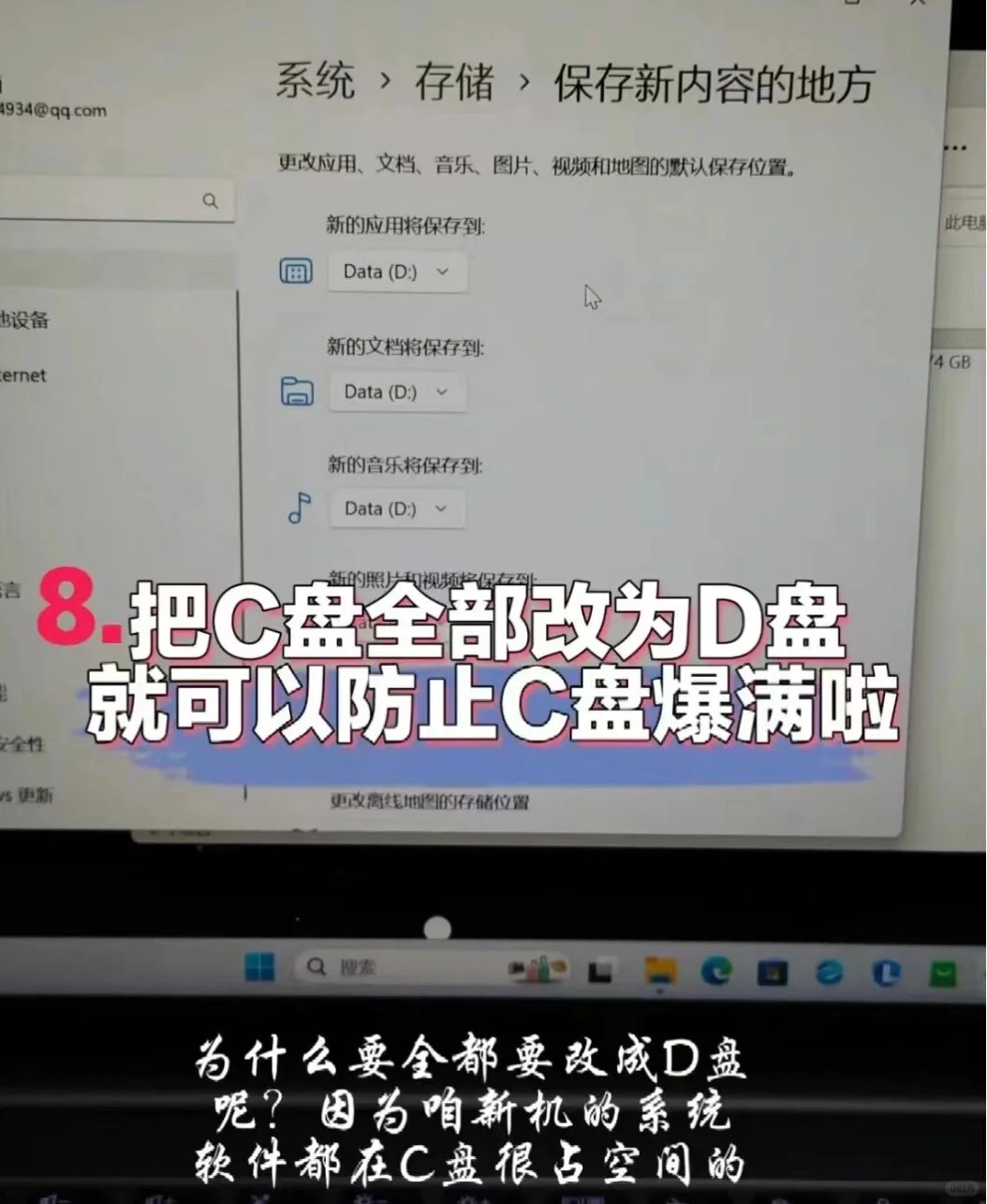
系统文件设置-一般都储存在C盘,而且占了不小的一部分,所以我们要改变文件存储的位置^_^
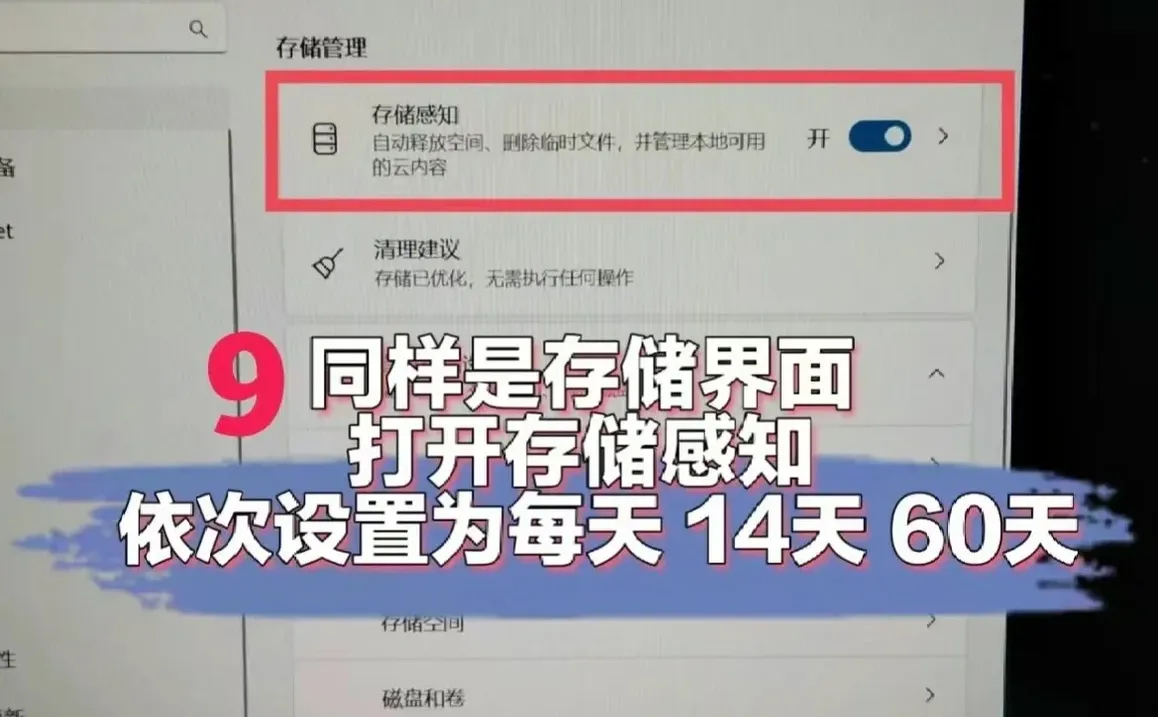
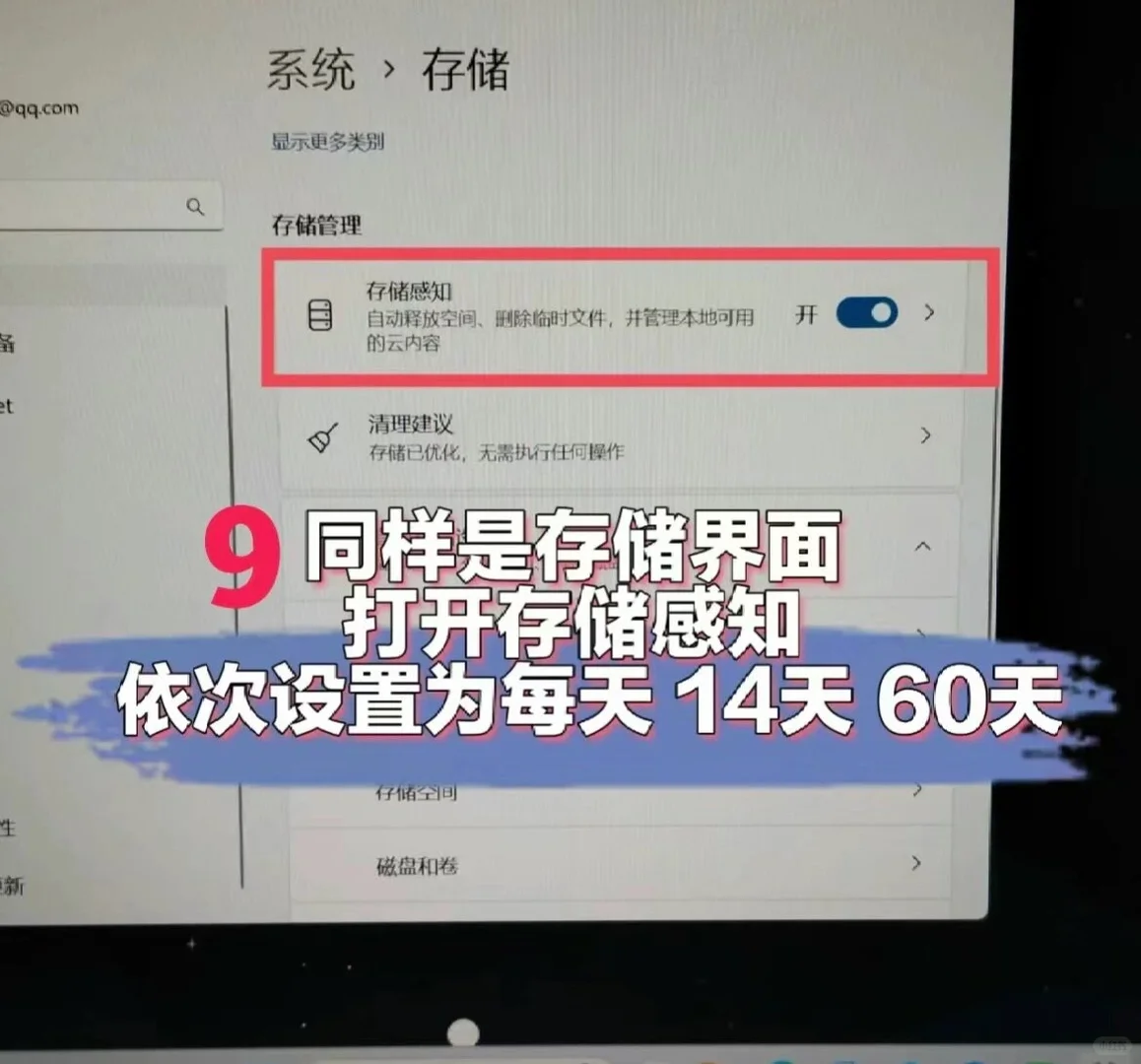
3️⃣如何让电脑自动给我们清理垃圾呢?
合理利用存储感知吧~
4️⃣有些电脑型号需要装驱动,不然使用某些软件会很卡,比如游戏什么的哦
解决的办法有以下And如图所示:
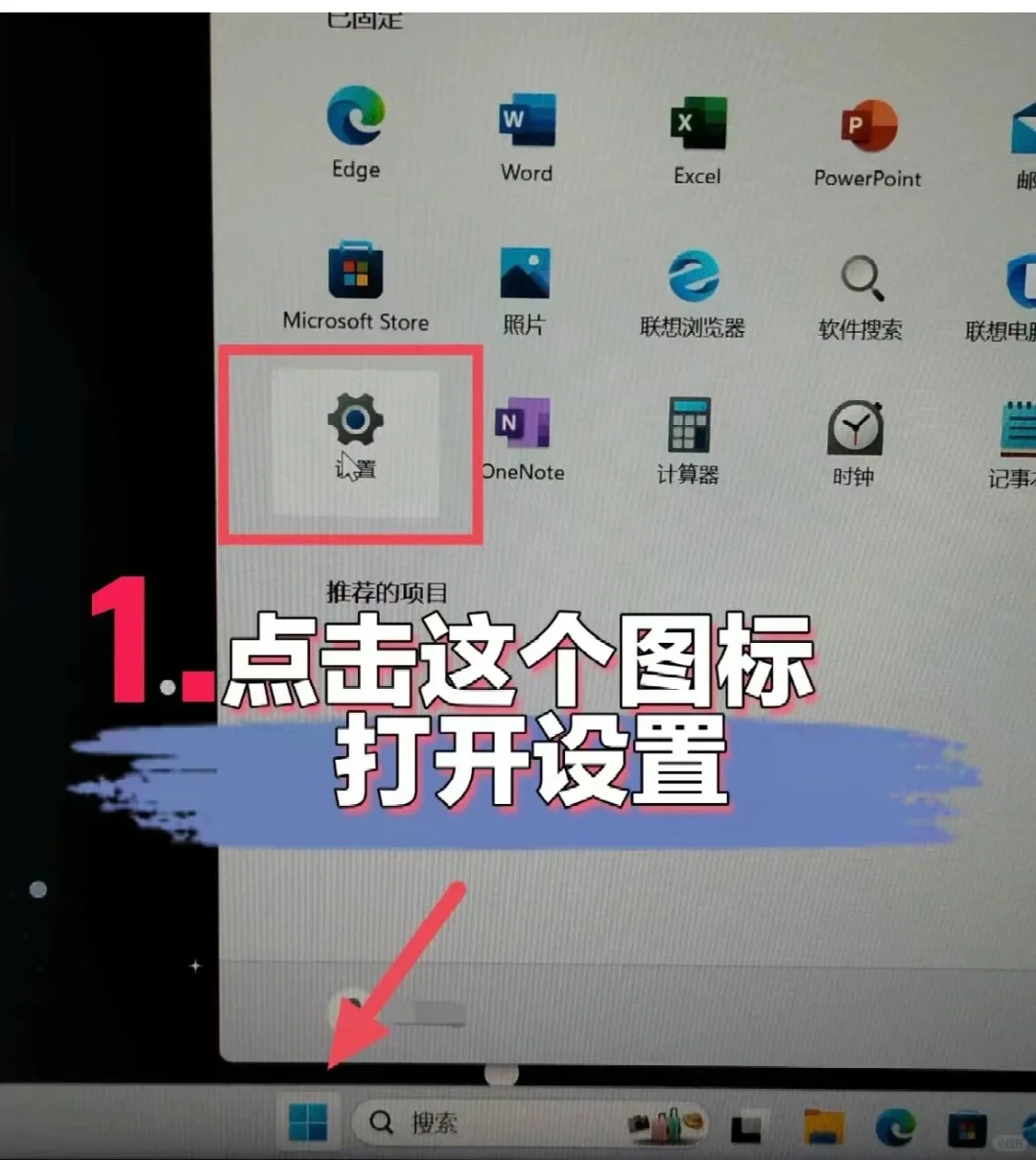
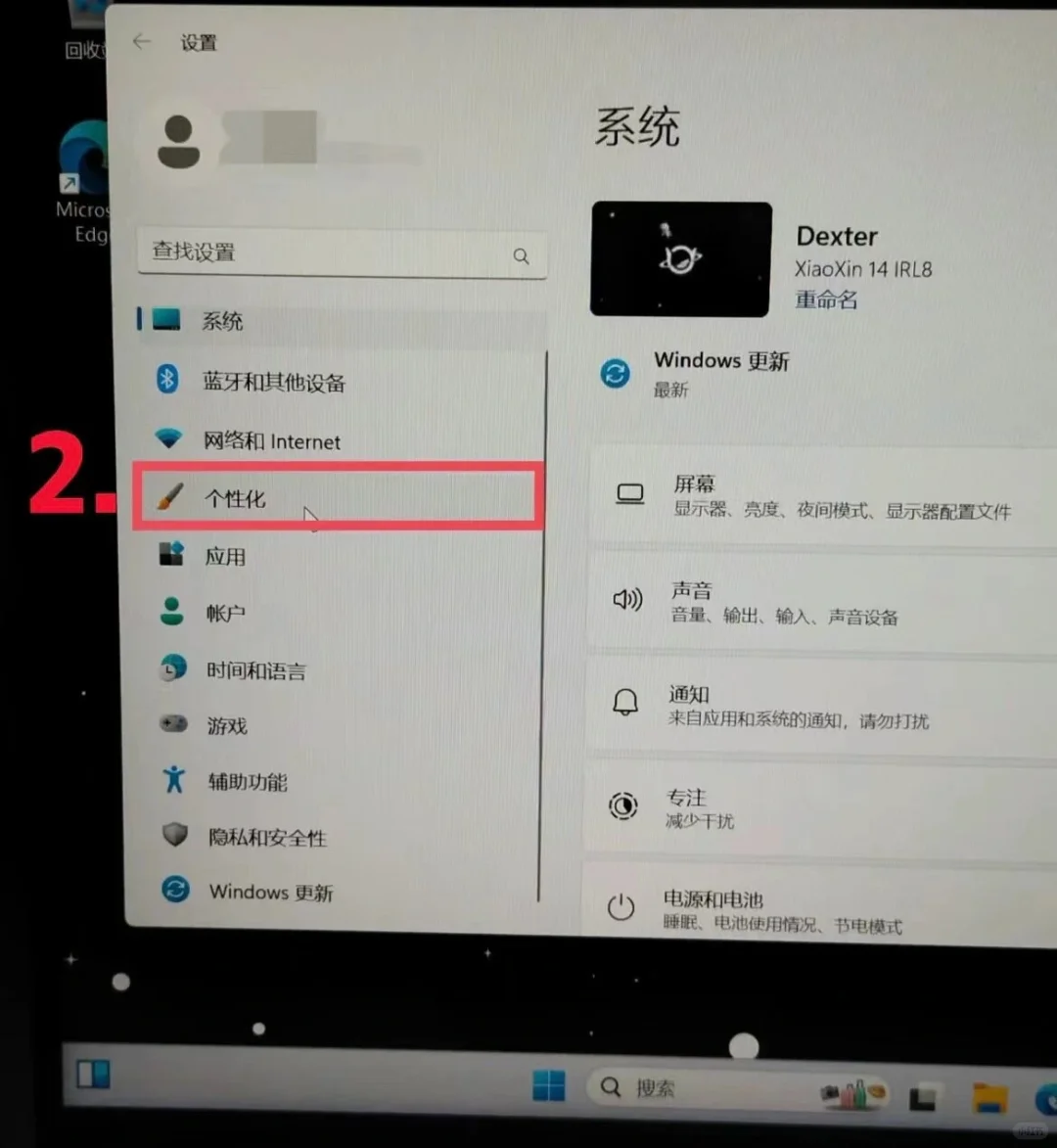
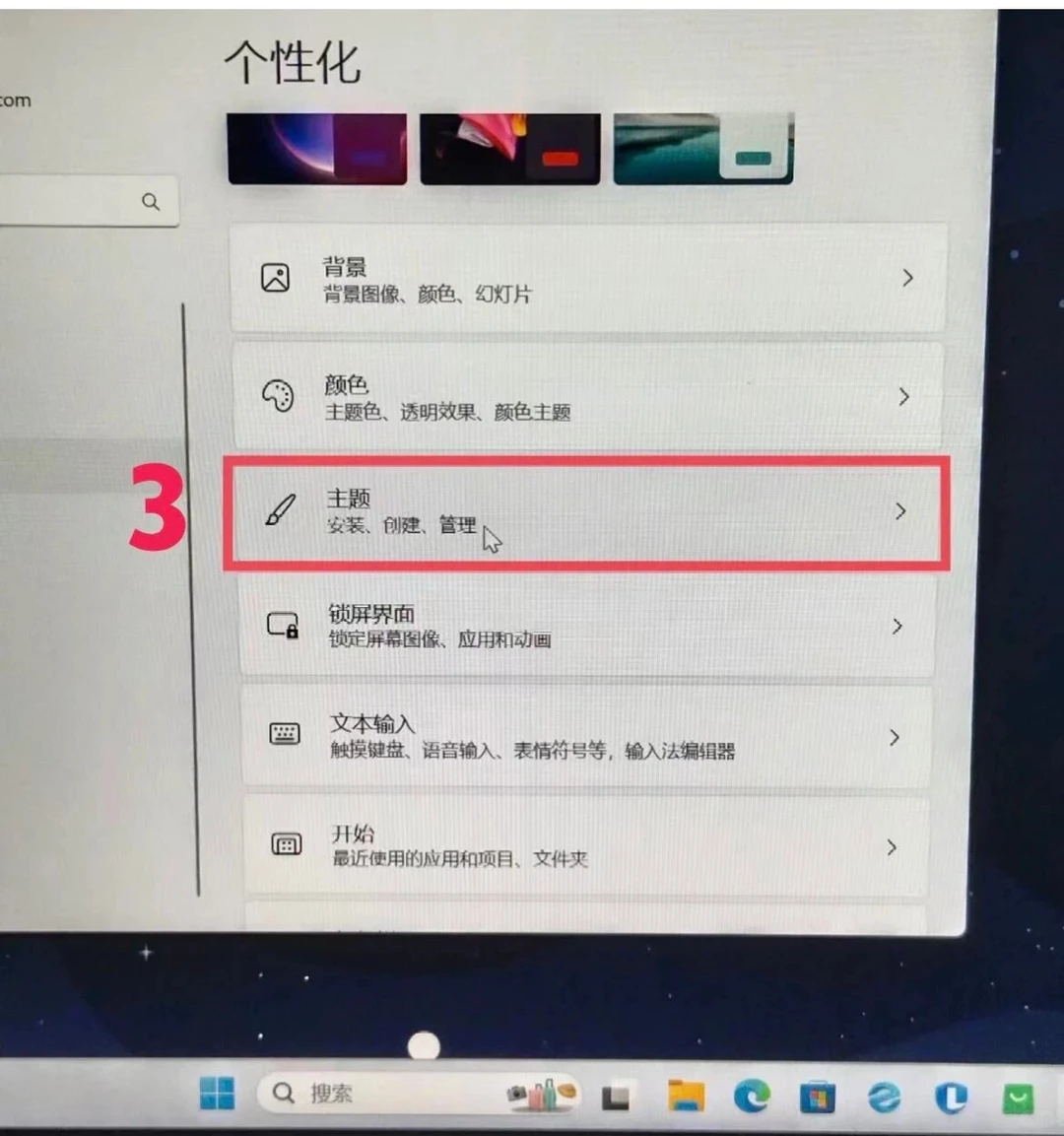
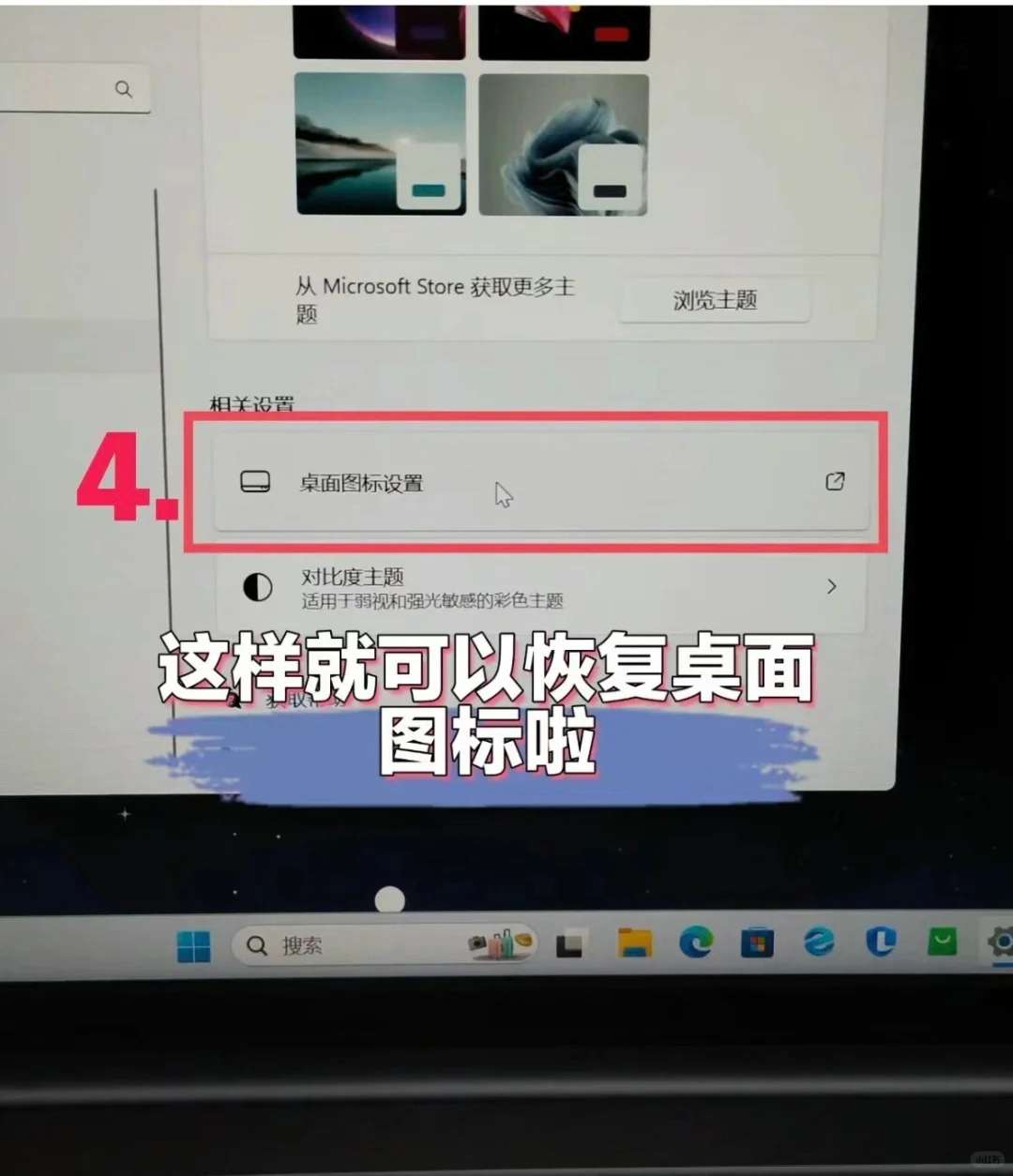
1、设置-个性化-主题-桌面图标设置
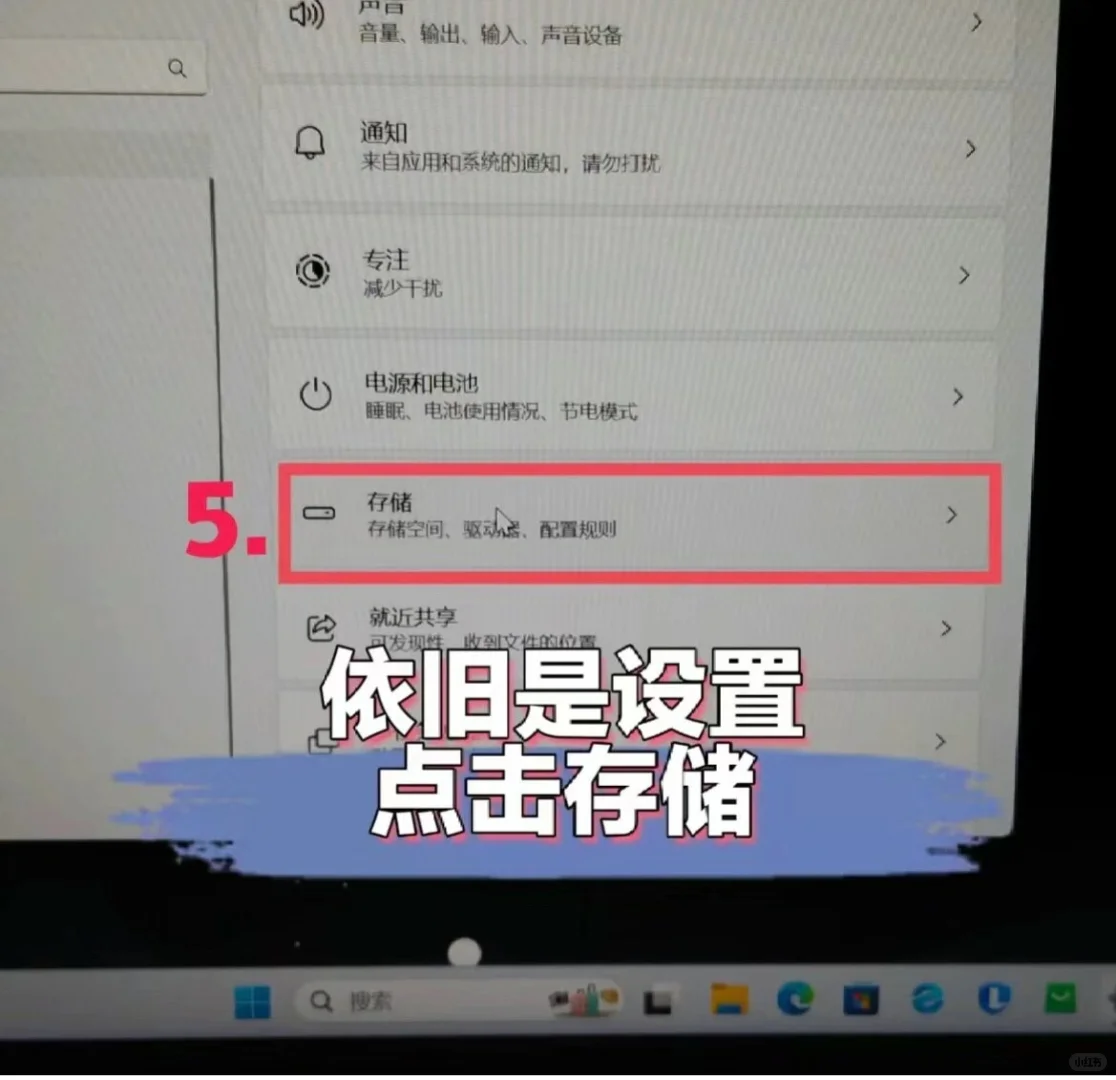
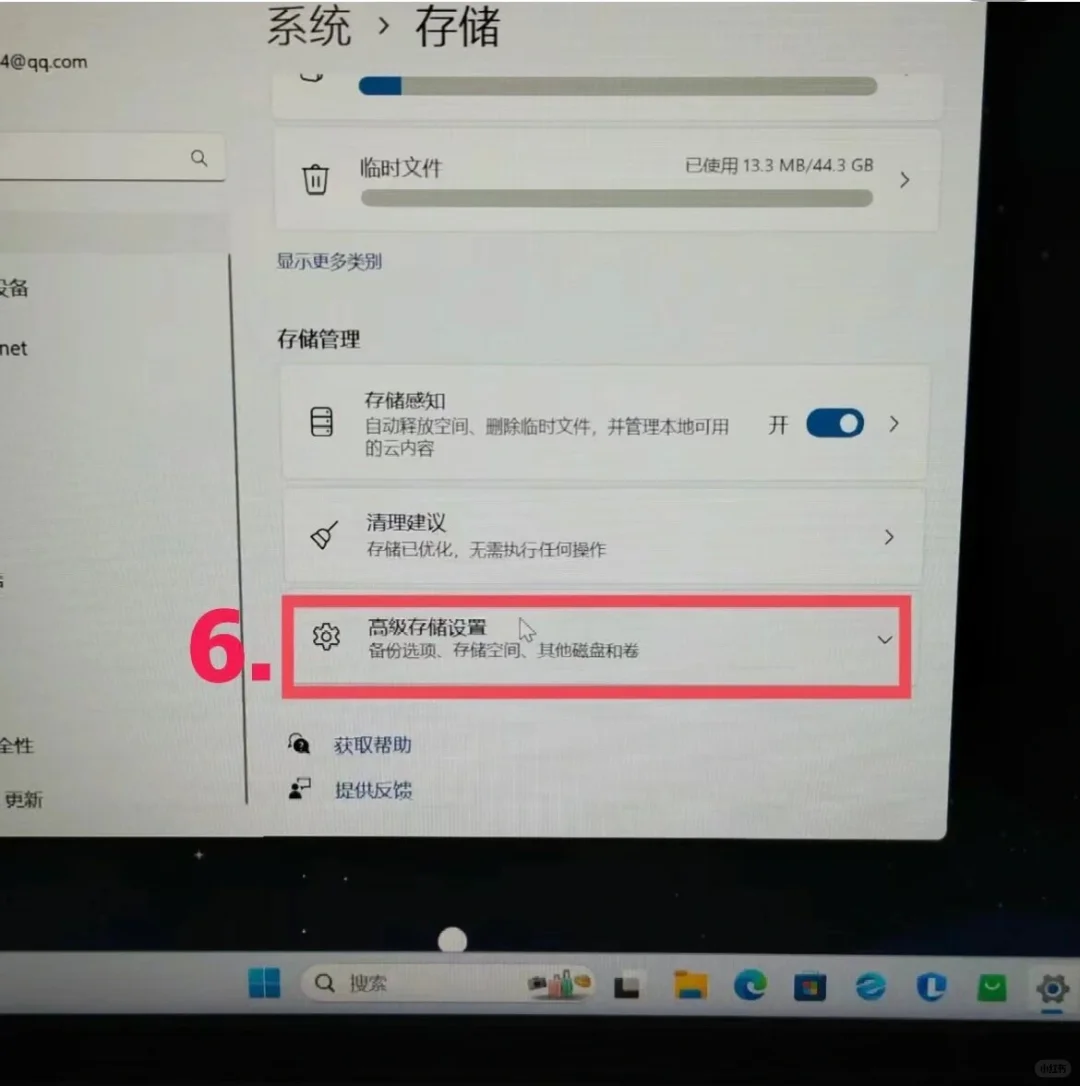
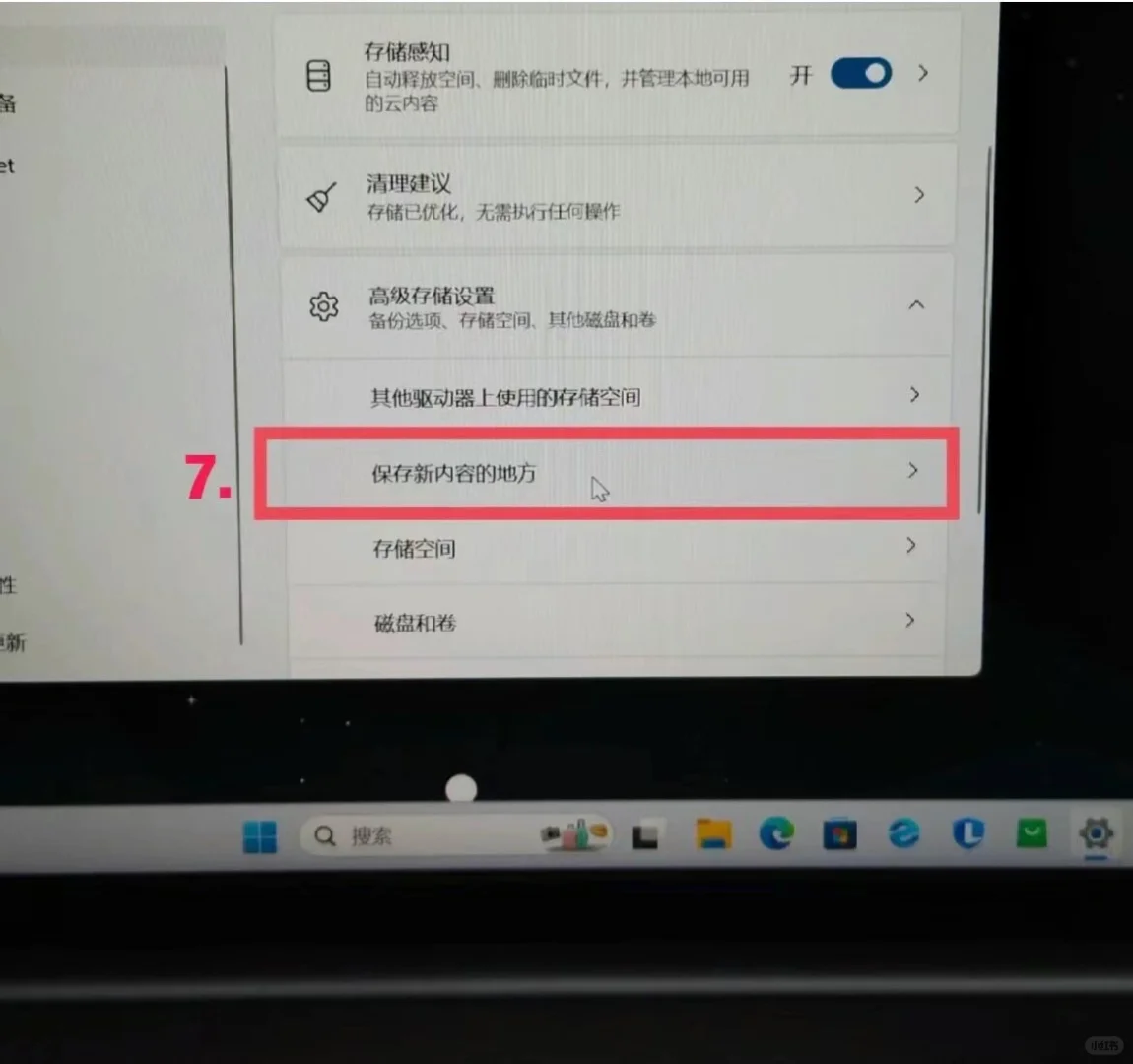
2、设置-存储-高级存储设置-保存新内容的地方-把C盘全部改成D盘(ps:大家下载东西尽量在电脑自带的浏览器下载,干万别用什么百度然后在安装软件那个页面也要修改成D盘)
3、设置-存储-存储感知
以上就是本篇电脑知识,希望对宝宝们有帮助呢#笔记本电脑推荐 #电脑 #电脑知识 #关于我的电脑 #不懂就问有问必答 #电脑知识 #电脑小白
1️⃣新机的桌面一般只有两个图标,这时候就需要我们手动恢复桌面图标啦
2️⃣新机没多久就爆卡?是没有合理分盘!
系统文件设置-一般都储存在C盘,而且占了不小的一部分,所以我们要改变文件存储的位置^_^
3️⃣如何让电脑自动给我们清理垃圾呢?
合理利用存储感知吧~
4️⃣有些电脑型号需要装驱动,不然使用某些软件会很卡,比如游戏什么的哦
解决的办法有以下And如图所示:
1、设置-个性化-主题-桌面图标设置
2、设置-存储-高级存储设置-保存新内容的地方-把C盘全部改成D盘(ps:大家下载东西尽量在电脑自带的浏览器下载,干万别用什么百度然后在安装软件那个页面也要修改成D盘)
3、设置-存储-存储感知
以上就是本篇电脑知识,希望对宝宝们有帮助呢#笔记本电脑推荐 #电脑 #电脑知识 #关于我的电脑 #不懂就问有问必答 #电脑知识 #电脑小白