打印机没反应?5步搞定!告别打印焦虑~
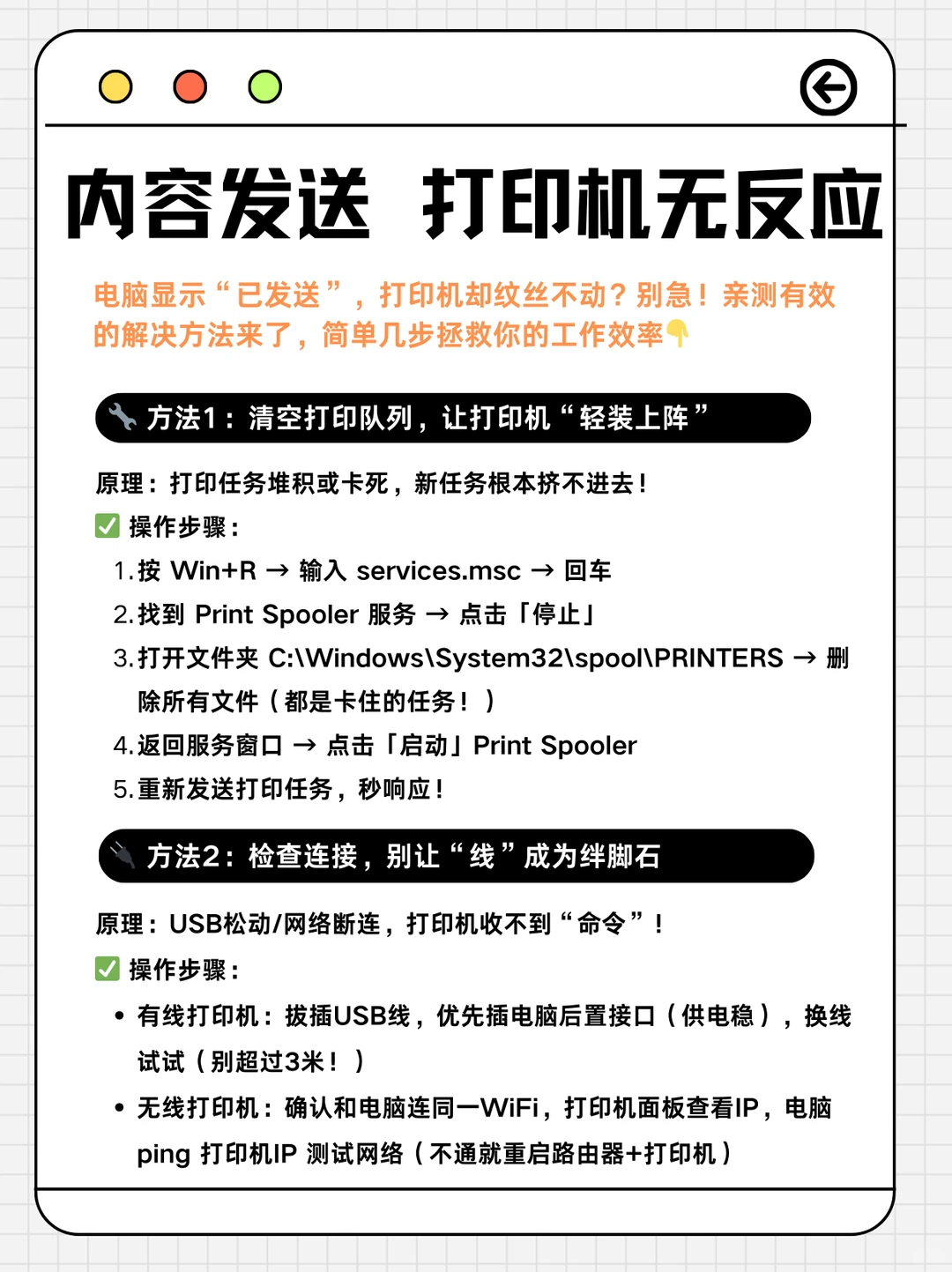
🔧 方法1:清空打印队列,让打印机“轻装上阵”
原理:打印任务堆积或卡死,新任务根本挤不进去!
✅ 操作步骤:
按 Win+R → 输入 services.msc → 回车
找到 Print Spooler 服务 → 点击「停止」
打开文件夹 C:\\Windows\\System32\\spool\\PRINTERS → 删除所有文件(都是卡住的任务!)
返回服务窗口 → 点击「启动」Print Spooler
重新发送打印任务,秒响应!
🔌 方法2:检查连接,别让“线”成为绊脚石
原理:USB松动/网络断连,打印机收不到“命令”!
✅ 操作步骤:
有线打印机:拔插USB线,优先插电脑后置接口(供电稳),换线试试(别超过3米!)
无线打印机:确认和电脑连同一WiFi,打印机面板查看IP,电脑 ping 打印机IP 测试网络(不通就重启路由器+打印机)
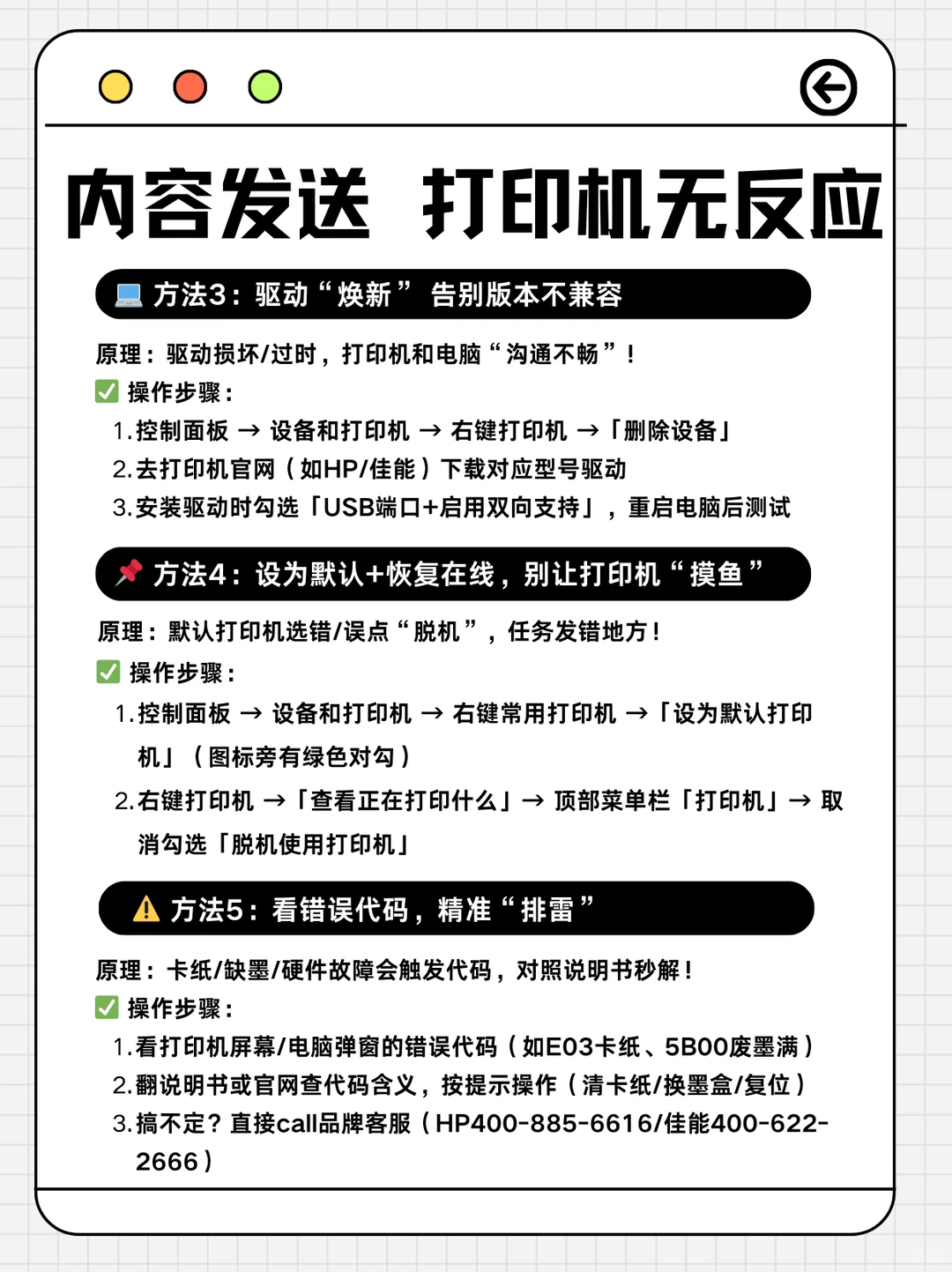
💻 方法3:驱动“焕新”,告别版本不兼容
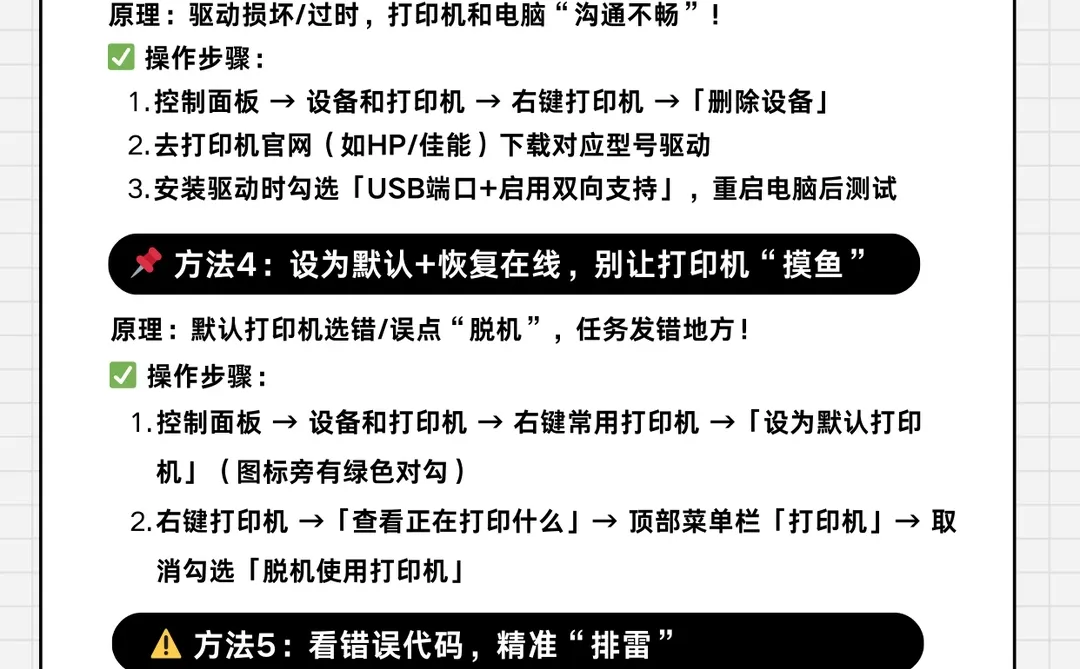
原理:驱动损坏/过时,打印机和电脑“沟通不畅”!
✅ 操作步骤:
控制面板 → 设备和打印机 → 右键打印机 →「删除设备」
去打印机官网(如HP/佳能)下载对应型号驱动
安装驱动时勾选「USB端口+启用双向支持」,重启电脑后测试
📌 方法4:设为默认+恢复在线,别让打印机“摸鱼”
原理:默认打印机选错/误点“脱机”,任务发错地方!
✅ 操作步骤:
控制面板 → 设备和打印机 → 右键常用打印机 →「设为默认打印机」(图标旁有绿色对勾)
右键打印机 →「查看正在打印什么」→ 顶部菜单栏「打印机」→ 取消勾选「脱机使用打印机」
⚠️ 方法5:看错误代码,精准“排雷”
原理:卡纸/缺墨/硬件故障会触发代码,对照说明书秒解!
✅ 操作步骤:
看打印机屏幕/电脑弹窗的错误代码(如E03卡纸、5B00废墨满)
翻说明书或官网查代码含义,按提示操作(清卡纸/换墨盒/复位)
搞不定?直接call品牌客服(HP400-885-6616/佳能400-622-2666)
💡 小提醒:如果以上都试了还不行,用「记事本」打印测试页!能打→是你用的软件有问题;不能打→打印机硬件故障,送修吧~用完的空墨盒可以找我回收噢~
#打印机故障 #办公技巧 #电脑小技巧 #职场效率 #打印机维修 #干货分享 #墨盒回收 #打印机 #打印机墨盒 #小红书助手