打印机连不上😭错误0x0000007e?3招搞定
别急!亲测有效的3个修复方法+环保回血小技巧,赶紧码住👇
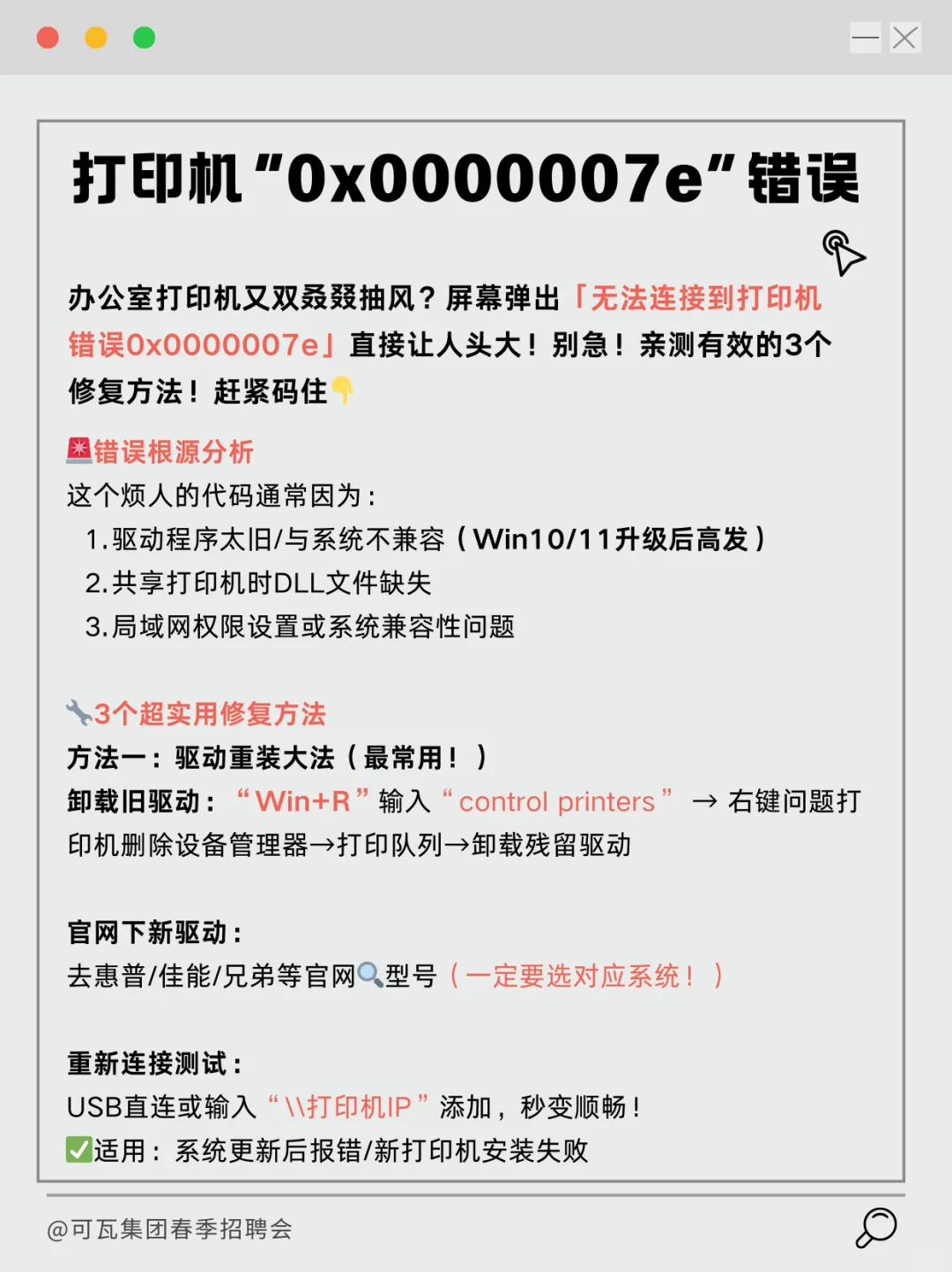
🚨错误根源分析
这个烦人的代码通常因为:
驱动程序太旧/与系统不兼容(Win10/11升级后高发)
共享打印机时DLL文件缺失
局域网权限设置或系统兼容性问题
🔧3个超实用修复方法
方法1️⃣ 驱动重装大法(最常用!)
卸载旧驱动 Win+R输入control printers → 右键问题打印机删除 设备管理器→打印队列→卸载残留驱动
官网下新驱动
去惠普/佳能/兄弟等官网🔍型号(一定要选对应系统!)
重新连接测试 USB直连或输入\\\\打印机IP添加,秒变顺畅!
✅适用:系统更新后报错/新打印机安装失败
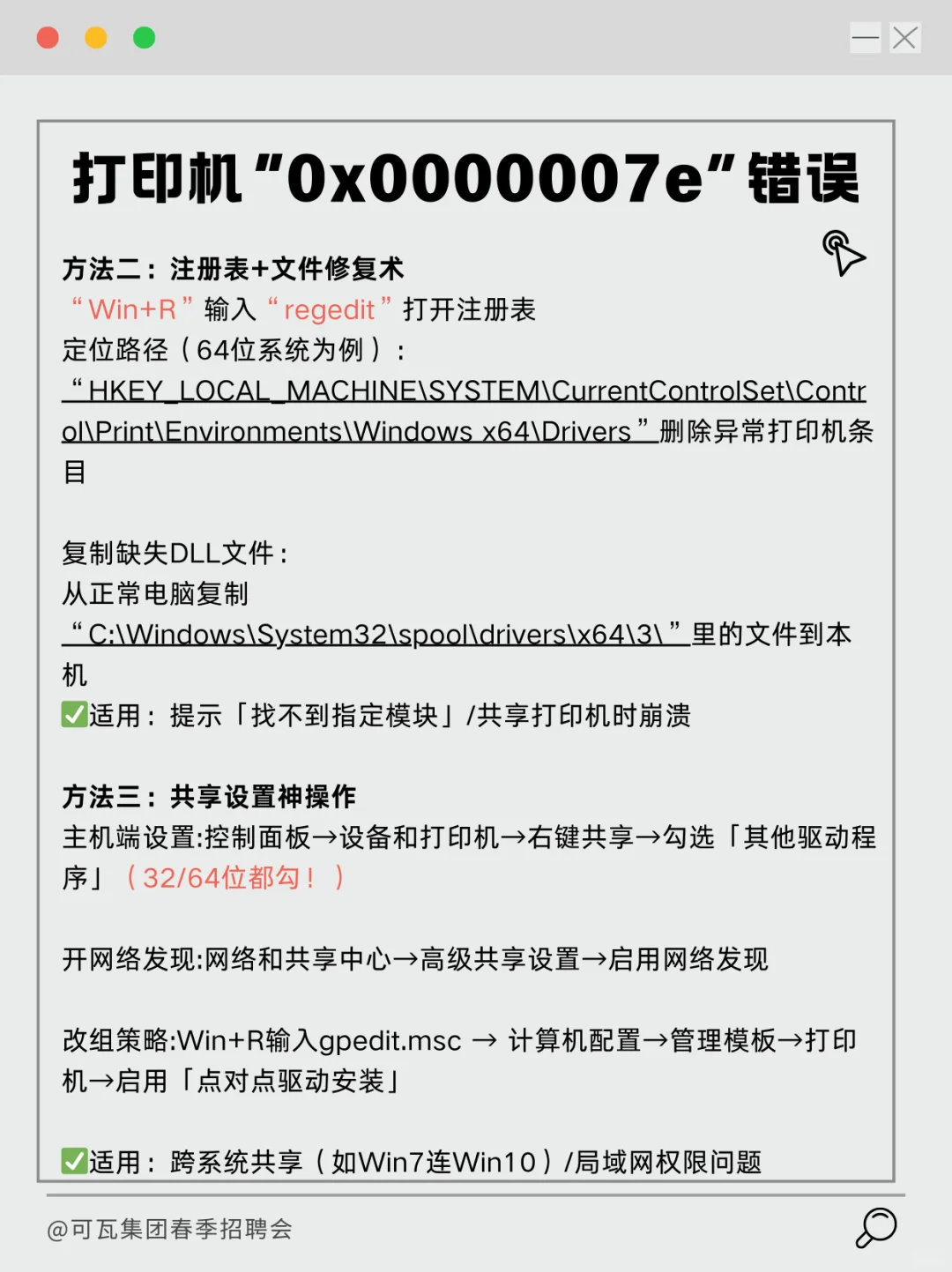
方法2️⃣ 注册表+文件修复术
Win+R输入regedit打开注册表 定位路径(64位系统为例): HKEY_LOCAL_MACHINE\\SYSTEM\\CurrentControlSet\\Control\\Print\\Environments\\Windows x64\\Drivers 删除异常打印机条目
复制缺失DLL文件: 从正常电脑复制C:\\Windows\\System32\\spool\\drivers\\x64\\3\\里的文件到本机
✅适用:提示「找不到指定模块」/共享打印机时崩溃
方法3️⃣ 共享设置神操作
主机端设置 控制面板→设备和打印机→右键共享→勾选「其他驱动程序」(32/64位都勾!)
开网络发现 网络和共享中心→高级共享设置→启用网络发现
改组策略 Win+R输入gpedit.msc → 计算机配置→管理模板→打印机→启用「点对点驱动安装」
✅适用:跨系统共享(如Win7连Win10)/局域网权限问题
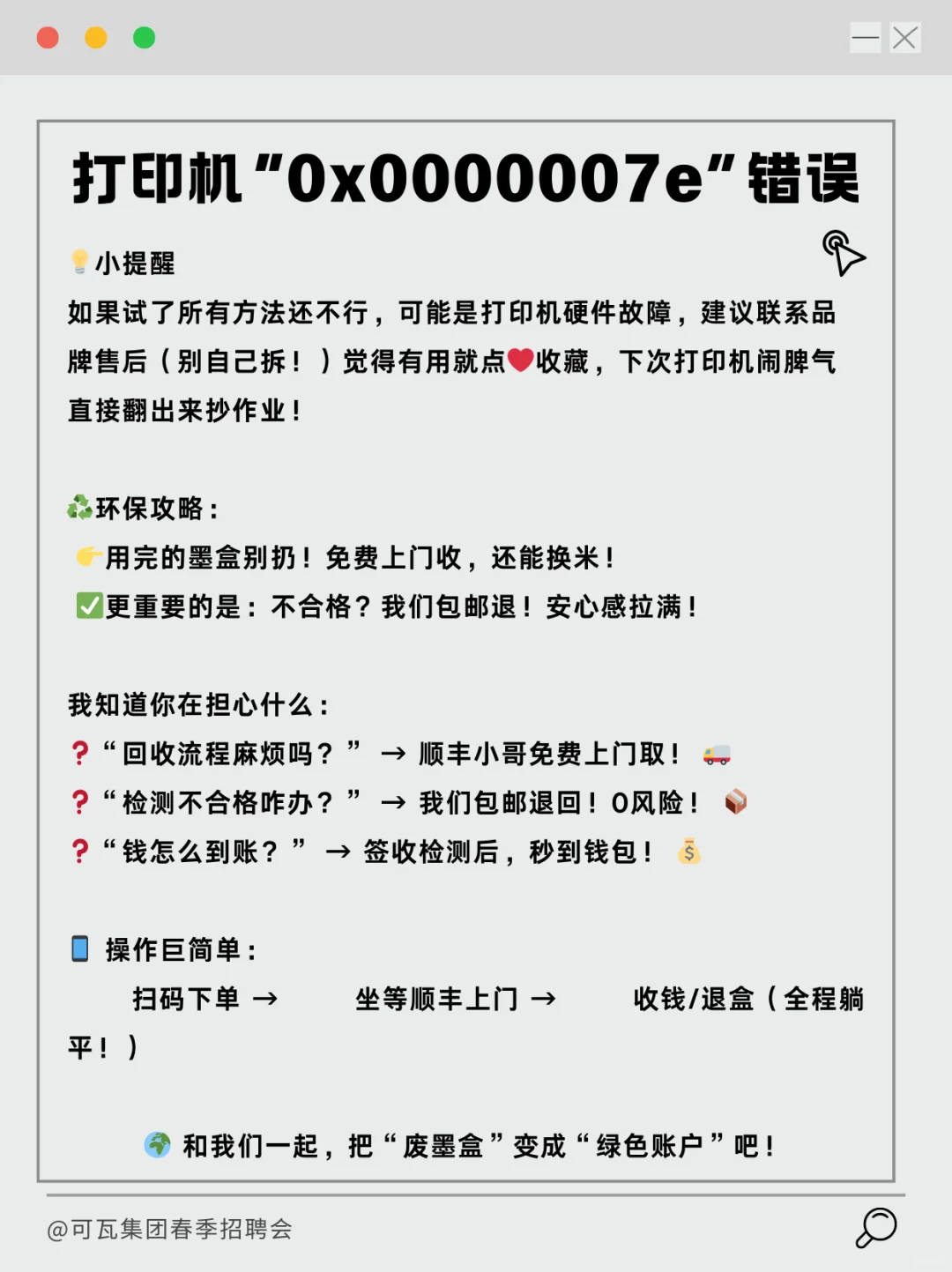
💡小提醒 如果试了所有方法还不行,可能是打印机硬件故障,建议联系品牌售后(别自己拆!)觉得有用就点❤️收藏,下次打印机闹脾气直接翻出来抄作业!
♻️环保攻略:
👉用完的墨盒别扔!免费上门收,还能换米!
🌍 和我们一起,把“废墨盒”变成“绿色账户”吧!