打印机状态错误?6步急救法让它秒恢复!
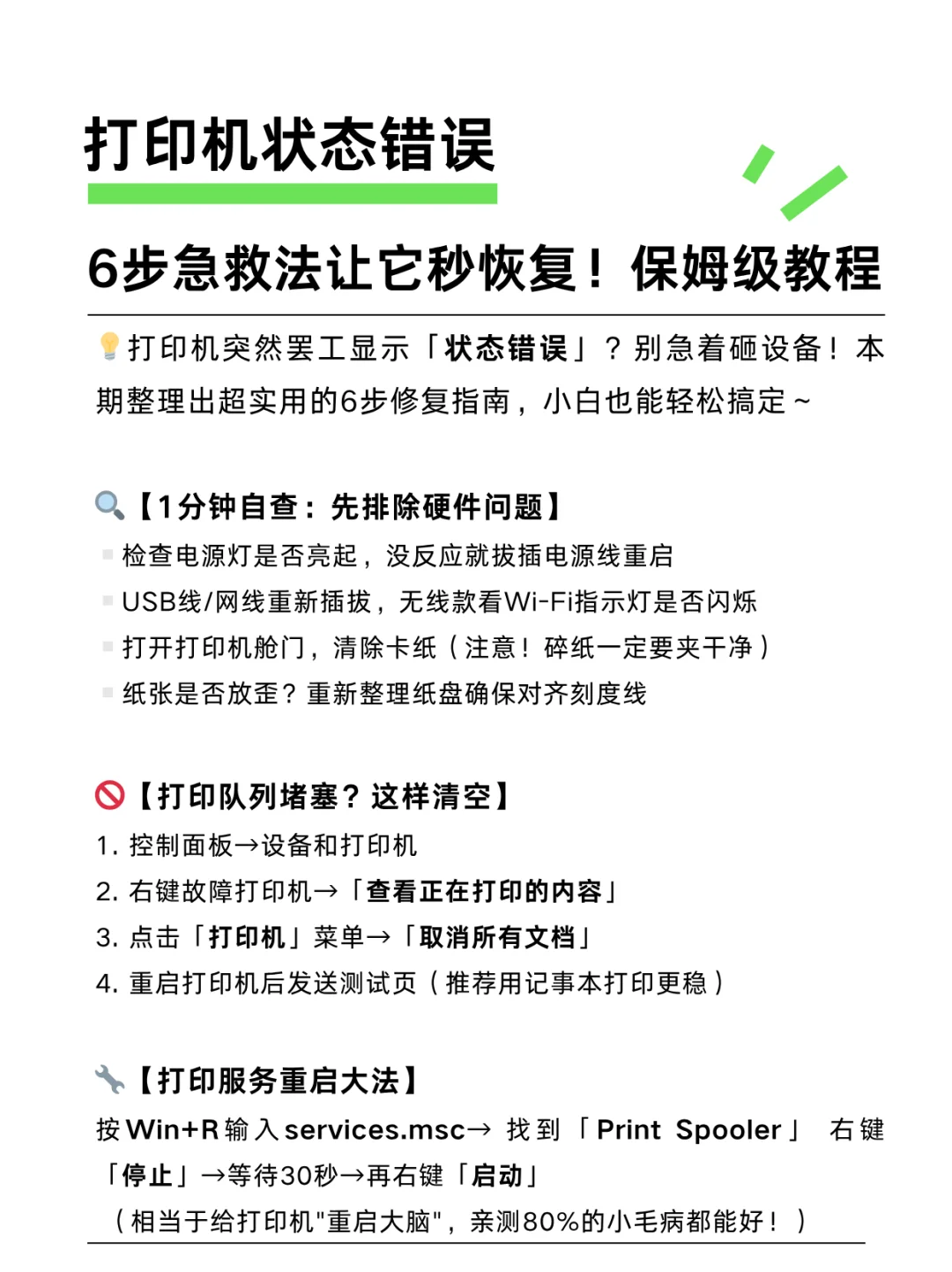
🔍【1分钟自查:先排除硬件问题】
▫️检查电源灯是否亮起,没反应就拔插电源线重启
▫️USB线/网线重新插拔,无线款看Wi-Fi指示灯是否闪烁
▫️打开打印机舱门,清除卡纸(注意!碎纸一定要夹干净)
▫️纸张是否放歪?重新整理纸盘确保对齐刻度线
🚫【打印队列堵塞?这样清空】
1️⃣ 控制面板→设备和打印机
2️⃣ 右键故障打印机→「查看正在打印的内容」
3️⃣ 点击「打印机」菜单→「取消所有文档」
4️⃣ 重启打印机后发送测试页(推荐用记事本打印更稳)
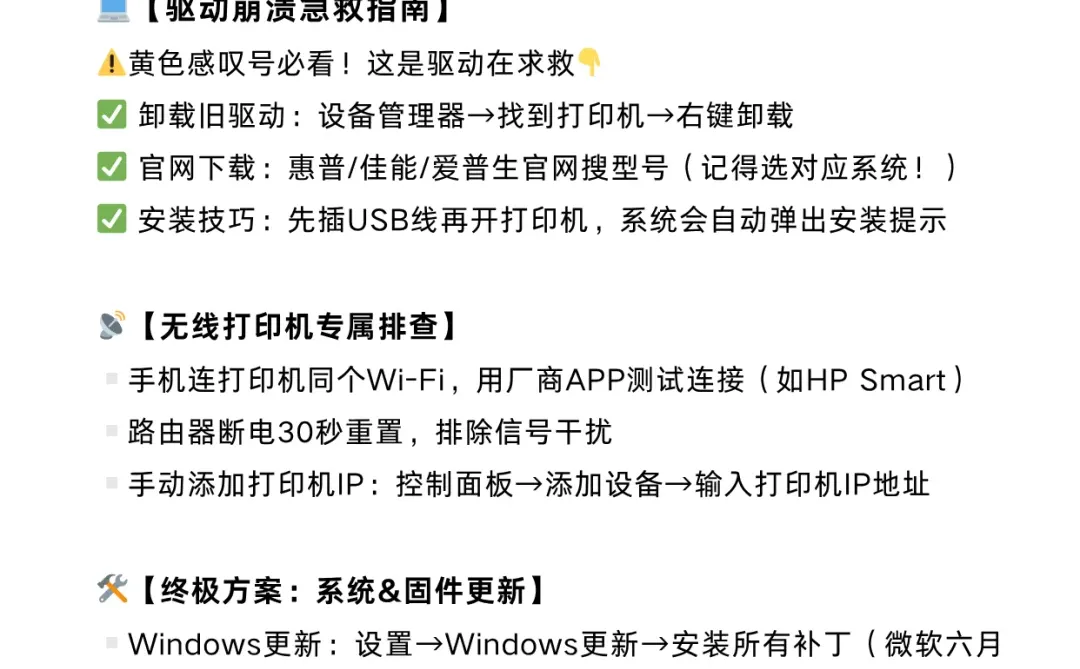
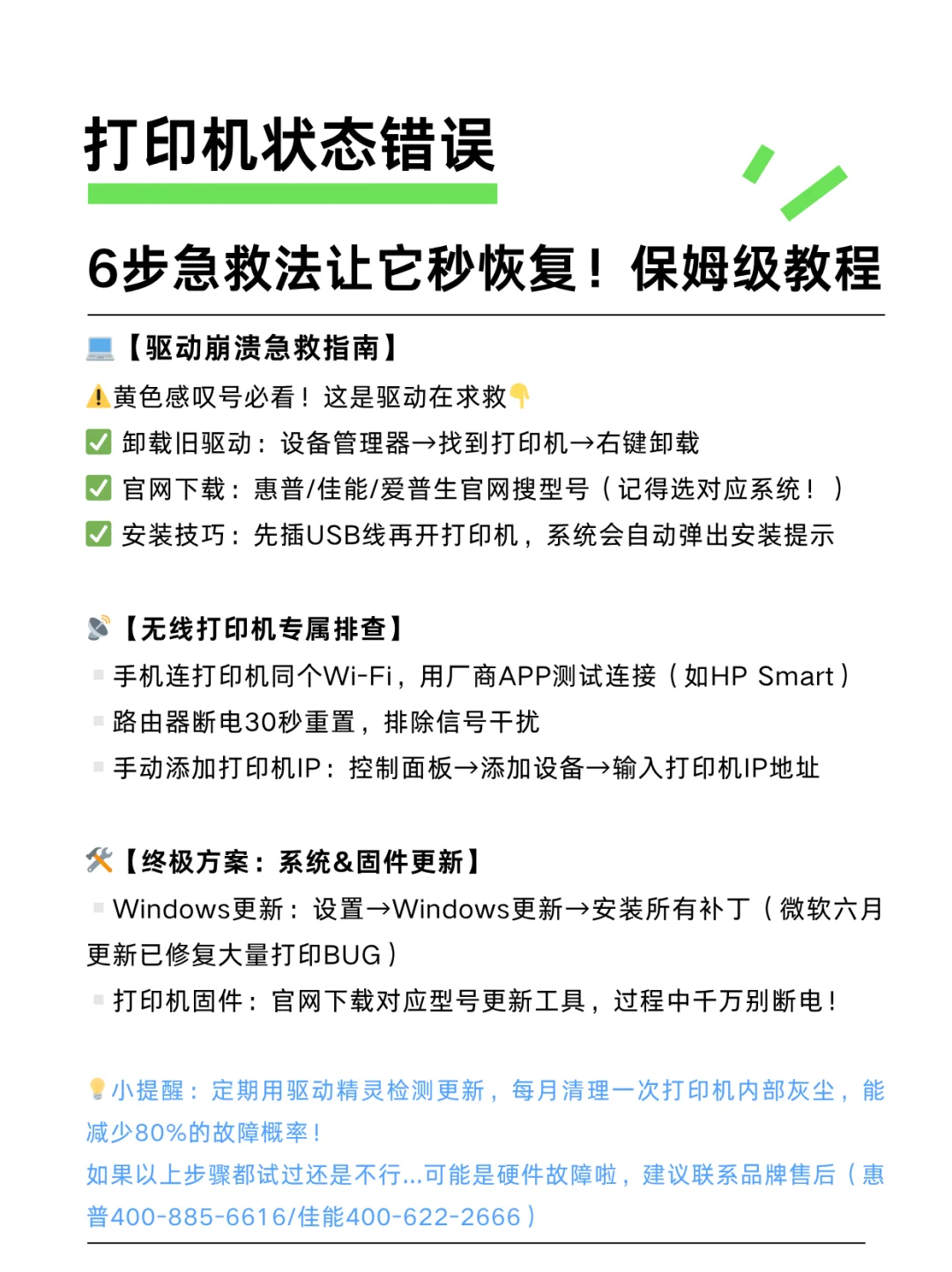
💻【驱动崩溃急救指南】
⚠️黄色感叹号必看!这是驱动在求救👇
✅ 卸载旧驱动:设备管理器→找到打印机→右键卸载
✅ 官网下载:惠普/佳能/爱普生官网搜型号(记得选对应系统!)
✅ 安装技巧:先插USB线再开打印机,系统会自动弹出安装提示
🔧【打印服务重启大法】
按Win+R输入services.msc→ 找到「Print Spooler」
右键「停止」→等待30秒→再右键「启动」
(相当于给打印机\”重启大脑\”,亲测80%的小毛病都能好!)
📡【无线打印机专属排查】
▫️手机连打印机同个Wi-Fi,用厂商APP测试连接(如HP Smart)
▫️路由器断电30秒重置,排除信号干扰
▫️手动添加打印机IP:控制面板→添加设备→输入打印机IP地址
🛠️【终极方案:系统&固件更新】
▫️Windows更新:设置→Windows更新→安装所有补丁(微软六月更新已修复大量打印BUG)
▫️打印机固件:官网下载对应型号更新工具,过程中千万别断电!
💡小提醒:定期用驱动精灵检测更新,每月清理一次打印机内部灰尘,能减少80%的故障概率!
如果以上步骤都试过还是不行…可能是硬件故障啦,建议联系品牌售后(惠普400-885-6616/佳能400-622-2666)
👉收藏这篇,下次打印机闹脾气直接翻出来抄作业!