只需要5步!网络故障循序渐进排查流程

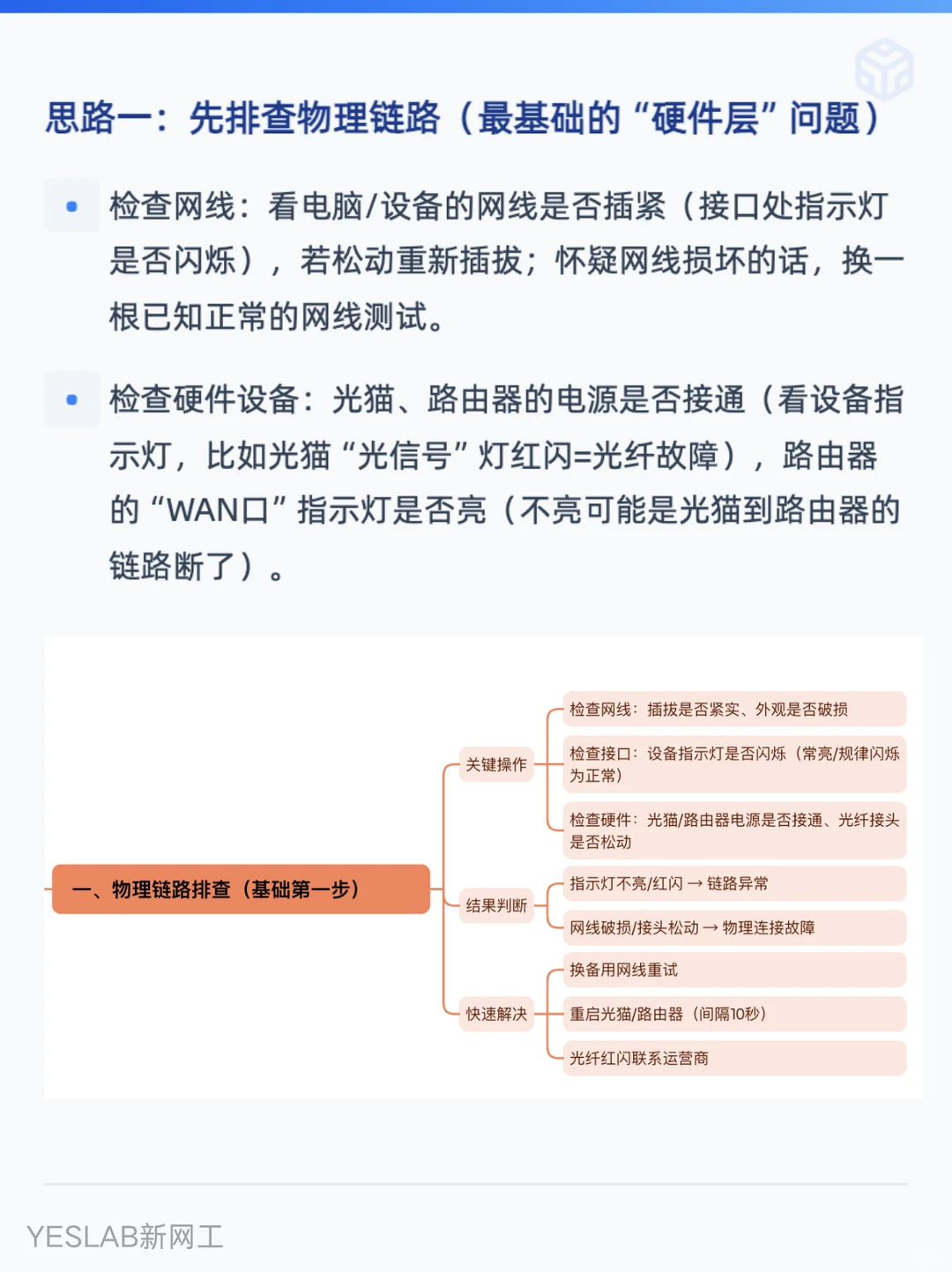
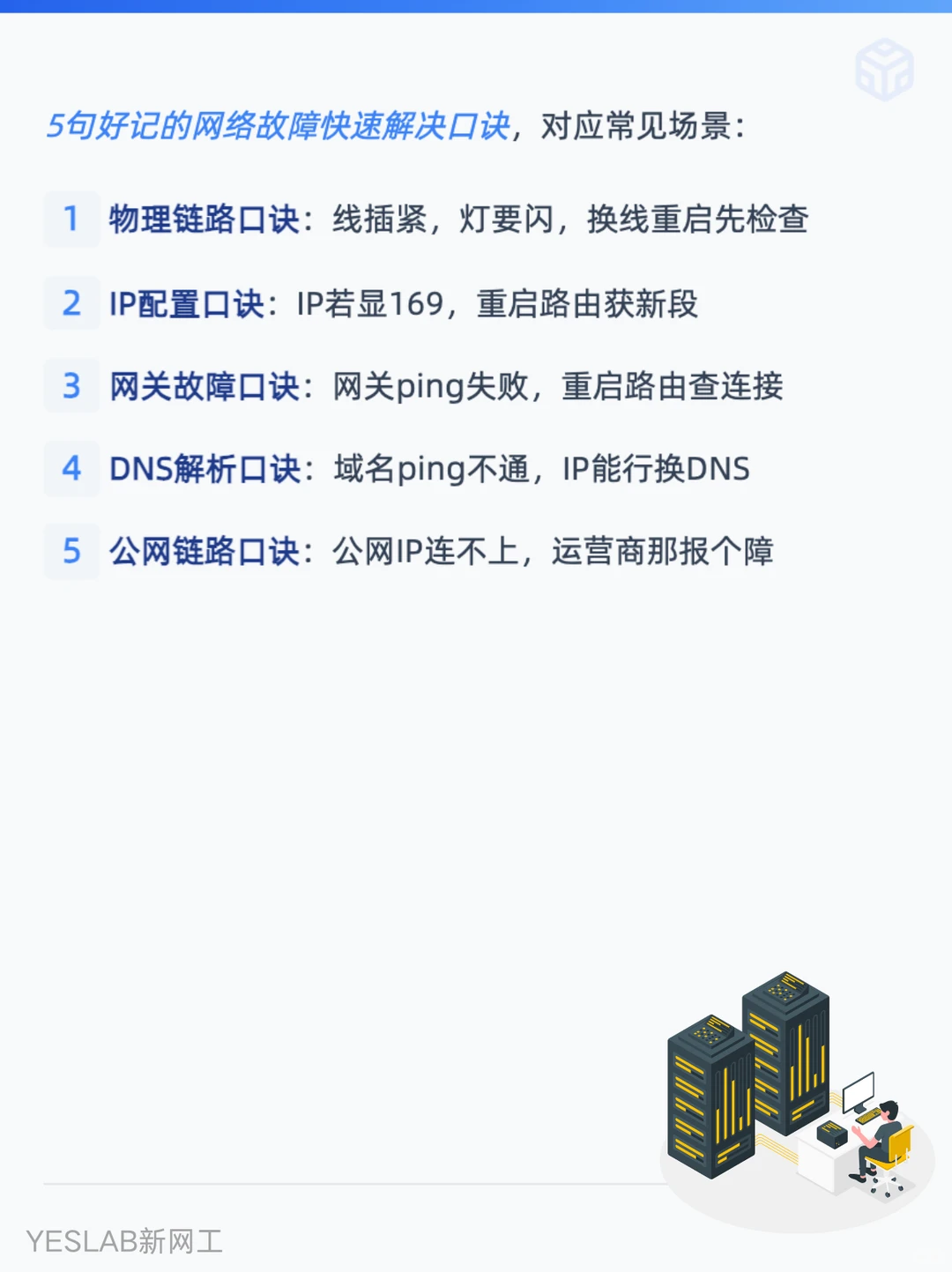
一:先排查物理链路(最基础的“硬件层”问题) 检查网线:看电脑/设备的网线是否插紧(接口处指示灯是否闪烁) 检查硬件设备:光猫、路由器的电源是否接通(看设备指示灯,比如光猫“光信号”灯红闪=光纤故障),路由器的“WAN口”指示灯是否亮(不亮可能是光猫到路由器的链路断了)。
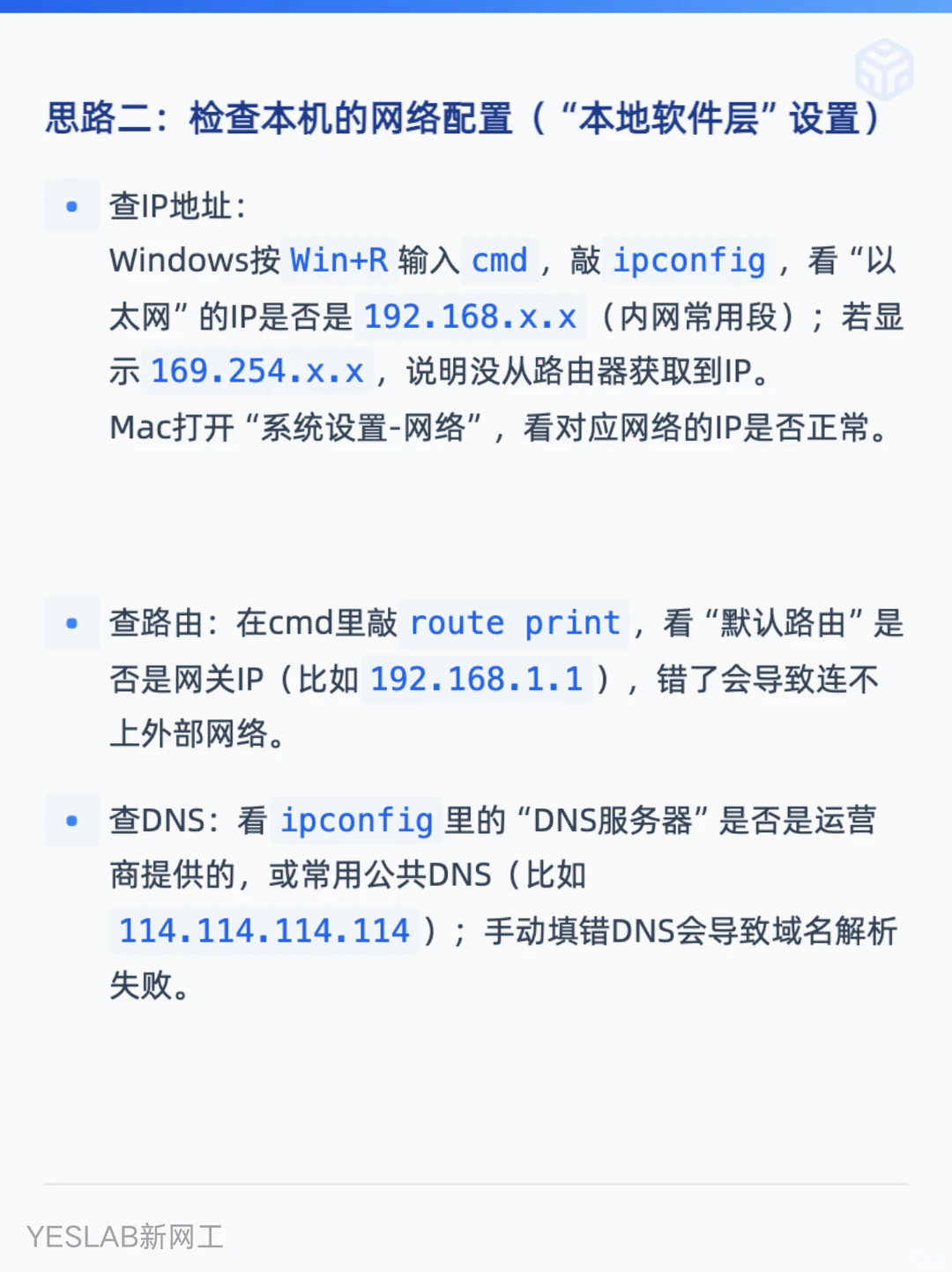
二:检查本机的网络配置(“本地软件层”设置) 查IP地址: Windows按Win+R输入cmd,敲ipconfig,看“以太网”的IP是否是192.168.x.x(内网常用段);若显示169.254.x.x,说明没从路由器获取到IP。 Mac打开“系统设置-网络”,看对应网络的IP是否正常。 查路由:在cmd里敲route print,看“默认路由”是否是网关IP(比如192.168.1.1),错了会导致连不上外部网络。 查DNS:看ipconfig里的“DNS服务器”是否是运营商提供的,或常用公共DNS(比如114.114.114.114);手动填错DNS会导致域名解析失败。
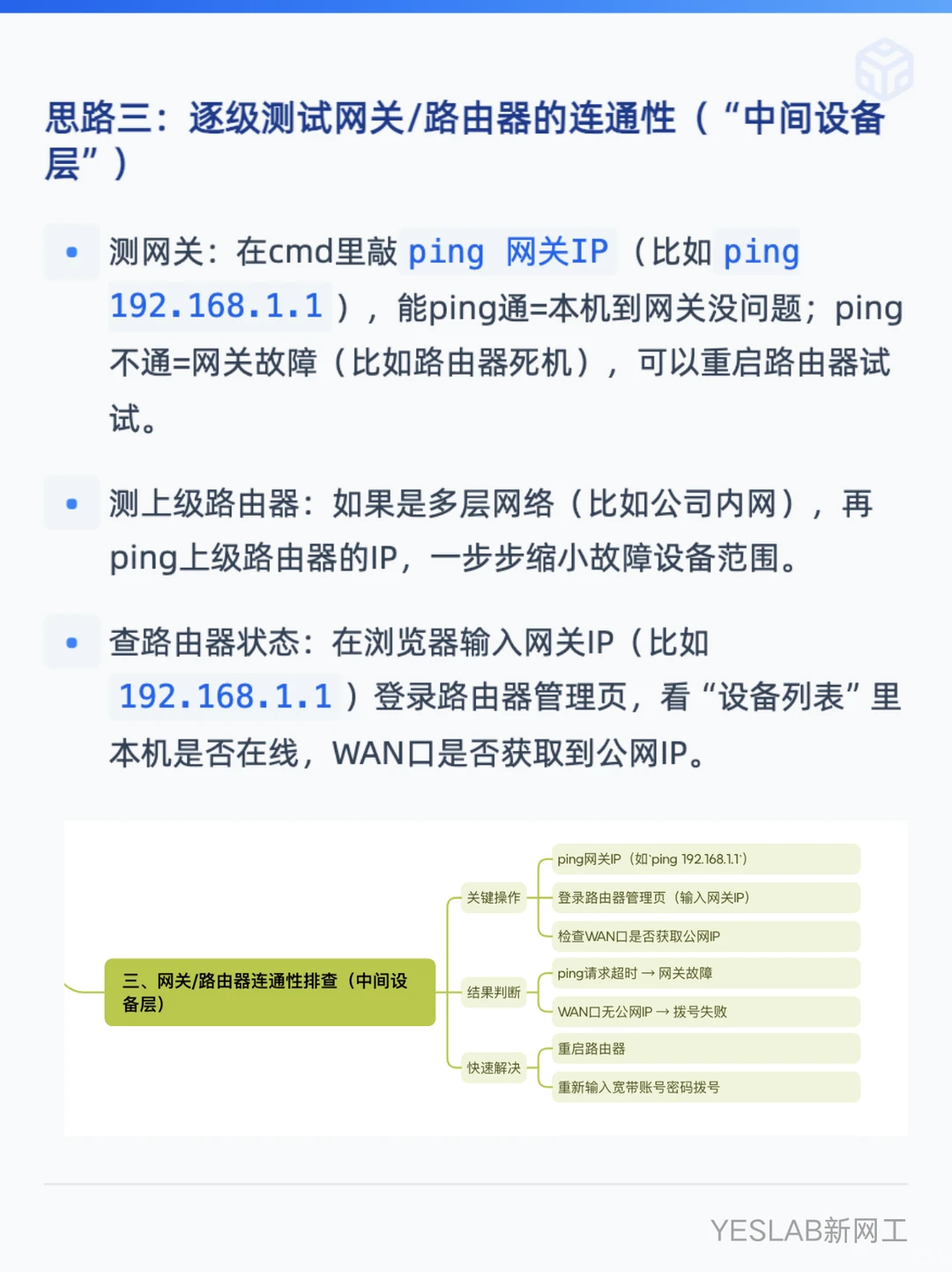
三:逐级测试网关/路由器的连通性(“中间设备层”) 测网关:在cmd里敲ping 网关IP(比如ping 192.168.1.1),能ping通=本机到网关没问题;ping不通=网关故障(比如路由器死机),可以重启路由器试试。 测上级路由器:如果是多层网络(比如公司内网),再ping上级路由器的IP,一步步缩小故障设备范围。 查路由器状态:在浏览器输入网关IP(比如192.168.1.1)登录路由器管理页,看“设备列表”里本机是否在线,WAN口是否获取到公网IP。
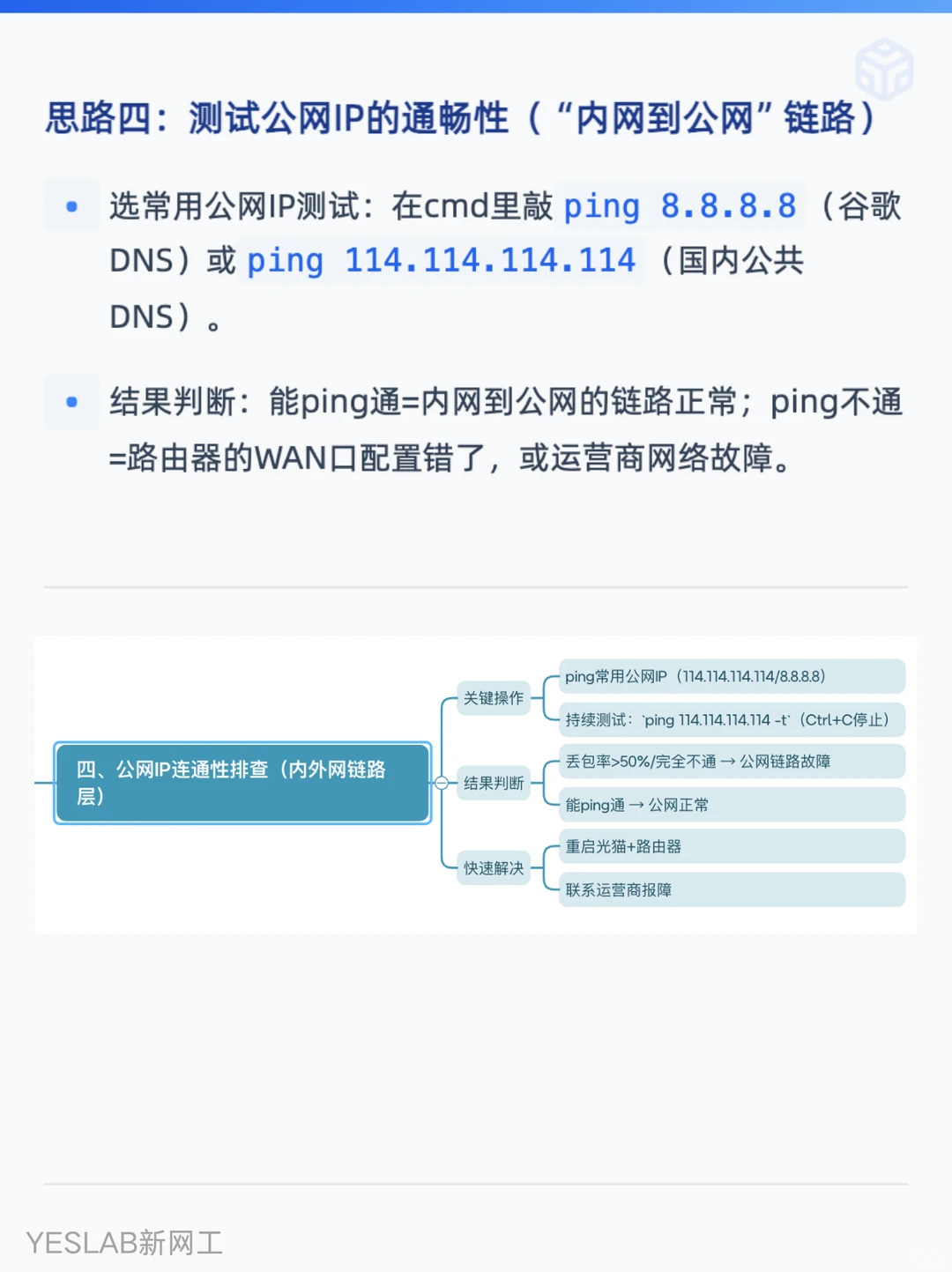
四:测试公网IP的通畅性(“内网到公网”链路) 选常用公网IP测试:在cmd里敲ping 114.114.114.114(国内公共DNS)。 结果判断:能ping通=内网到公网的链路正常;ping不通=路由器的WAN口配置错了,或运营商网络故障。
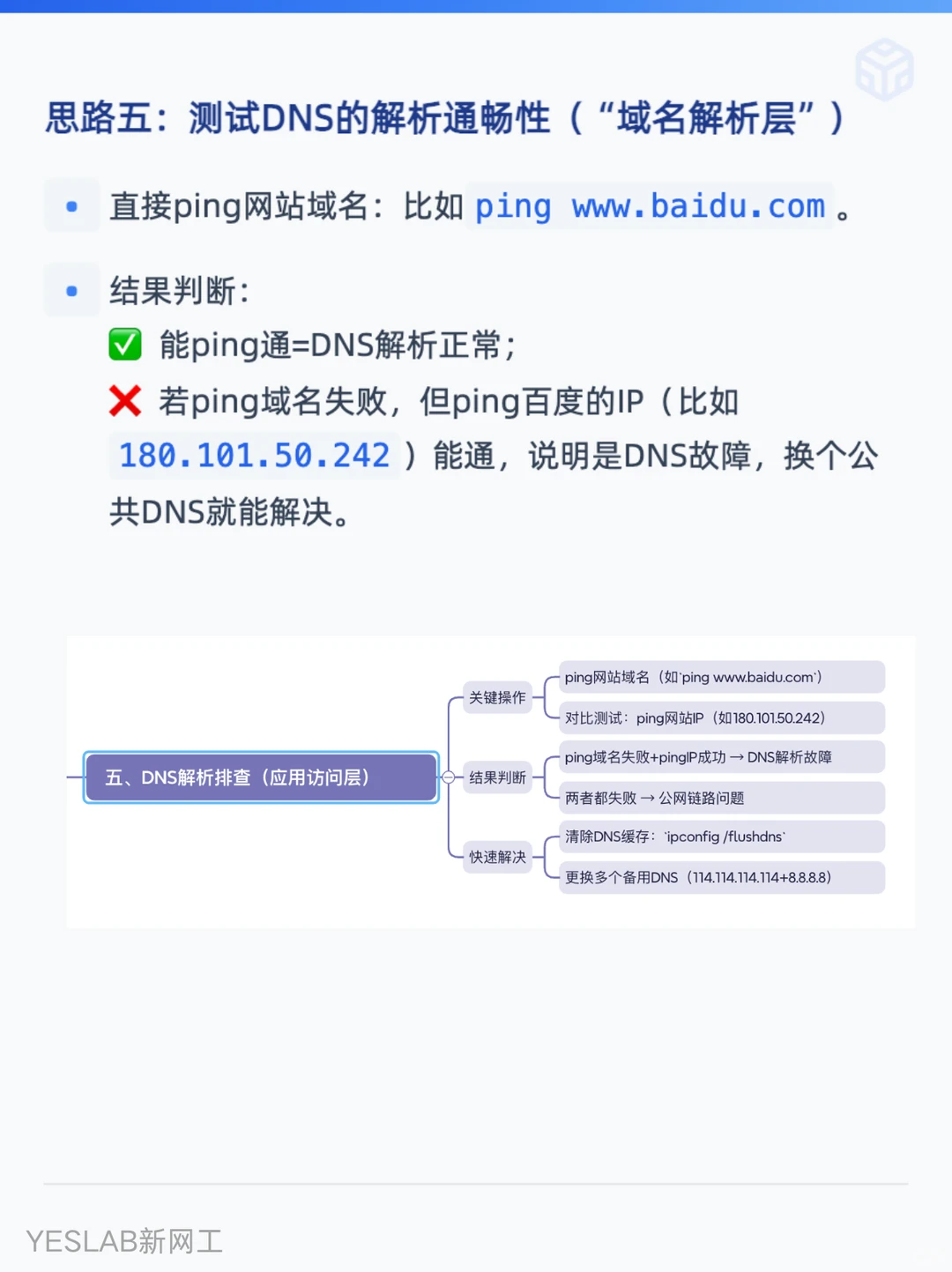
五:测试DNS的解析通畅性(“域名解析层”) 直接ping网站域名:比如ping www.baidu.com。 结果判断: ✅ 能ping通=DNS解析正常; ❌ 若ping域名失败,但ping百度的IP(比如180.101.50.242)能通,说明是DNS故障,换个公共DNS就能解决。
#网络工程师 #网络技术 #YESLAB新网工靠谱