自带神奇的 sfc 命令修复系统
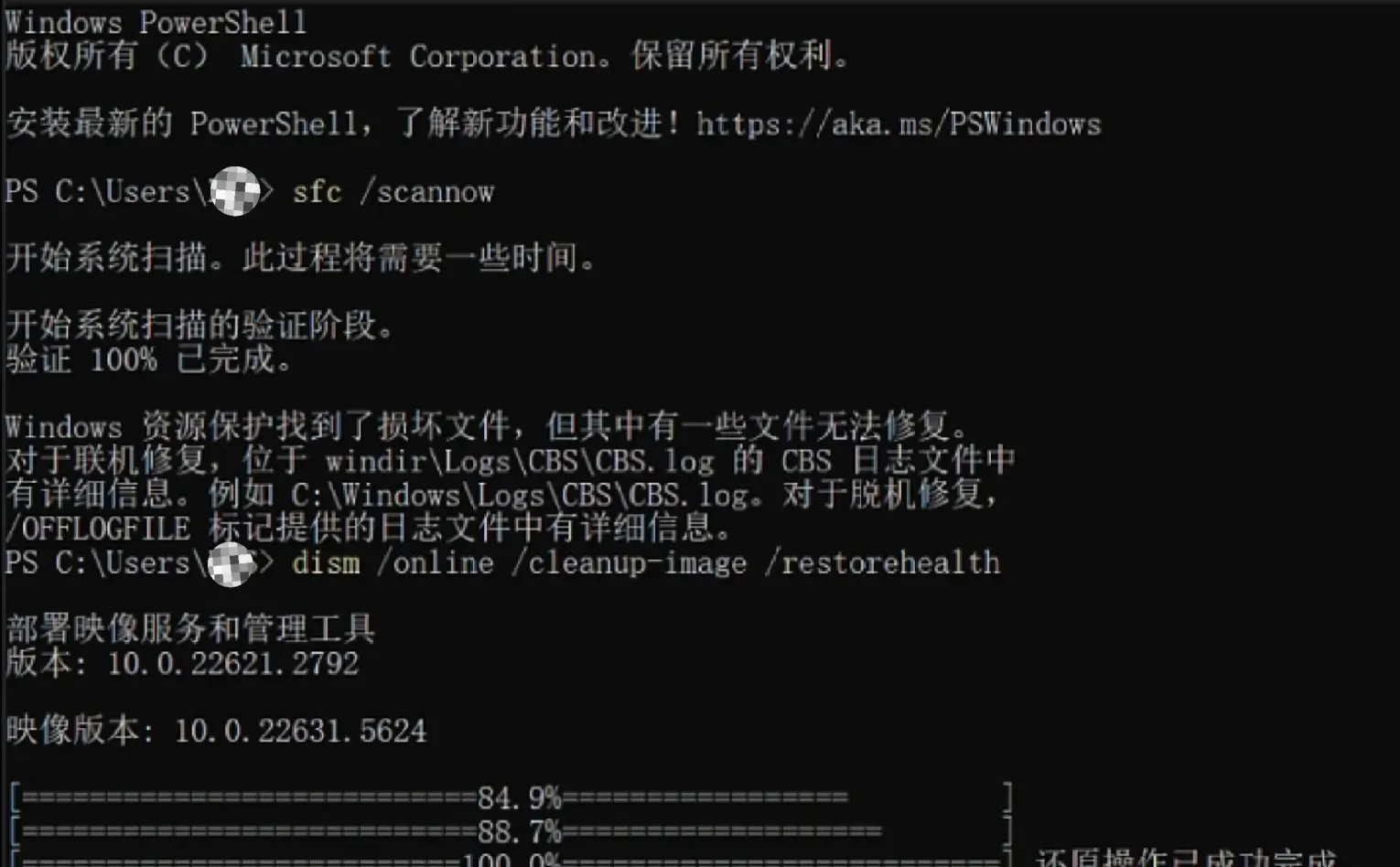
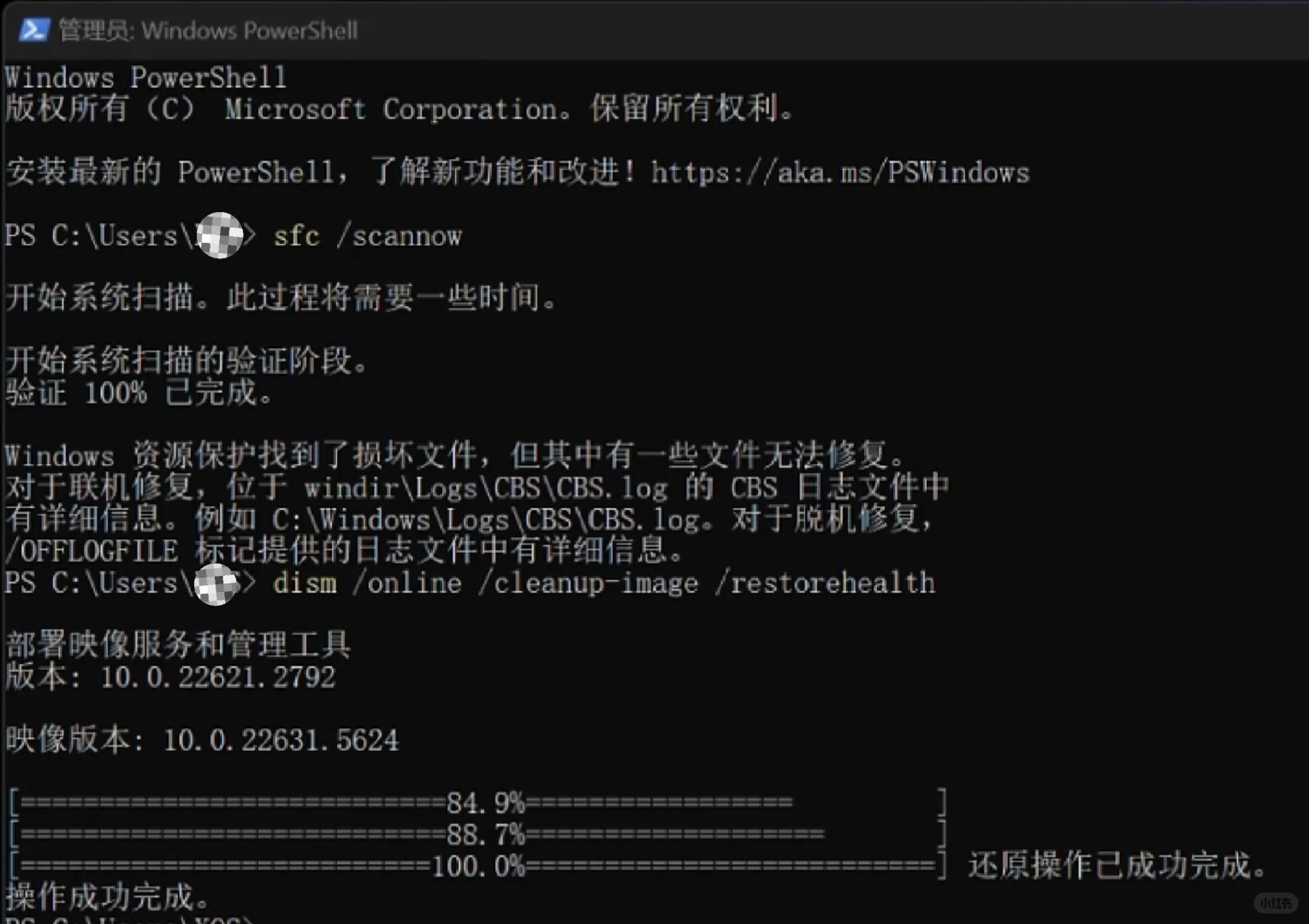
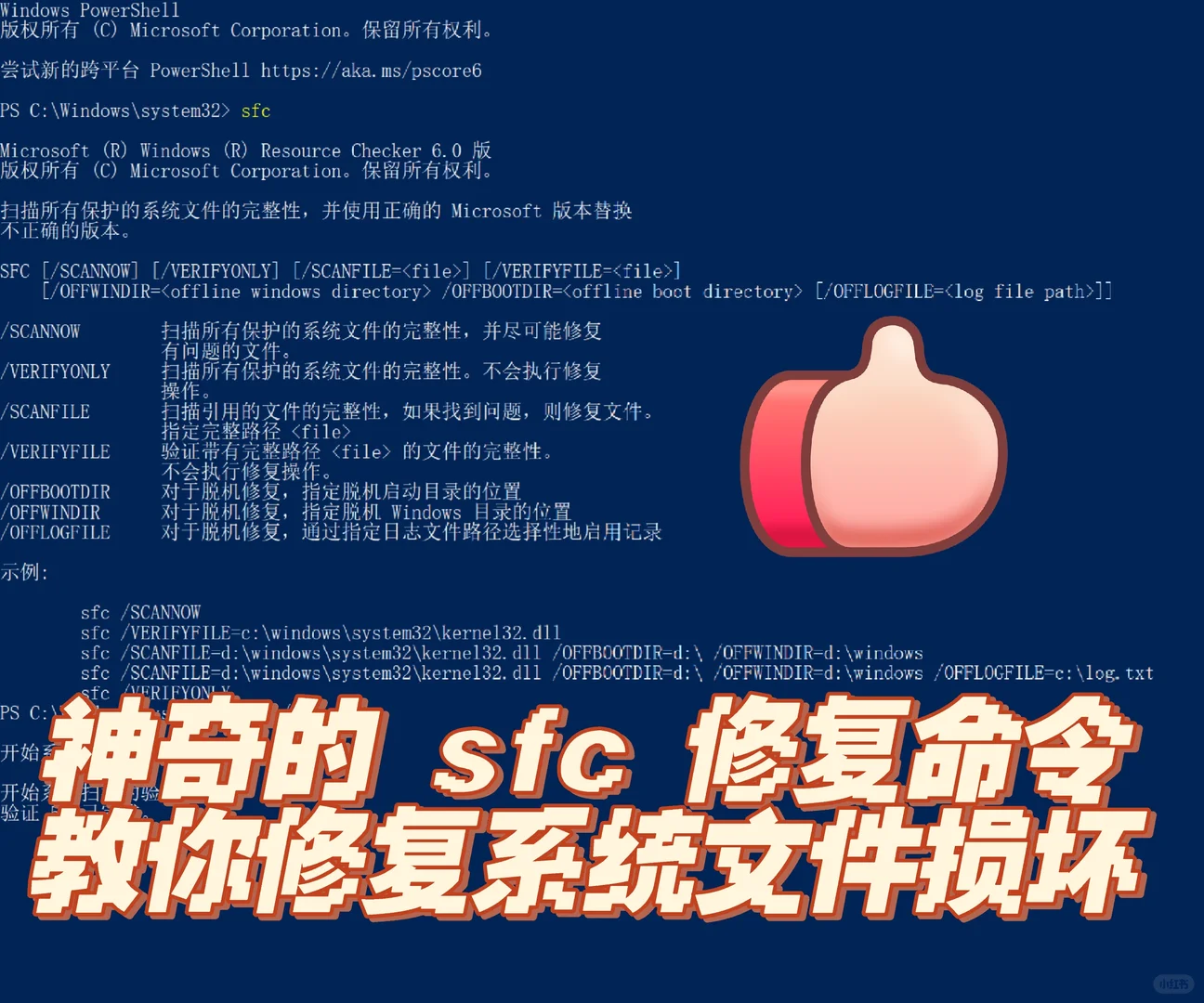
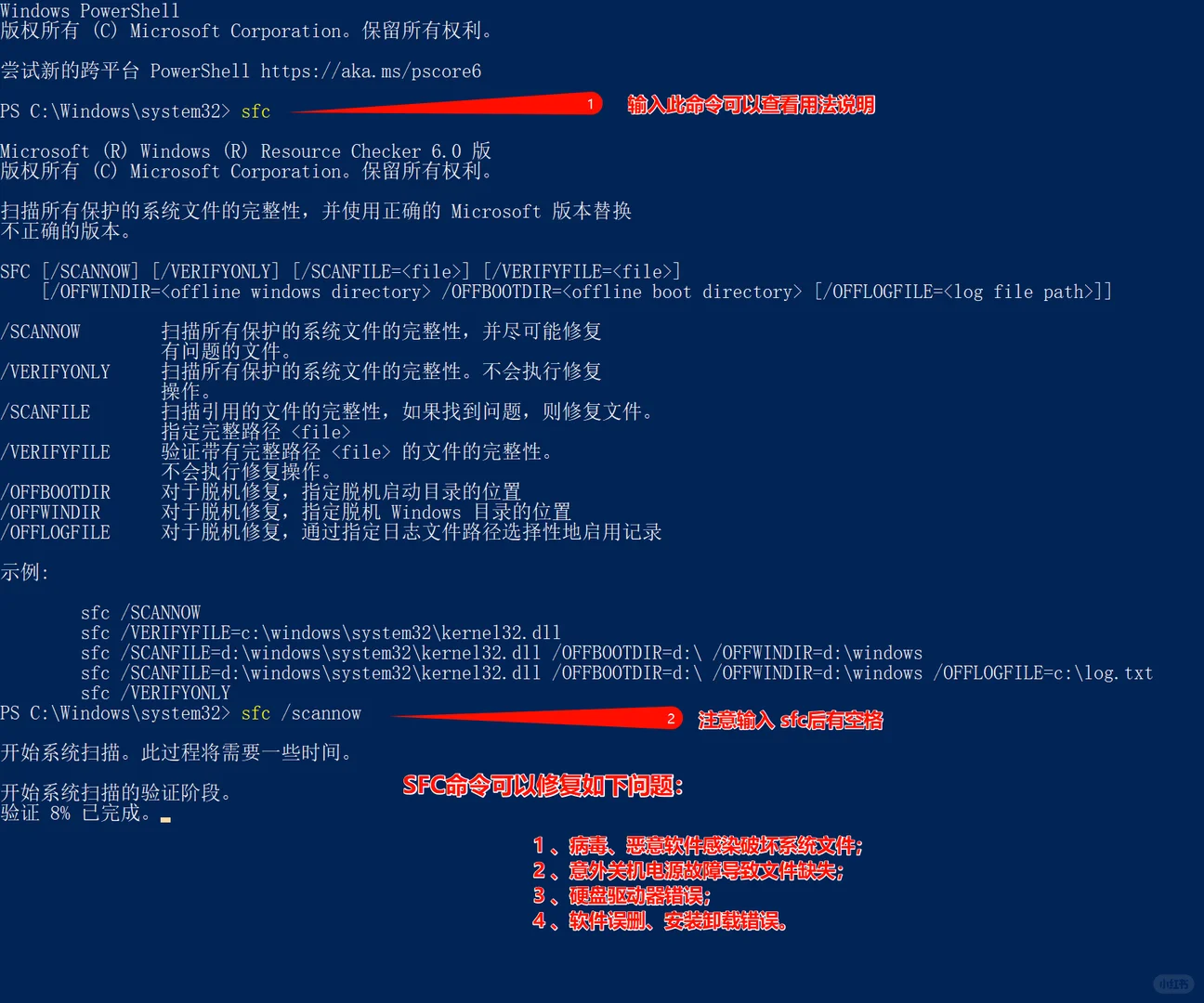
宝子们,电脑用久了,某些Windows功能、应用和更新导致无法运行或者无故卡顿、当机,可以使用系统档案检查程序来扫描Windows及还原档案。
———
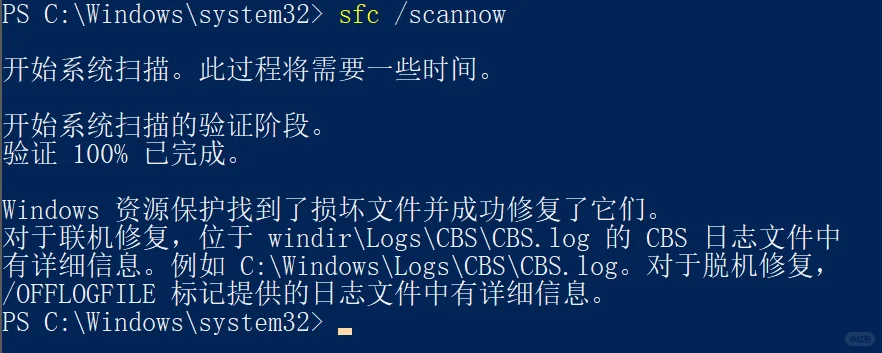
💻神奇的电脑系统修复命令✅sfc /scannow
———
它会扫描与修复Windows系统中受保护的系统文件,并以位于%WinDir%\\System32\\dllcache 压缩文件夹中的快取复本取代损毁档案。%WinDir% 占位符代表 Windows操作系统文件夹, 例如C:\\Windows。
🛠️ 方法一:系统文件检查工具(SFC)修复当系统文件损坏时,SFC工具能帮你扫描并修复,超级方便!
1️⃣ 按下 Windows键,输入 cmd,找到「命令提示符」。
2️⃣ 右键点击它,选择「以管理员身份运行」。
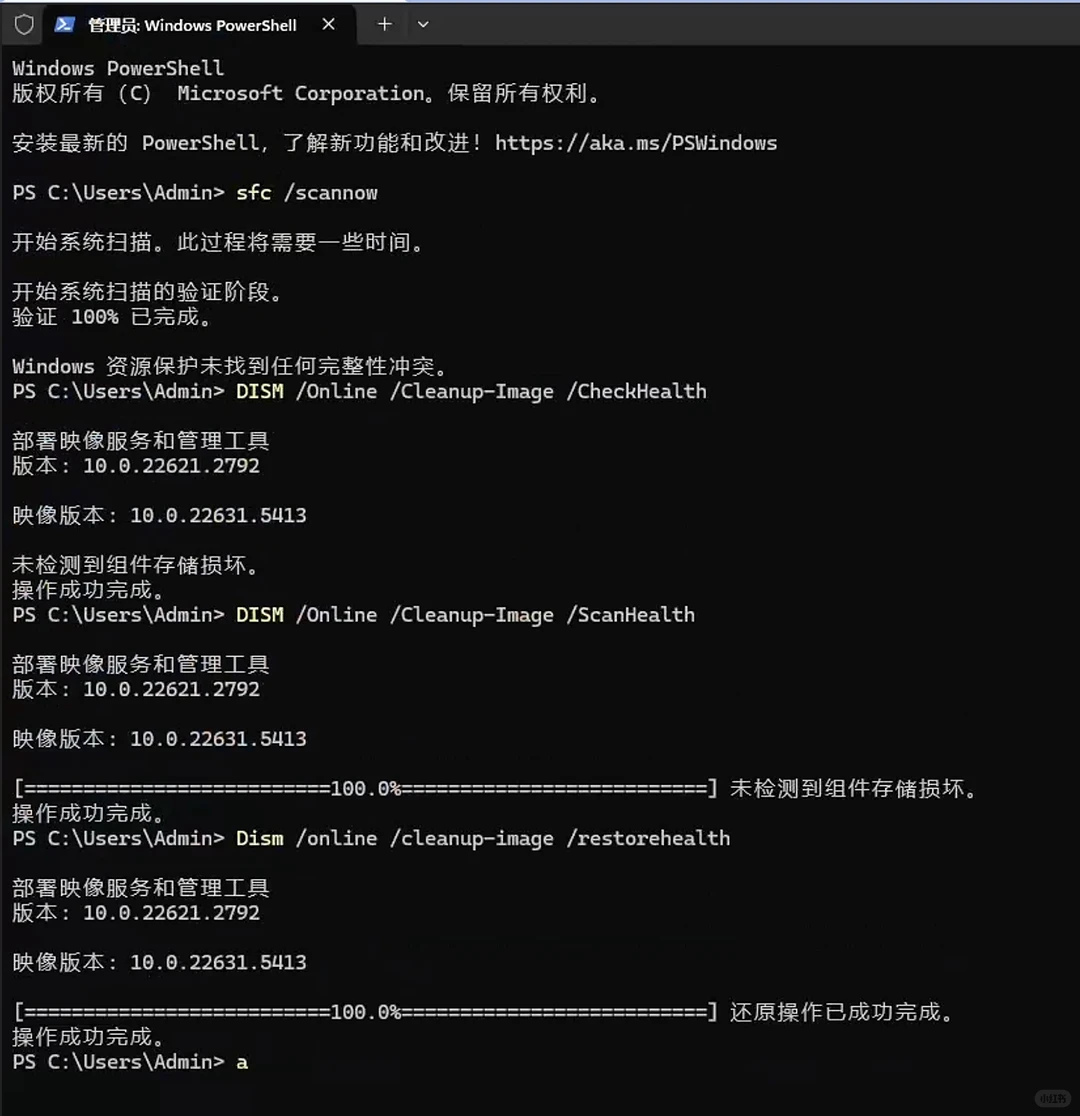
3️⃣ 在弹出的窗口中输入命令: sfc /scannow ,然后回车。它会自动扫描系统文件,修复损坏的部分,还能用备份文件替换坏掉的文件哦!
🛠️ 方法二:DISM工具修复,如果SFC没搞定,那就用DISM,它更强大!
1️⃣ 同样按下 Windows键,输入 cmd,找到「命令提示符」。
2️⃣ 右键点击选择「以管理员身份运行」。
3️⃣ 输入以下命令,依次修复:
• 检查系统健康: Dism /Online /Cleanup-Image /CheckHealth
• 扫描问题: Dism /Online /Cleanup-Image /ScanHealth
• 修复问题: Dism /Online /Cleanup-Image /RestoreHealth
💥 进阶修复如果电脑已经很“病重”了,可以用Windows安装盘或U盘来修复。运行这个命令:DISM.exe /Online /Cleanup-Image /RestoreHealth/
💡联网系统映像文件中匹配对比与官方文件不相同的文件还原成官方系统的源文件,系统中安装的软件和用户设置保留不变,比重装系统要好得多,而且在修复时系统未损坏部分可以正常运行,不耽误大家手头上的事情。💡
但如遇检查结果是严重损坏的话,只能重装系统了!😮💨
宝子们,这些方法都是亲测有效,赶紧收藏起来,以后电脑卡顿、死机再也不怕啦!💪欢迎评论区或者进群讨论
#sfc #sfc /scannow #电脑蓝屏 #电脑卡顿 #系统修复 #CMD命令 #电脑技巧 #系统修复命令 #Dism
———
💻神奇的电脑系统修复命令✅sfc /scannow
———
它会扫描与修复Windows系统中受保护的系统文件,并以位于%WinDir%\\System32\\dllcache 压缩文件夹中的快取复本取代损毁档案。%WinDir% 占位符代表 Windows操作系统文件夹, 例如C:\\Windows。
🛠️ 方法一:系统文件检查工具(SFC)修复当系统文件损坏时,SFC工具能帮你扫描并修复,超级方便!
1️⃣ 按下 Windows键,输入 cmd,找到「命令提示符」。
2️⃣ 右键点击它,选择「以管理员身份运行」。
3️⃣ 在弹出的窗口中输入命令: sfc /scannow ,然后回车。它会自动扫描系统文件,修复损坏的部分,还能用备份文件替换坏掉的文件哦!
🛠️ 方法二:DISM工具修复,如果SFC没搞定,那就用DISM,它更强大!
1️⃣ 同样按下 Windows键,输入 cmd,找到「命令提示符」。
2️⃣ 右键点击选择「以管理员身份运行」。
3️⃣ 输入以下命令,依次修复:
• 检查系统健康: Dism /Online /Cleanup-Image /CheckHealth
• 扫描问题: Dism /Online /Cleanup-Image /ScanHealth
• 修复问题: Dism /Online /Cleanup-Image /RestoreHealth
💥 进阶修复如果电脑已经很“病重”了,可以用Windows安装盘或U盘来修复。运行这个命令:DISM.exe /Online /Cleanup-Image /RestoreHealth/
💡联网系统映像文件中匹配对比与官方文件不相同的文件还原成官方系统的源文件,系统中安装的软件和用户设置保留不变,比重装系统要好得多,而且在修复时系统未损坏部分可以正常运行,不耽误大家手头上的事情。💡
但如遇检查结果是严重损坏的话,只能重装系统了!😮💨
宝子们,这些方法都是亲测有效,赶紧收藏起来,以后电脑卡顿、死机再也不怕啦!💪欢迎评论区或者进群讨论
#sfc #sfc /scannow #电脑蓝屏 #电脑卡顿 #系统修复 #CMD命令 #电脑技巧 #系统修复命令 #Dism