电脑小白必看!手把手教你正确保养电脑

电脑越用越卡,还总担心自己把新电脑用坏?
别慌!今天给姐妹们整理了一份超全的电脑保养清单,从硬件到软件,从小白到高手都适用!赶紧收藏起来慢慢看!
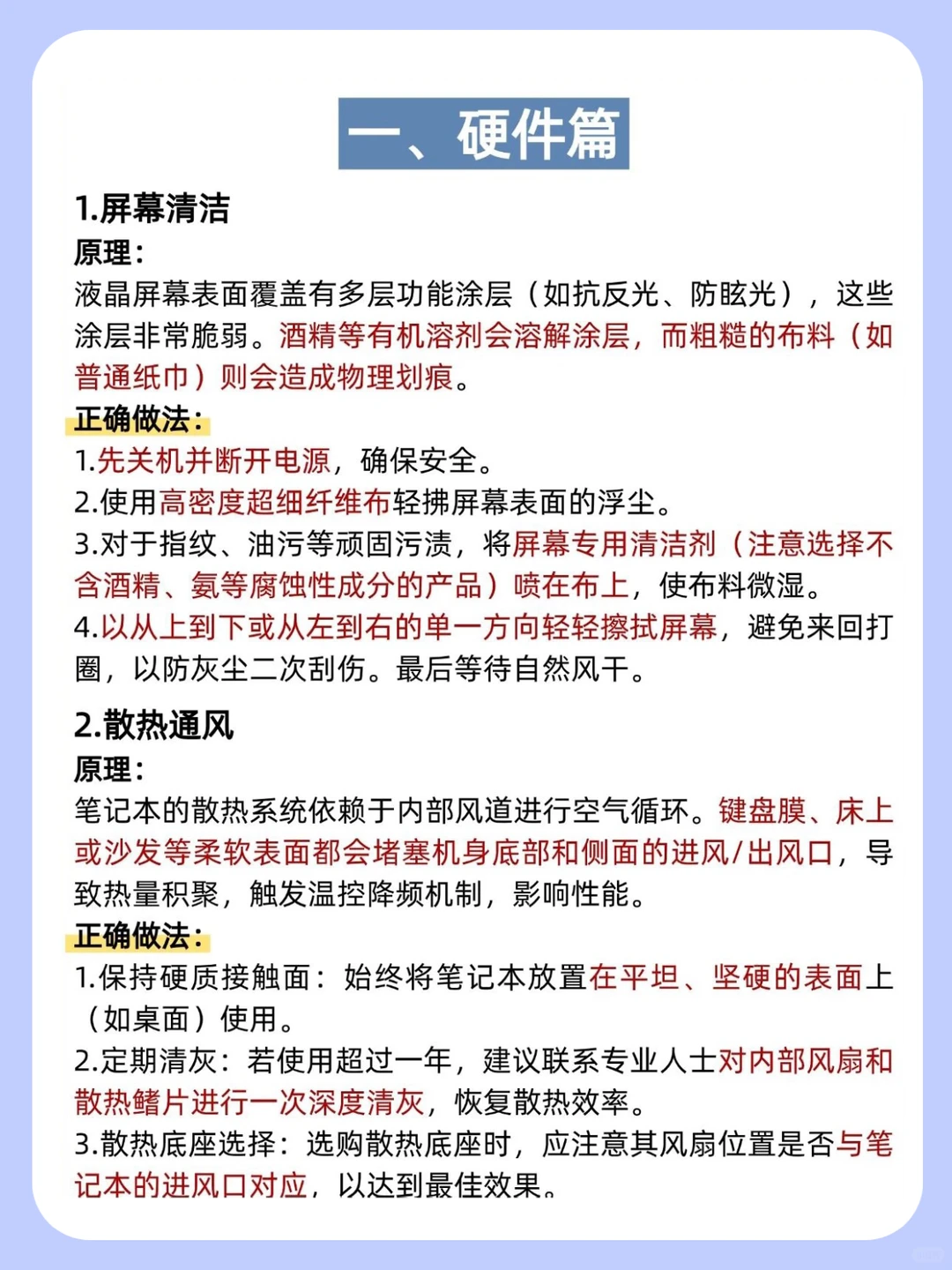
1⃣️硬件篇
屏幕清洁:用超细纤维布,别用酒精或普通纸巾!清洁剂喷在布上,再轻轻打圈擦拭屏幕。
保持通风:别再把电脑放床上沙发啦!保证底部通风,放在平坦坚硬的桌面。用久了记得找专业人士清灰哦。
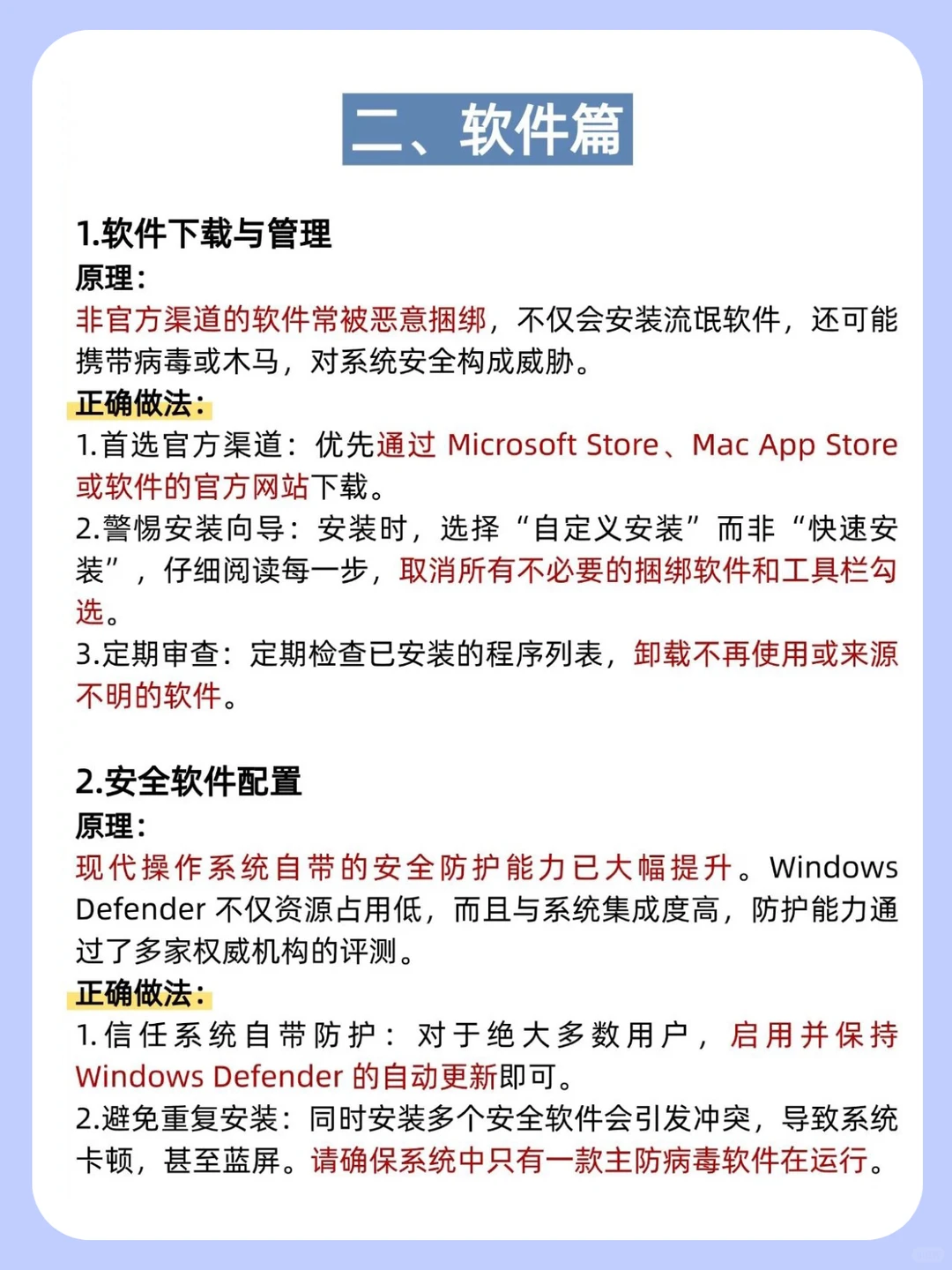
2⃣️软件篇
软件下载:首选官方应用商店 (Microsoft Store/Mac App Store)!安装时点“自定义安装”,取消捆绑的“全家桶”!
安全软件:系统自带的Windows Defender就够用啦!千万别装好几个杀毒软件,会打架导致系统卡顿蓝屏!
3⃣️数据安全篇
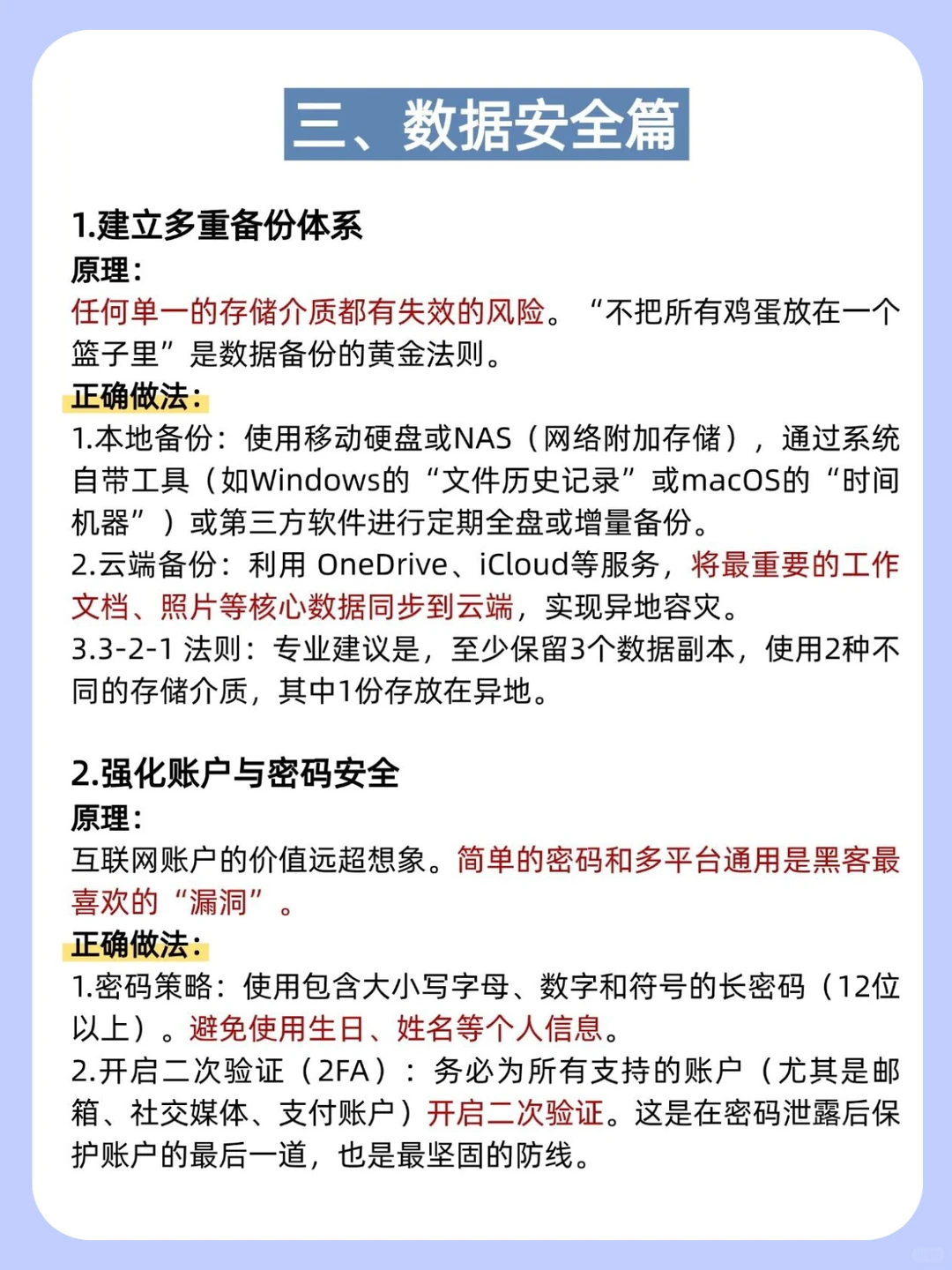
多重备份:“鸡蛋不要放一个篮子里”!重要文件记得用“3-2-1”原则:本地硬盘/NAS一份 + 云盘(iCloud/OneDrive)一份。
密码安全:密码设置要又长又复杂(大小写字母+数字+符号),别用生日姓名!重要账户(微信、支付宝、邮箱)务必开启“二次验证”(2FA)!
4⃣️系统盘清理篇
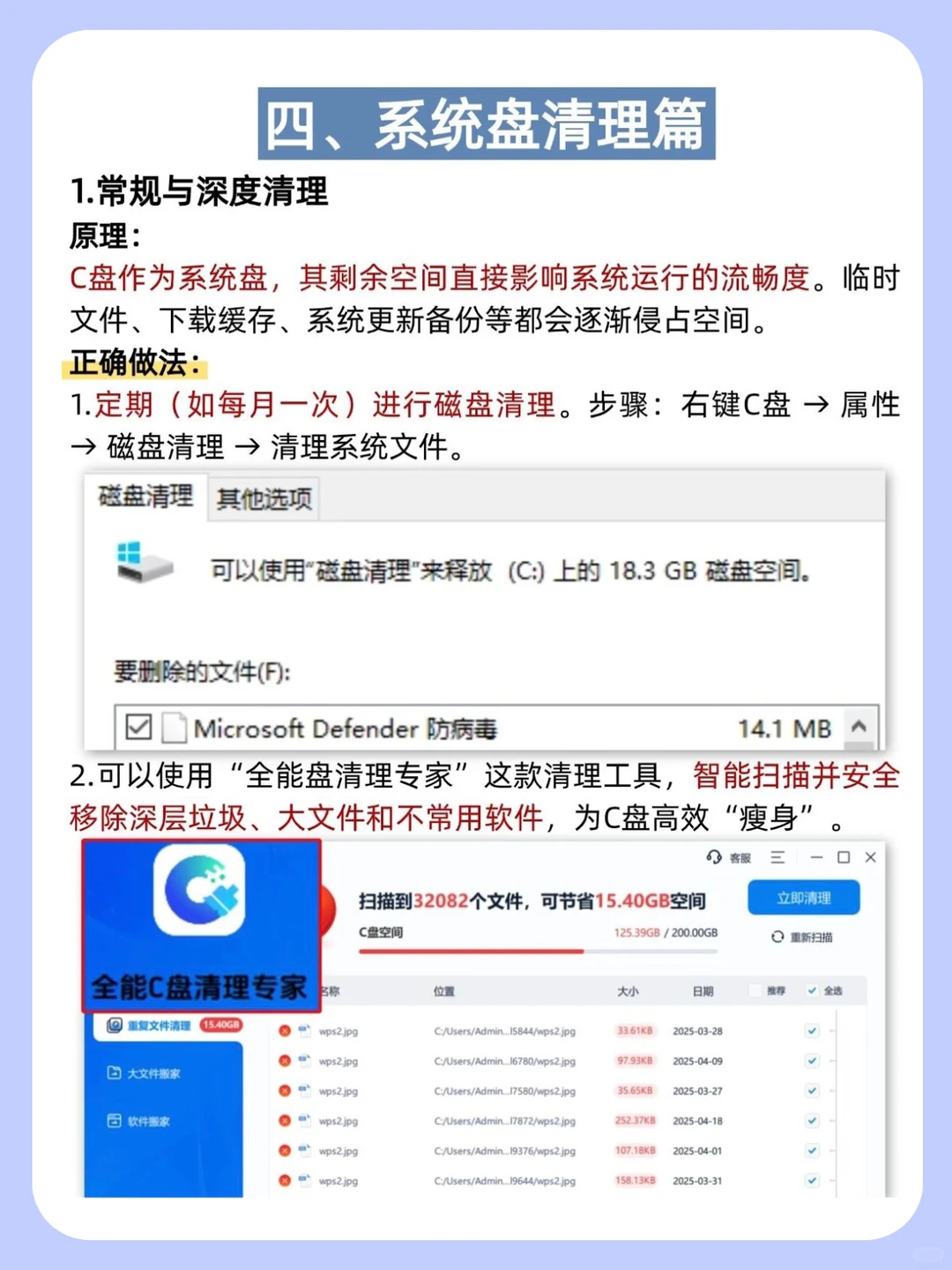
定期清理:C盘空间告急?每月一次“磁盘清理”是好习惯!(右键C盘→属性→磁盘清理)。
深度瘦身:使用系统自带功能或可信赖的清理工具,扫描并删除大文件、不常用软件,给C盘“减负”。
5⃣️关机篇
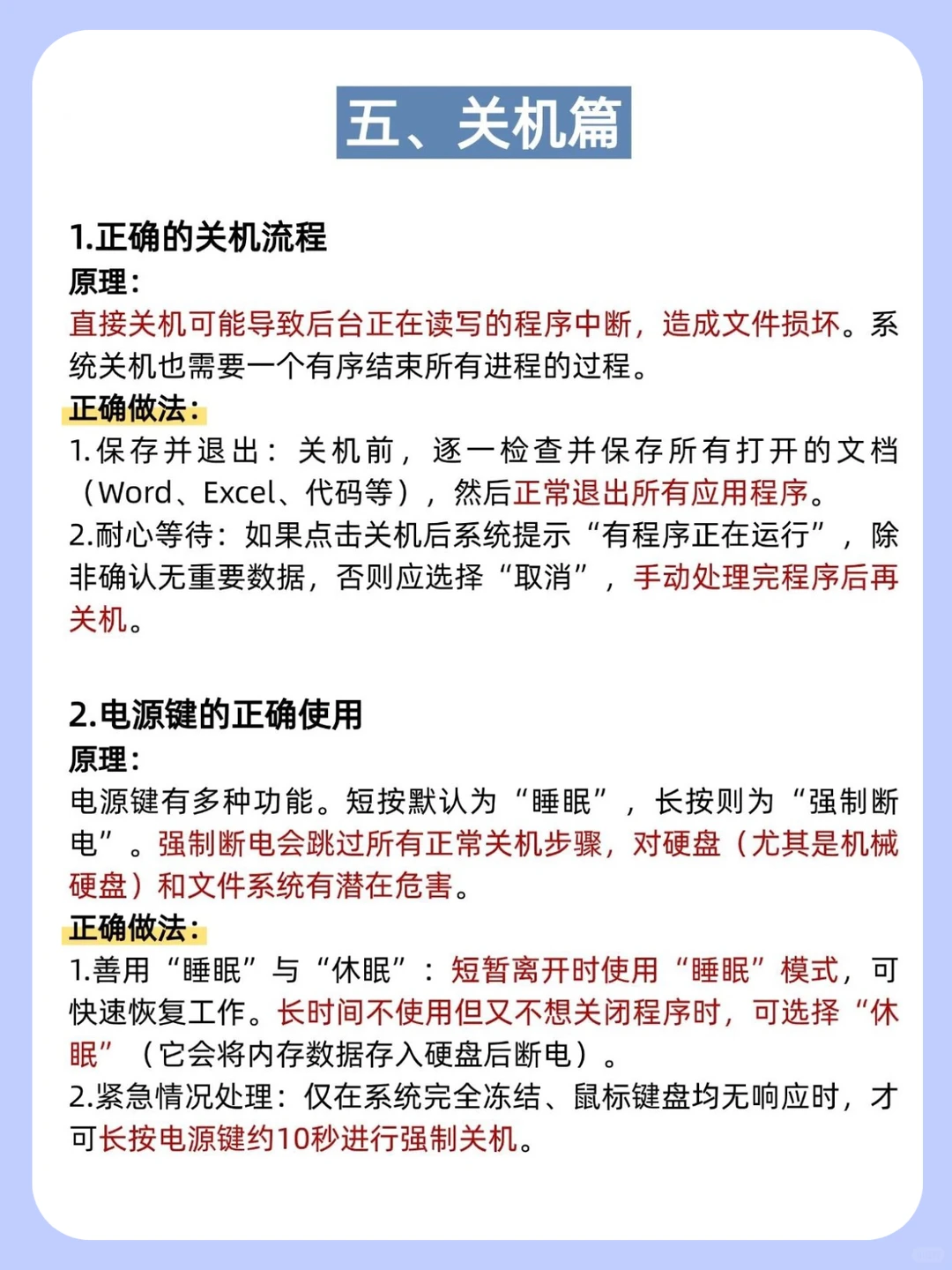
正确关机:关机前一定先保存好所有文件!看到“有程序正在运行”的提示,耐心等待或手动关闭程序,不要直接强制关机。
巧用电源键:短按是“睡眠”(适合短暂离开),长按是“强制关机”(仅限死机时使用)。长时间不用又不想关程序,可选“休眠”模式。
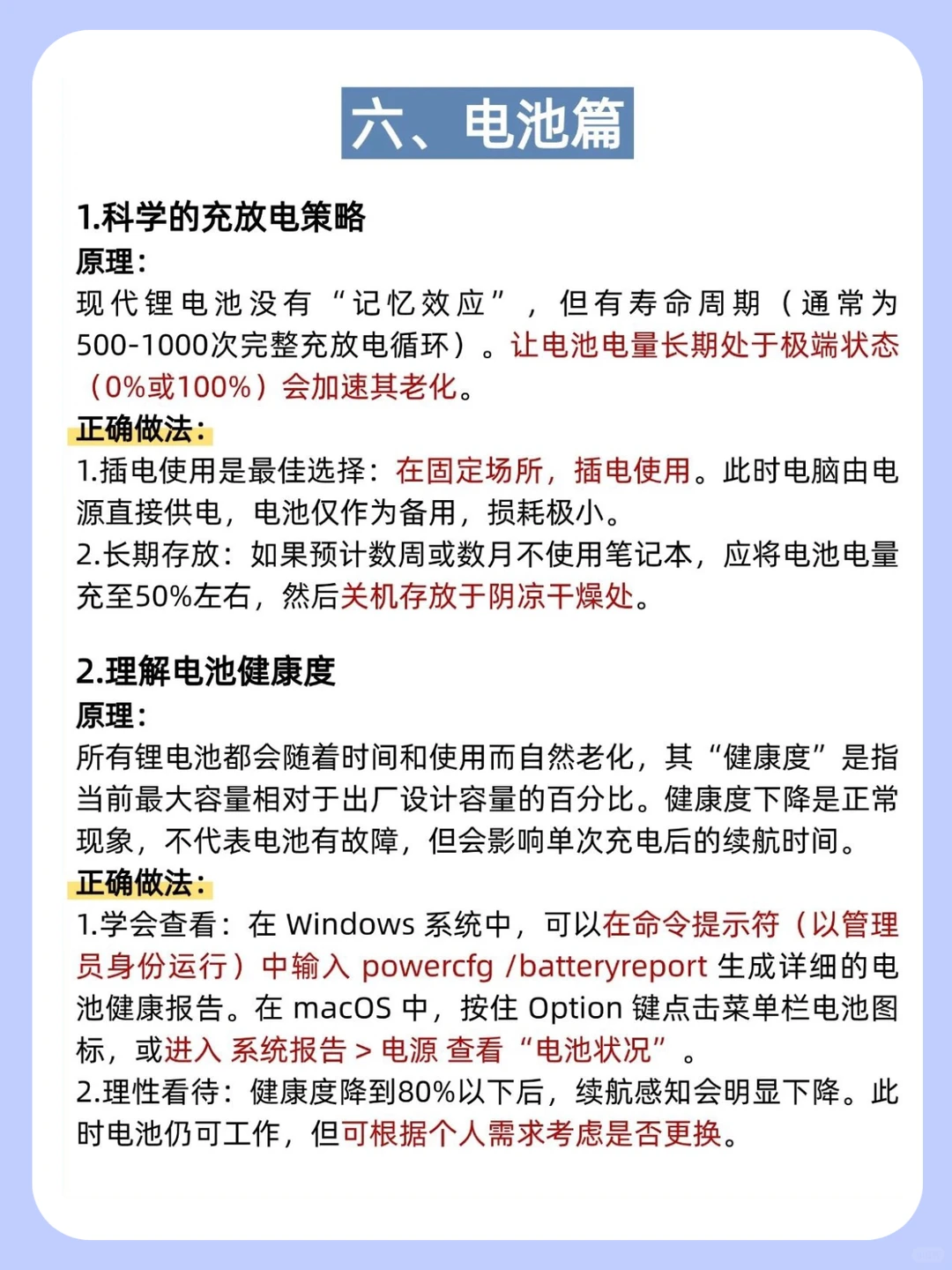
6⃣️电池篇
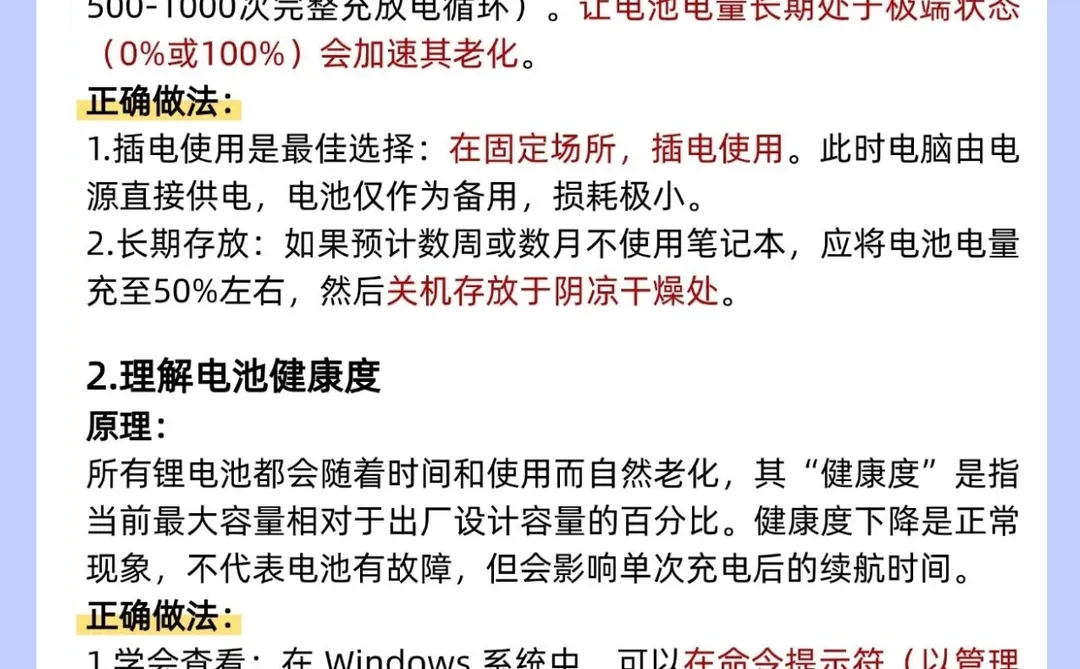
科学充放电:在固定地方用,就插着电用!电池不会过充,反而能延长寿命。长期不用,记得充电到50%左右再关机存放。
了解电池健康:电池老化是正常的!Windows用户可在CMD里输入 powercfg /batteryreport 查看报告;Mac用户按住Option键点菜单栏电池图标查看。
#办公技巧 #电脑知识 #快捷键 #电脑清洁 #零基础学电脑 #干货分享 #电脑
别慌!今天给姐妹们整理了一份超全的电脑保养清单,从硬件到软件,从小白到高手都适用!赶紧收藏起来慢慢看!
1⃣️硬件篇
屏幕清洁:用超细纤维布,别用酒精或普通纸巾!清洁剂喷在布上,再轻轻打圈擦拭屏幕。
保持通风:别再把电脑放床上沙发啦!保证底部通风,放在平坦坚硬的桌面。用久了记得找专业人士清灰哦。
2⃣️软件篇
软件下载:首选官方应用商店 (Microsoft Store/Mac App Store)!安装时点“自定义安装”,取消捆绑的“全家桶”!
安全软件:系统自带的Windows Defender就够用啦!千万别装好几个杀毒软件,会打架导致系统卡顿蓝屏!
3⃣️数据安全篇
多重备份:“鸡蛋不要放一个篮子里”!重要文件记得用“3-2-1”原则:本地硬盘/NAS一份 + 云盘(iCloud/OneDrive)一份。
密码安全:密码设置要又长又复杂(大小写字母+数字+符号),别用生日姓名!重要账户(微信、支付宝、邮箱)务必开启“二次验证”(2FA)!
4⃣️系统盘清理篇
定期清理:C盘空间告急?每月一次“磁盘清理”是好习惯!(右键C盘→属性→磁盘清理)。
深度瘦身:使用系统自带功能或可信赖的清理工具,扫描并删除大文件、不常用软件,给C盘“减负”。
5⃣️关机篇
正确关机:关机前一定先保存好所有文件!看到“有程序正在运行”的提示,耐心等待或手动关闭程序,不要直接强制关机。
巧用电源键:短按是“睡眠”(适合短暂离开),长按是“强制关机”(仅限死机时使用)。长时间不用又不想关程序,可选“休眠”模式。
6⃣️电池篇
科学充放电:在固定地方用,就插着电用!电池不会过充,反而能延长寿命。长期不用,记得充电到50%左右再关机存放。
了解电池健康:电池老化是正常的!Windows用户可在CMD里输入 powercfg /batteryreport 查看报告;Mac用户按住Option键点菜单栏电池图标查看。
#办公技巧 #电脑知识 #快捷键 #电脑清洁 #零基础学电脑 #干货分享 #电脑