C盘又红了?4个文件夹大胆删,轻松释放100G

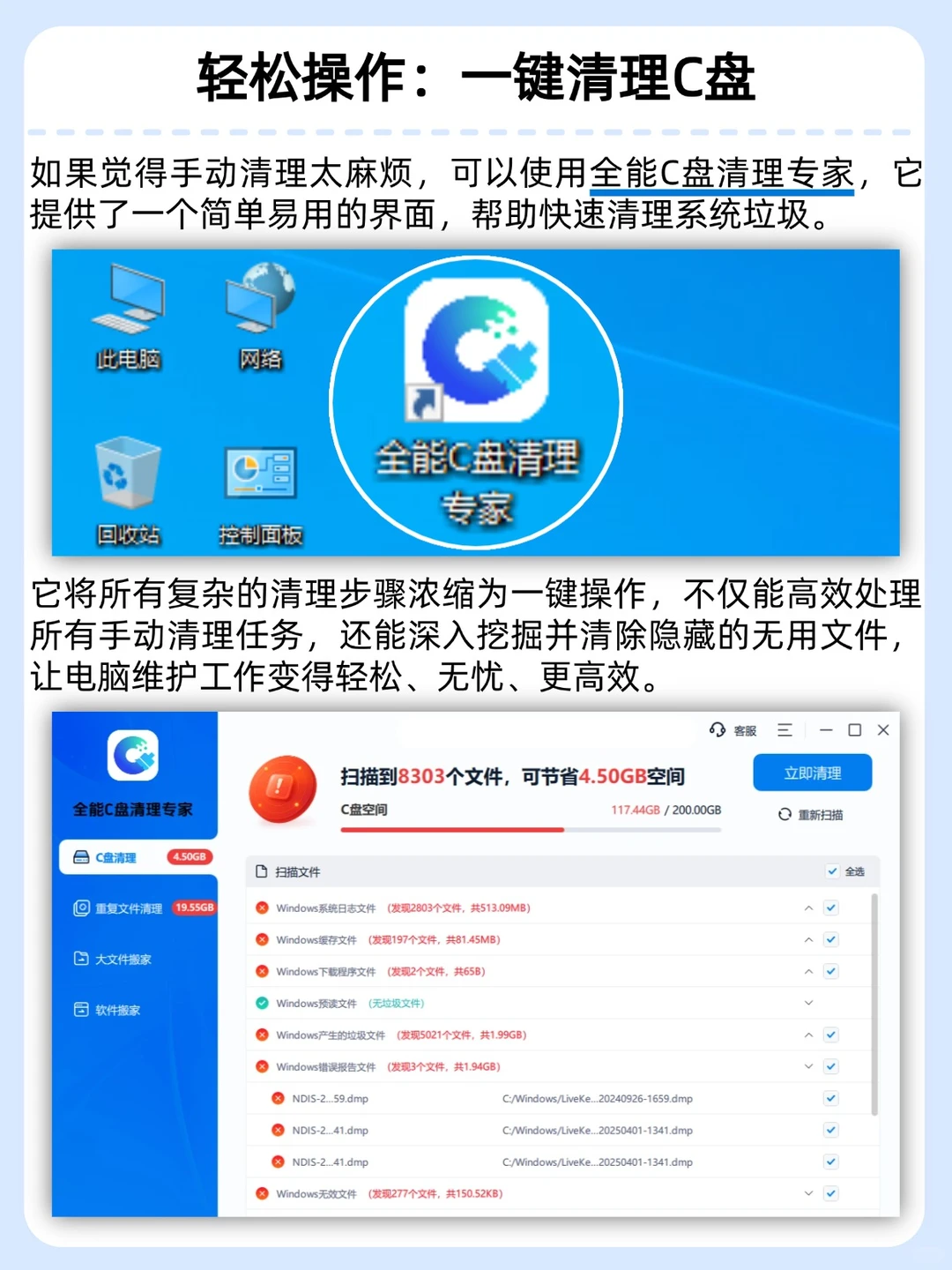


哈喽姐妹们!🙋♀️ 是不是每次看到C盘空间不足都感到焦虑?想要清理却又担心误删重要文件?我完全理解!
准备好你的笔记本,跟着我一步步来:
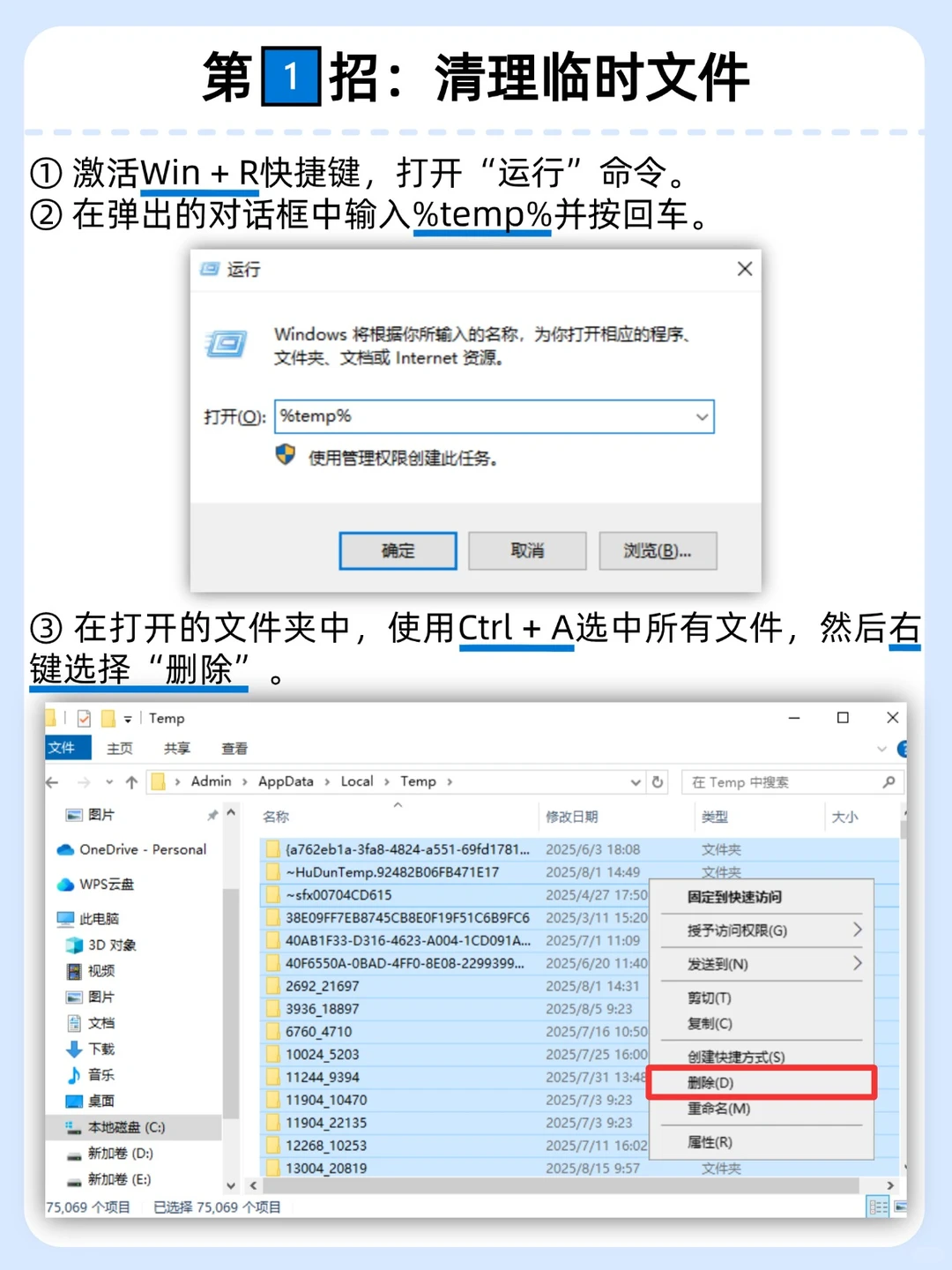
系统临时文件 (Temp)
这些是系统运行时产生的临时缓存,是垃圾文件的主要来源。
按下 Win + R 键,打开运行窗口。
输入 temp,然后按回车。
在弹出的文件夹中,使用 Ctrl + A 全选,然后大胆删除!(如果有提示无法删除的文件,就跳过它们。) 系统更新缓存 (Download)
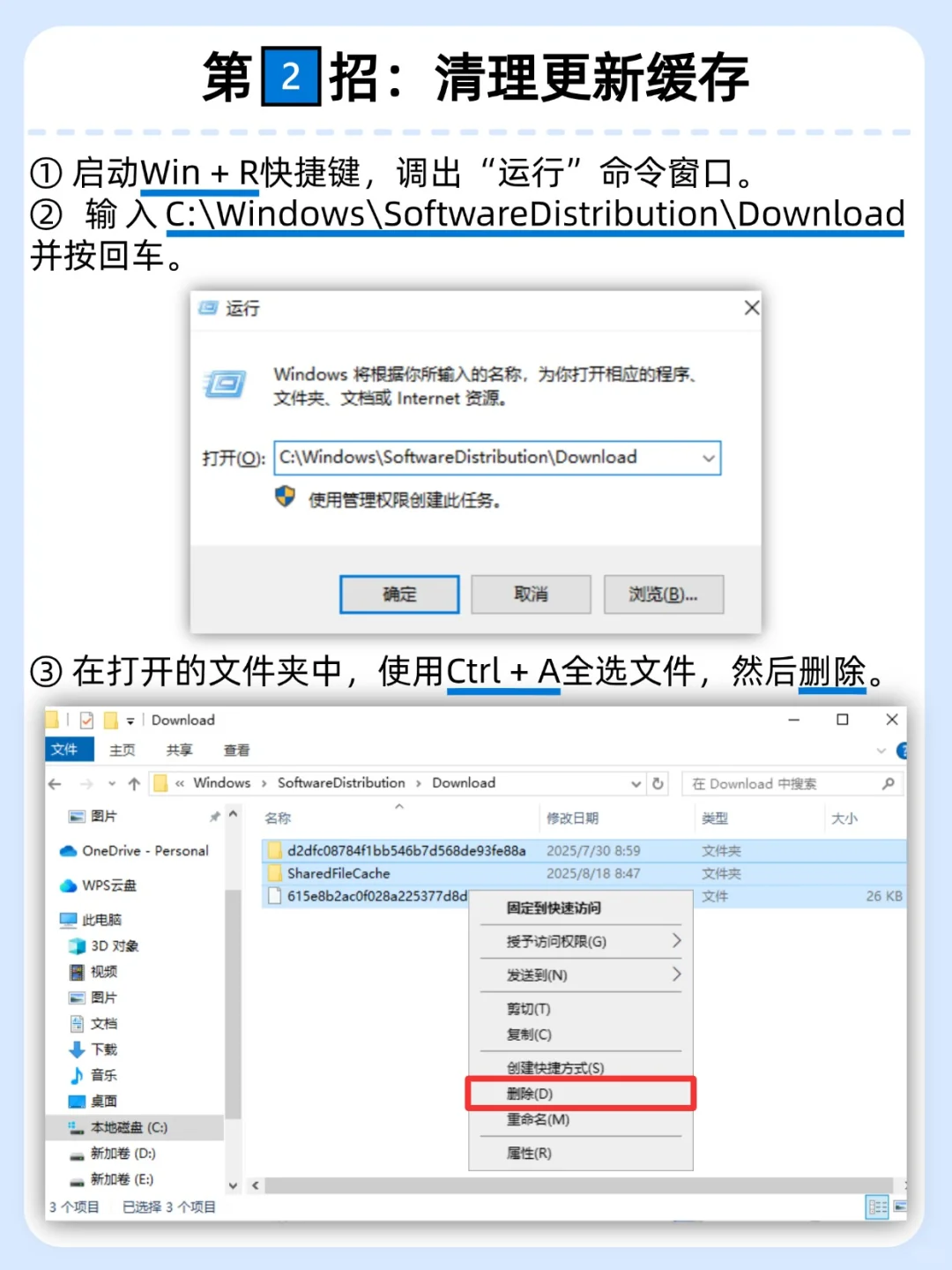
这是Windows自动更新后留下的安装包,占用空间,可以删除。
同样按下 Win + R 键。
输入 C:\\Windows\\SoftwareDistribution\\Download。
回车后,将里面的文件全部删除。 系统日志文件 (Logfiles)
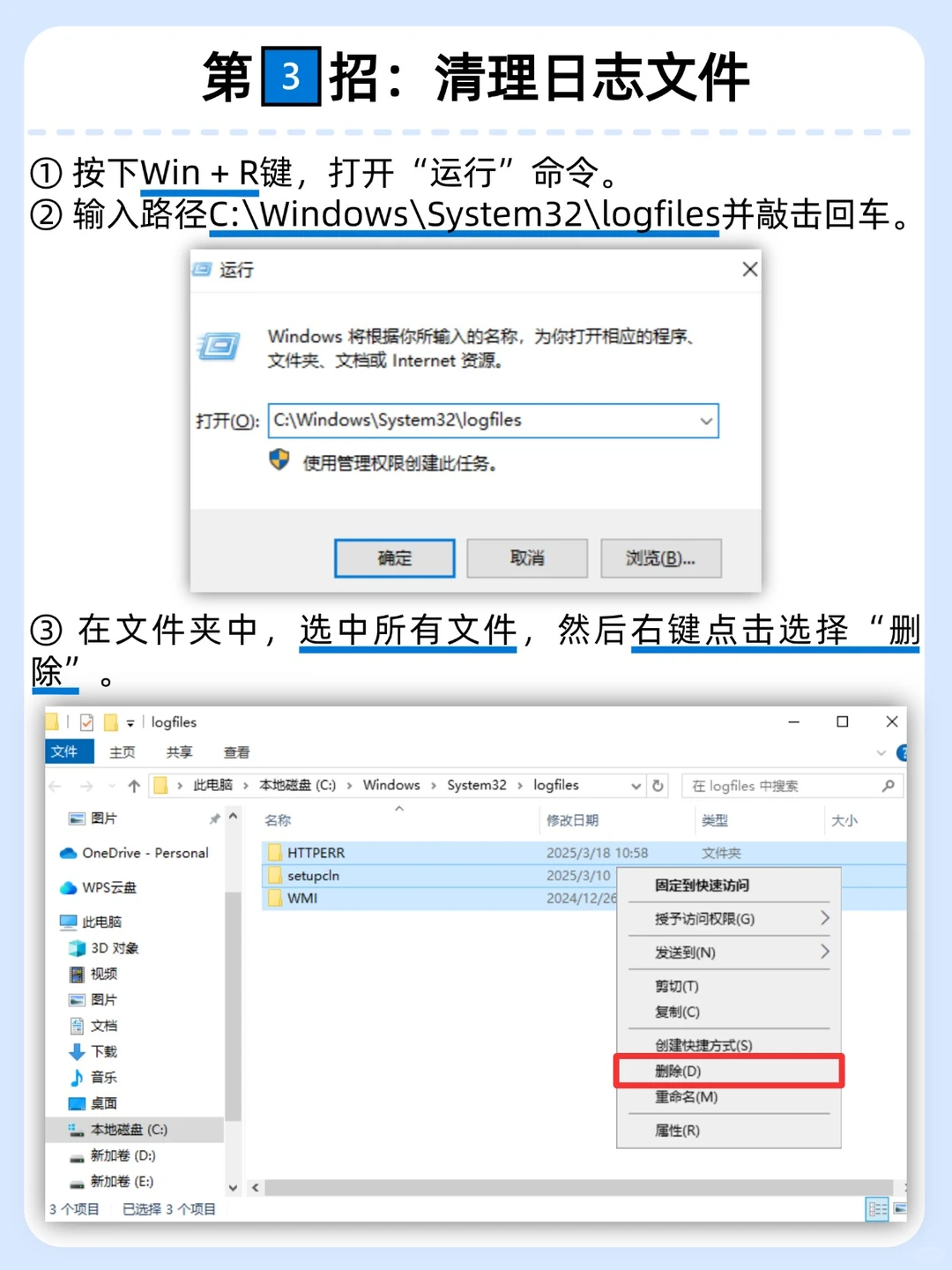
这些文件记录了系统运行的日志,对我们来说基本没用。
按下 Win + R 键。
输入 C:\\Windows\\System32\\logfiles。
回车,全选删除! 软件预读文件 (Prefetch)
这些是为了加快软件启动速度的缓存,时间长了会占用空间,删除后系统会自动重建,不影响使用。
按下 Win + R 键。
输入 prefetch。
回车,全选删除!
别担心,我来帮你!今天我要分享的是,如何轻松识别并清理C盘中4个“垃圾文件夹”!别怕,这些都是可以放心删除的系统垃圾,清理后你的电脑会像新的一样流畅!
准备好你的笔记本,跟着我一步步来:
系统临时文件 (Temp)
这些是系统运行时产生的临时缓存,是垃圾文件的主要来源。
按下 Win + R 键,打开运行窗口。
输入 temp,然后按回车。
在弹出的文件夹中,使用 Ctrl + A 全选,然后大胆删除!(如果有提示无法删除的文件,就跳过它们。) 系统更新缓存 (Download)
这是Windows自动更新后留下的安装包,占用空间,可以删除。
同样按下 Win + R 键。
输入 C:\\Windows\\SoftwareDistribution\\Download。
回车后,将里面的文件全部删除。 系统日志文件 (Logfiles)
这些文件记录了系统运行的日志,对我们来说基本没用。
按下 Win + R 键。
输入 C:\\Windows\\System32\\logfiles。
回车,全选删除! 软件预读文件 (Prefetch)
这些是为了加快软件启动速度的缓存,时间长了会占用空间,删除后系统会自动重建,不影响使用。
按下 Win + R 键。
输入 prefetch。
回车,全选删除!
快去给你的电脑做个“大扫除”吧!清理完后,记得回来告诉我你释放了多少G的空间!
#每天一个电脑小知识 #怎么快速清理电脑C盘 #电脑微信 #存储空间不足 #c盘清理 #c盘爆满 #c盘变红 #电脑知识 #电脑清理