WPS表格使用技巧-快捷键





#小红书可以发文件了 😩 还在鼠标点到酸?
做报表填数据、调格式慢到崩溃?
这 20 个快捷键直接省出摸鱼时间!
从基础操作到进阶神技,看完就会👇
一、🔥 基础救命键(每天必用)
新手先背这组!替代 80% 鼠标操作
快捷键
功能
场景举例
Ctrl+C/V/X
复制 / 粘贴 / 剪切
跨表格搬数据
Ctrl+Z/Y
撤销 / 恢复
填错数据秒救回
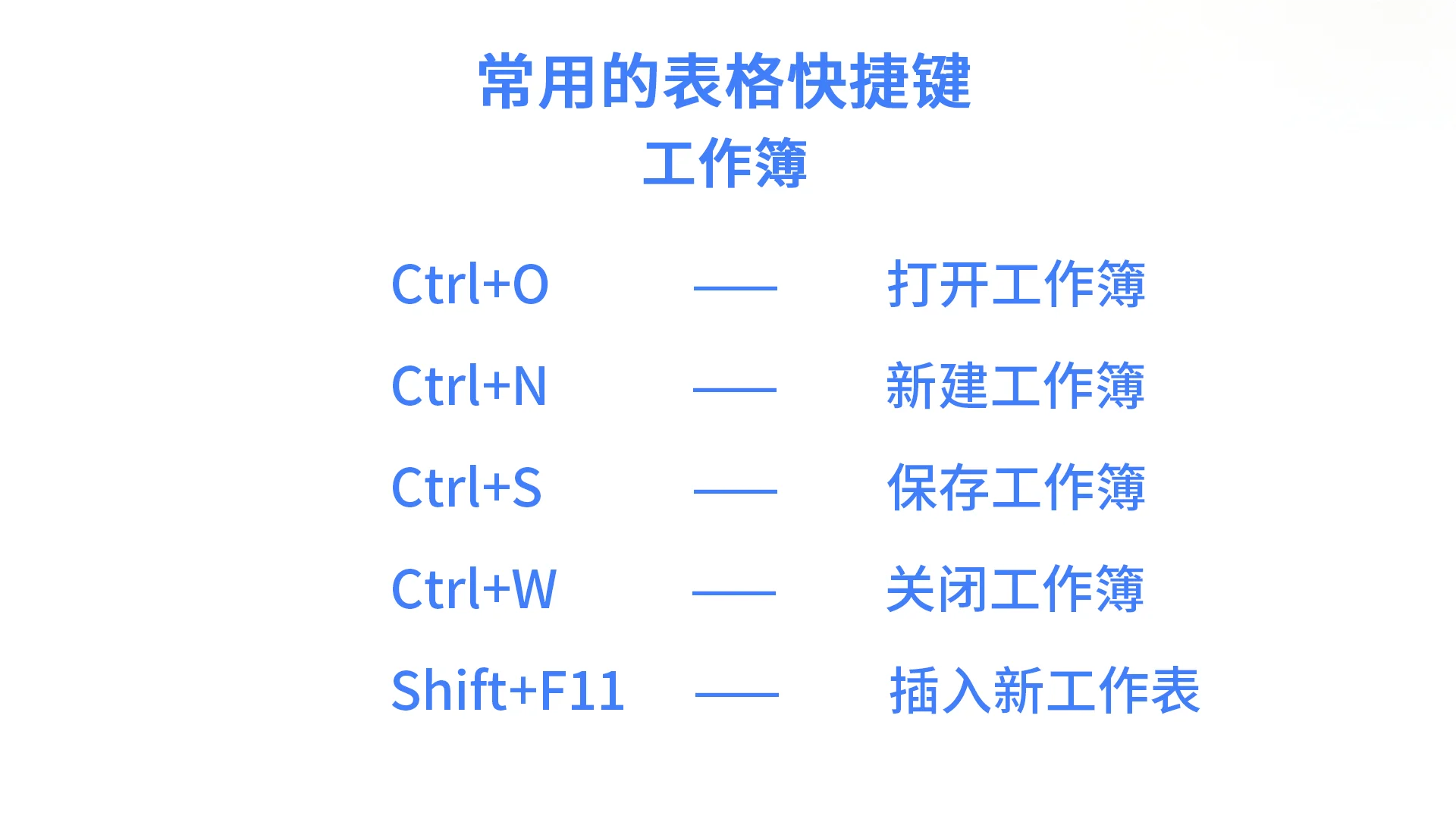
Ctrl+S
快速保存
防止电脑崩了白干活❗️
Ctrl+W
关闭当前表格
同时开 10 个表也不慌
✨ 技巧:保存按到手指疼?设置「自动保存」(文件→选项→保存),配合 Ctrl+S 双重保险
二、📊 数据处理神器(效率翻倍)
财务 / 人事必备!比鼠标快 10 倍
1. 一键填充类
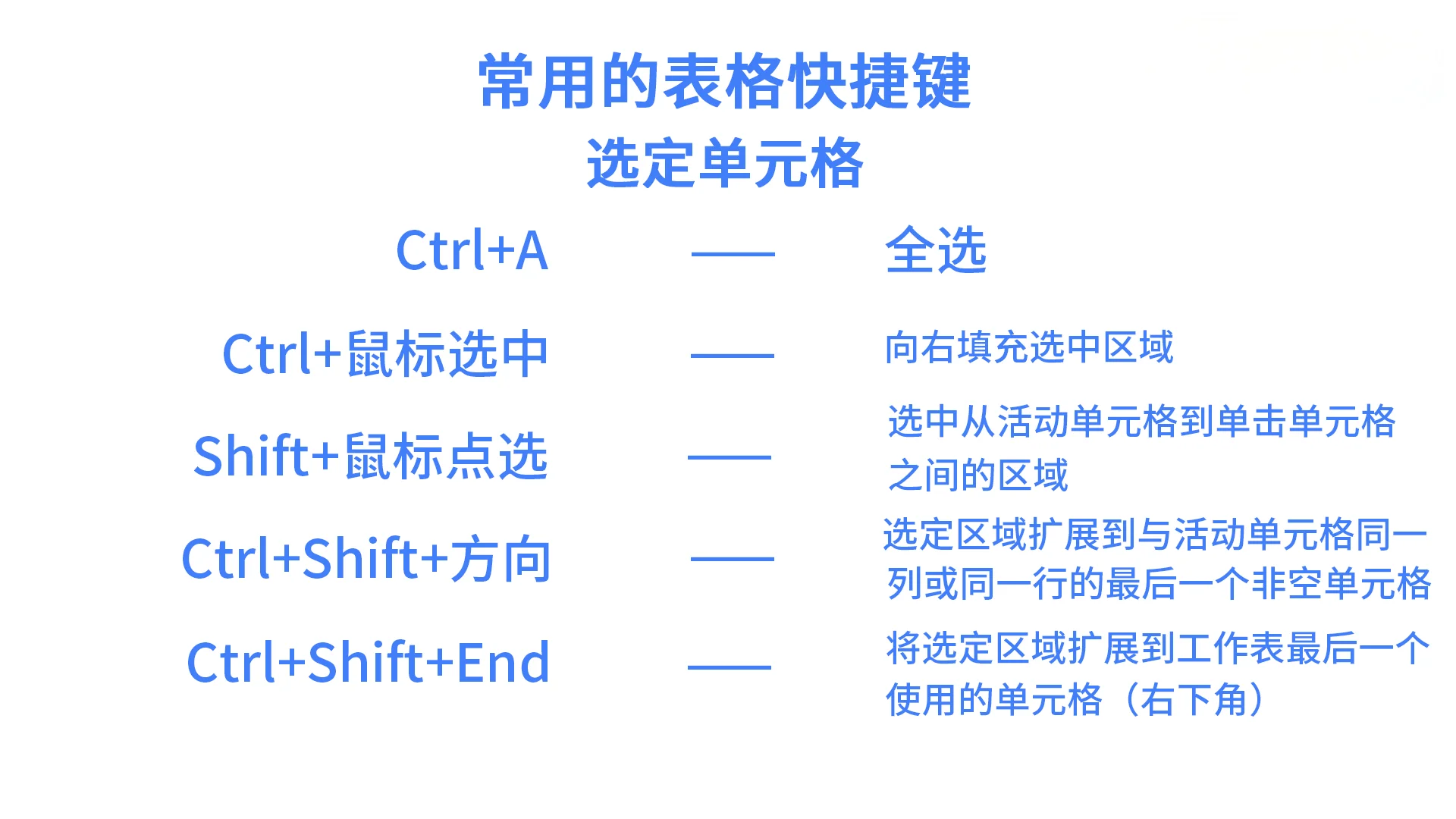
Ctrl+D:向下填充(复制上方数据)
✅ 例:输第一个员工工号「2025001」,选中列按 Ctrl+D,自动生成序列
Ctrl+R:向右填充(横向同步数据)
Ctrl+E:智能填充(黑科技!)
✅ 能自动识别规律:输「张三 – 运营部」「李四 – 技术部」,按 Ctrl+E 直接补全所有「姓名 – 部门」
2. 计算 & 筛选
Alt+=:自动求和(选数据区域按一下,比找按钮快 3 倍)
Ctrl+Shift+L:快速筛选(数据太多?一键加筛选框)
Ctrl+T:创建超级表(数据新增自动扩展公式,做报表绝绝子)
三、🎨 格式调整速通(排版不加班)
Ctrl+1:打开单元格格式(改数字 / 边框 / 对齐全在这)
Ctrl+B/I/U:加粗 / 斜体 / 下划线(选中内容直接按)
F4:重复上一步操作
✅ 例:给 A 列加边框后,选中 B 列按 F4,一键同步格式
Ctrl+Shift+$:数字变货币格式(财务报销直接用)
四、📍 高效导航技巧(大表格救星)
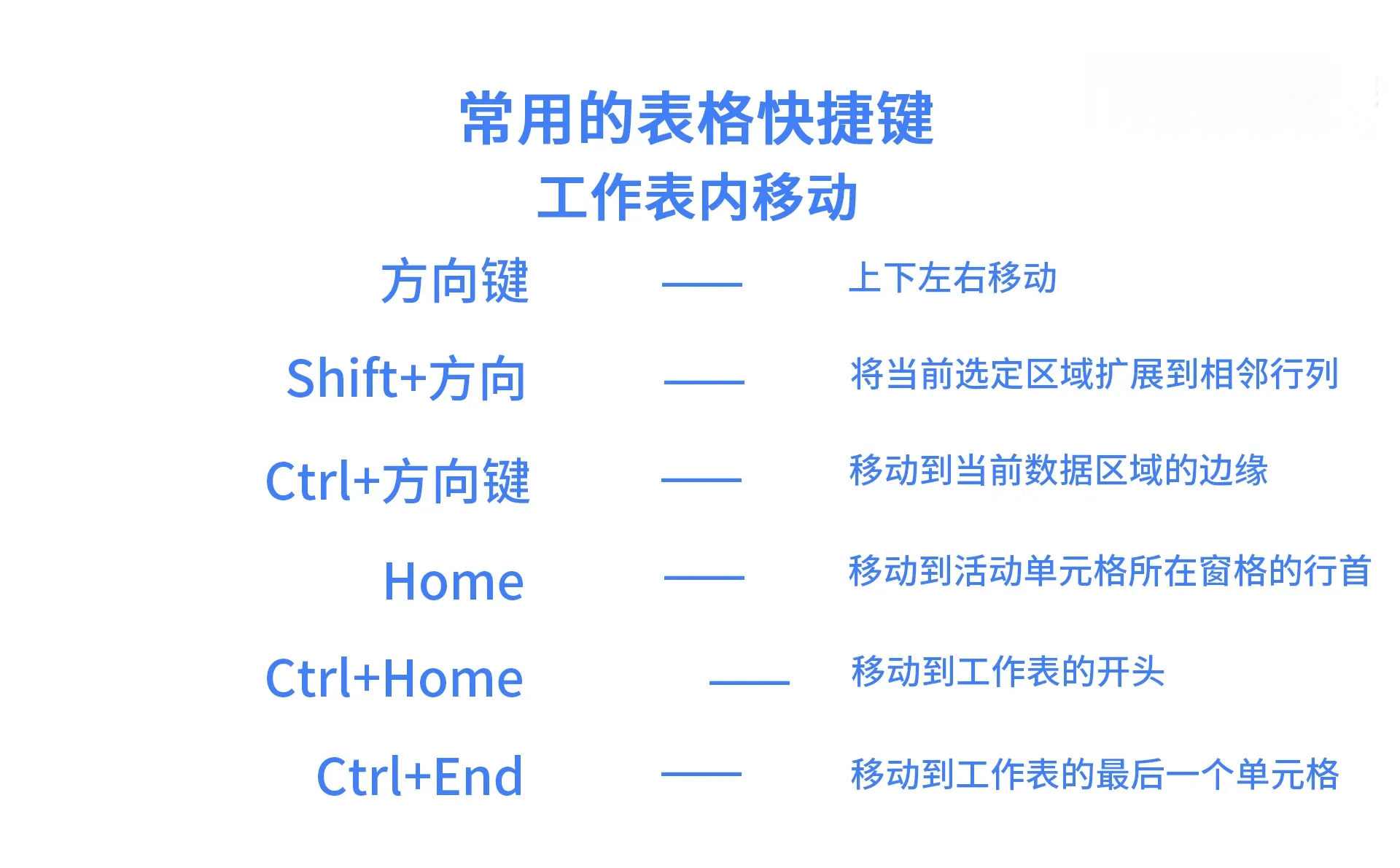
Ctrl+↑↓←→:跳至数据区域边缘(代替滚轮滑半天)
Ctrl+Home:回到表格第一格(A1 单元格)
Ctrl+End:跳到最后一个非空单元格(找数据尾巴超方便)
Ctrl+G:定位功能(输入行号列标,瞬间跳转指定单元格)
📝 场景速查表(收藏备用)
宝子们!先从「Ctrl+E+Alt+=」练起,明天做表就能省 20 分钟~#快捷键 #电脑知识
做报表填数据、调格式慢到崩溃?
这 20 个快捷键直接省出摸鱼时间!
从基础操作到进阶神技,看完就会👇
一、🔥 基础救命键(每天必用)
新手先背这组!替代 80% 鼠标操作
快捷键
功能
场景举例
Ctrl+C/V/X
复制 / 粘贴 / 剪切
跨表格搬数据
Ctrl+Z/Y
撤销 / 恢复
填错数据秒救回
Ctrl+S
快速保存
防止电脑崩了白干活❗️
Ctrl+W
关闭当前表格
同时开 10 个表也不慌
✨ 技巧:保存按到手指疼?设置「自动保存」(文件→选项→保存),配合 Ctrl+S 双重保险
二、📊 数据处理神器(效率翻倍)
财务 / 人事必备!比鼠标快 10 倍
1. 一键填充类
Ctrl+D:向下填充(复制上方数据)
✅ 例:输第一个员工工号「2025001」,选中列按 Ctrl+D,自动生成序列
Ctrl+R:向右填充(横向同步数据)
Ctrl+E:智能填充(黑科技!)
✅ 能自动识别规律:输「张三 – 运营部」「李四 – 技术部」,按 Ctrl+E 直接补全所有「姓名 – 部门」
2. 计算 & 筛选
Alt+=:自动求和(选数据区域按一下,比找按钮快 3 倍)
Ctrl+Shift+L:快速筛选(数据太多?一键加筛选框)
Ctrl+T:创建超级表(数据新增自动扩展公式,做报表绝绝子)
三、🎨 格式调整速通(排版不加班)
Ctrl+1:打开单元格格式(改数字 / 边框 / 对齐全在这)
Ctrl+B/I/U:加粗 / 斜体 / 下划线(选中内容直接按)
F4:重复上一步操作
✅ 例:给 A 列加边框后,选中 B 列按 F4,一键同步格式
Ctrl+Shift+$:数字变货币格式(财务报销直接用)
四、📍 高效导航技巧(大表格救星)
Ctrl+↑↓←→:跳至数据区域边缘(代替滚轮滑半天)
Ctrl+Home:回到表格第一格(A1 单元格)
Ctrl+End:跳到最后一个非空单元格(找数据尾巴超方便)
Ctrl+G:定位功能(输入行号列标,瞬间跳转指定单元格)
📝 场景速查表(收藏备用)
宝子们!先从「Ctrl+E+Alt+=」练起,明天做表就能省 20 分钟~#快捷键 #电脑知识