8个电脑优化技巧‼️电脑流畅度飙升200%
姐妹们!是不是感觉电脑越用越卡,开机等到地老天荒?
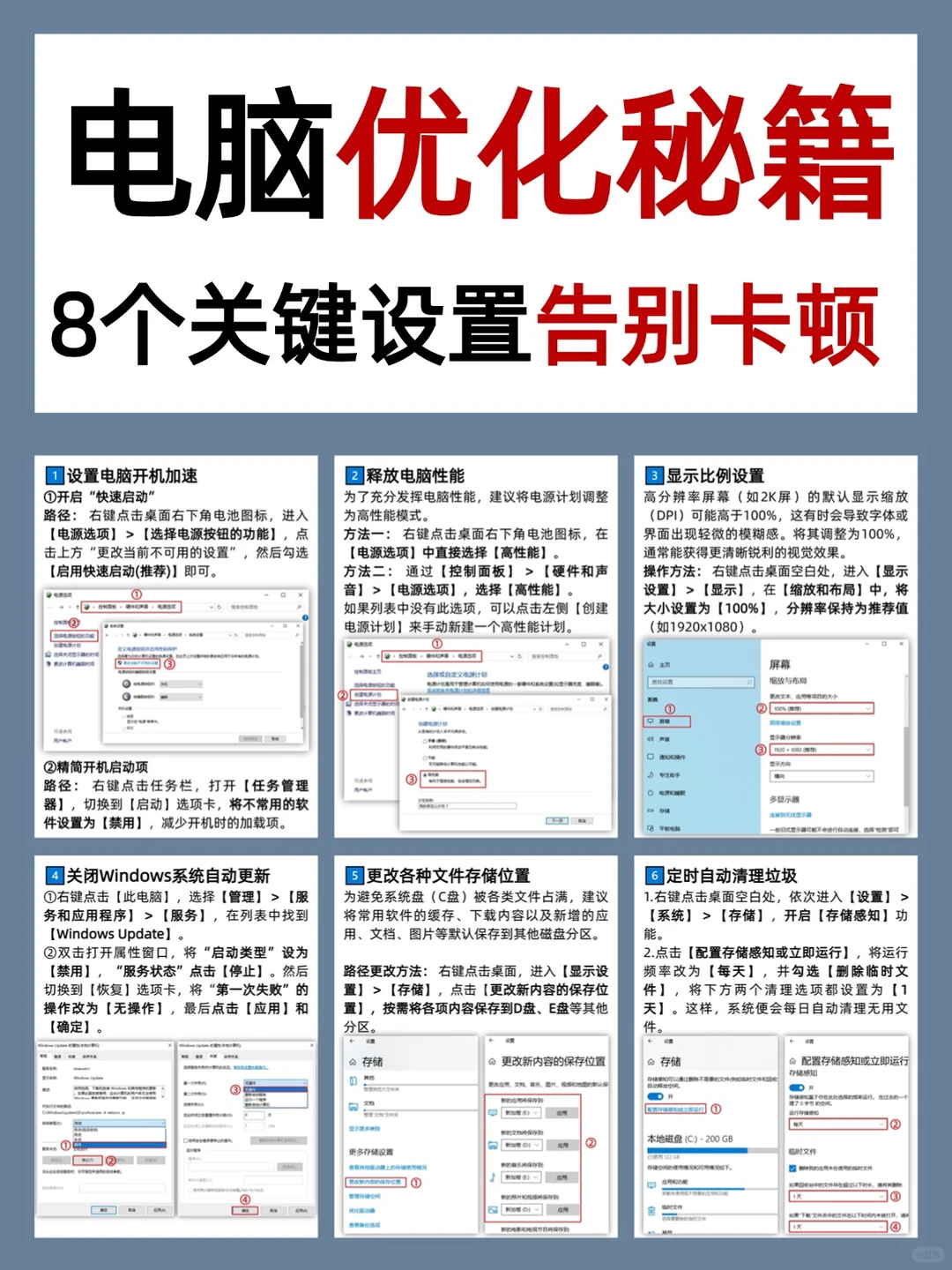
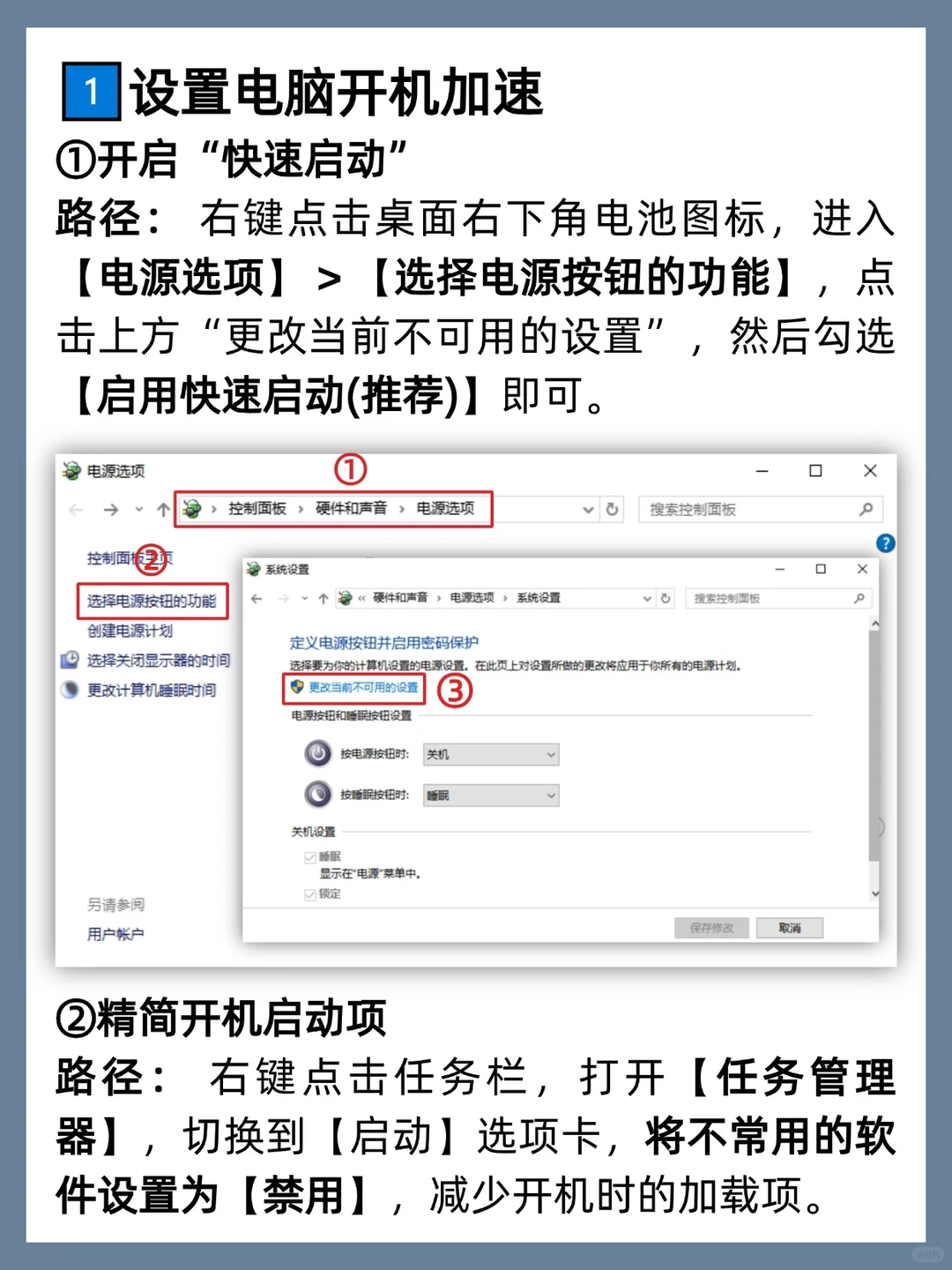
▪️ 快速启动:电源选项 → 选择电源按钮功能 → 更改不可用设置 → 勾选“启用快速启动”。
▪️ 禁用启动项:任务管理器 → 启动 → 把不常用的软件都“禁用”掉! 性能拉满,游戏办公更流畅 🔋
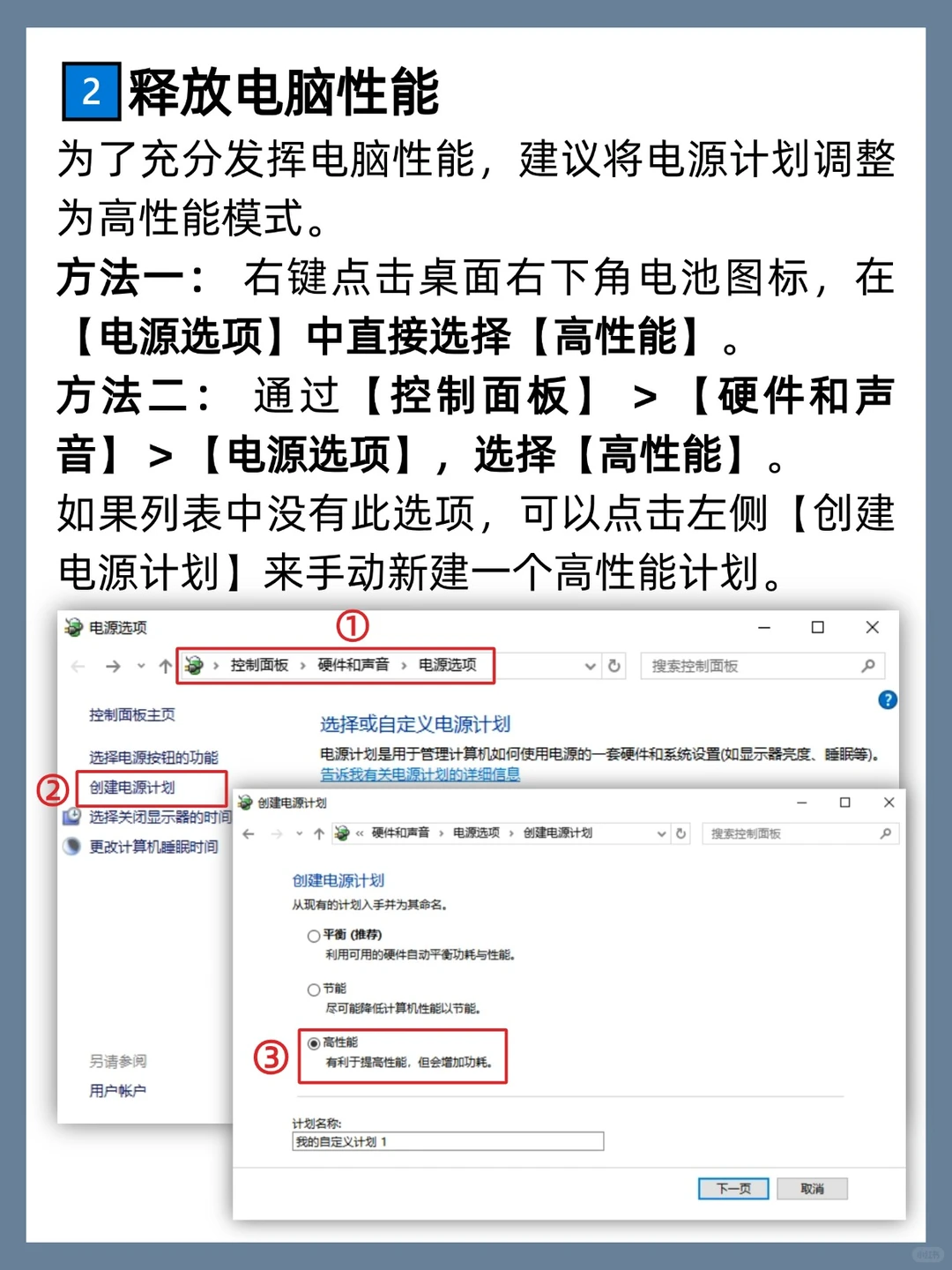
▪️ 高性能模式:电源选项里,把电源计划选为【高性能】。找不到就自己创建一个! 屏幕秒变清晰,告别模糊感 👀
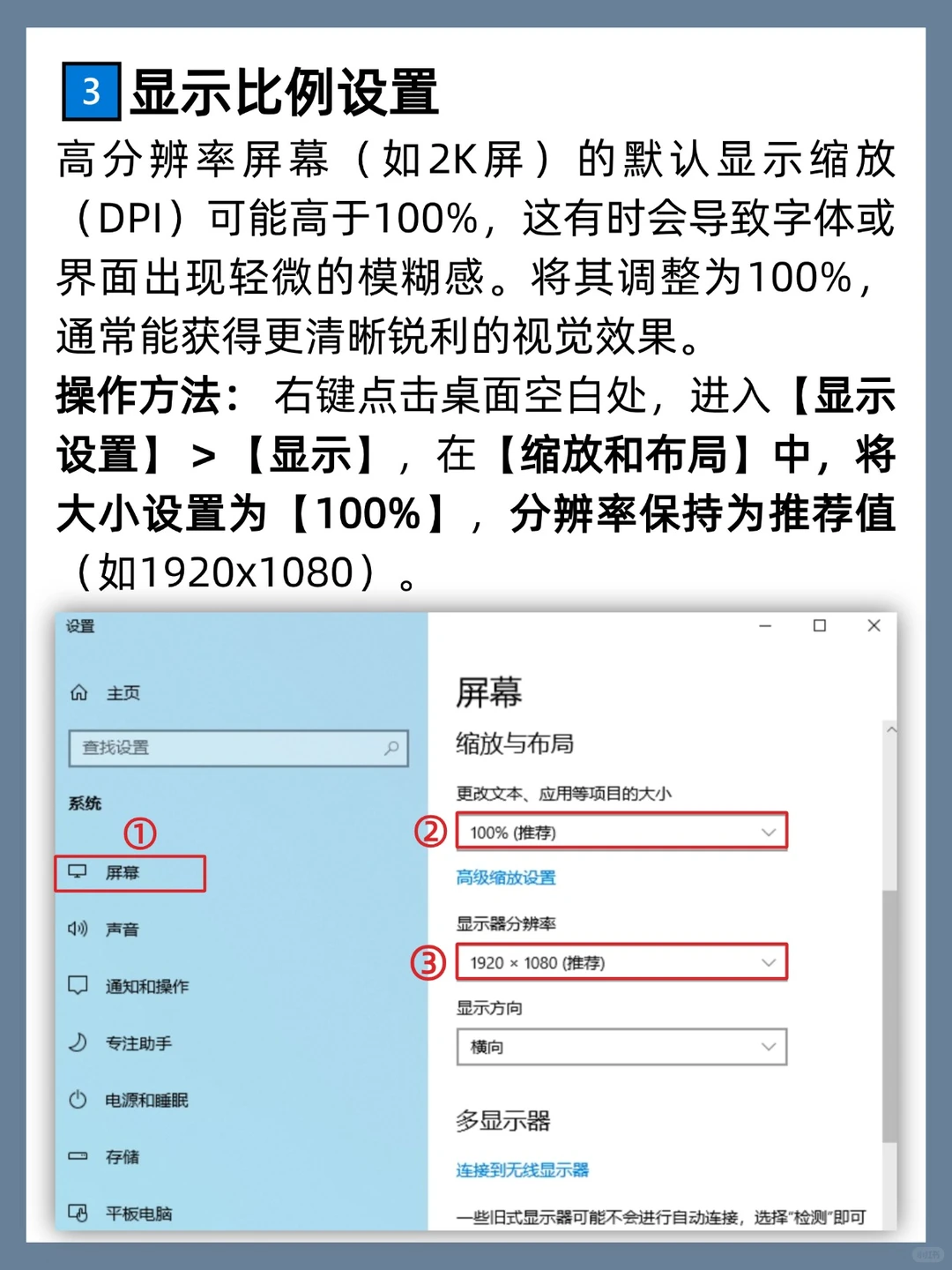
▪️ 调整缩放:桌面右键 → 显示设置 → 缩放和布局,大小选【100%】。2K屏的姐妹一定要试试,世界都变清晰了! 关闭烦人自动更新 🔕
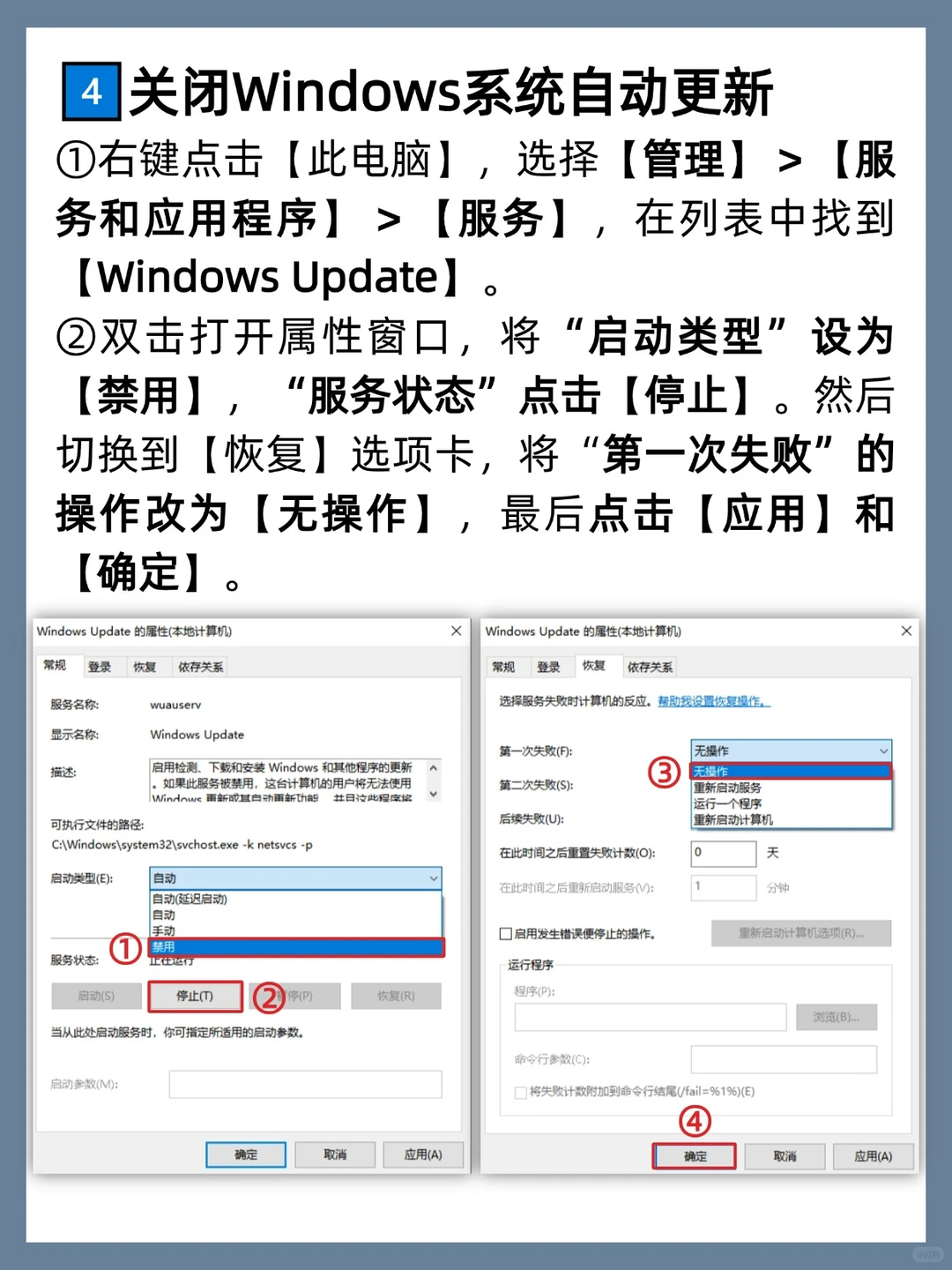
▪️ 关闭服务:此电脑(右键)→ 管理 → 服务 → 找到“Windows Update”→ 启动类型改为【禁用】并【停止】服务。 C盘减负,自动清理垃圾 🧠
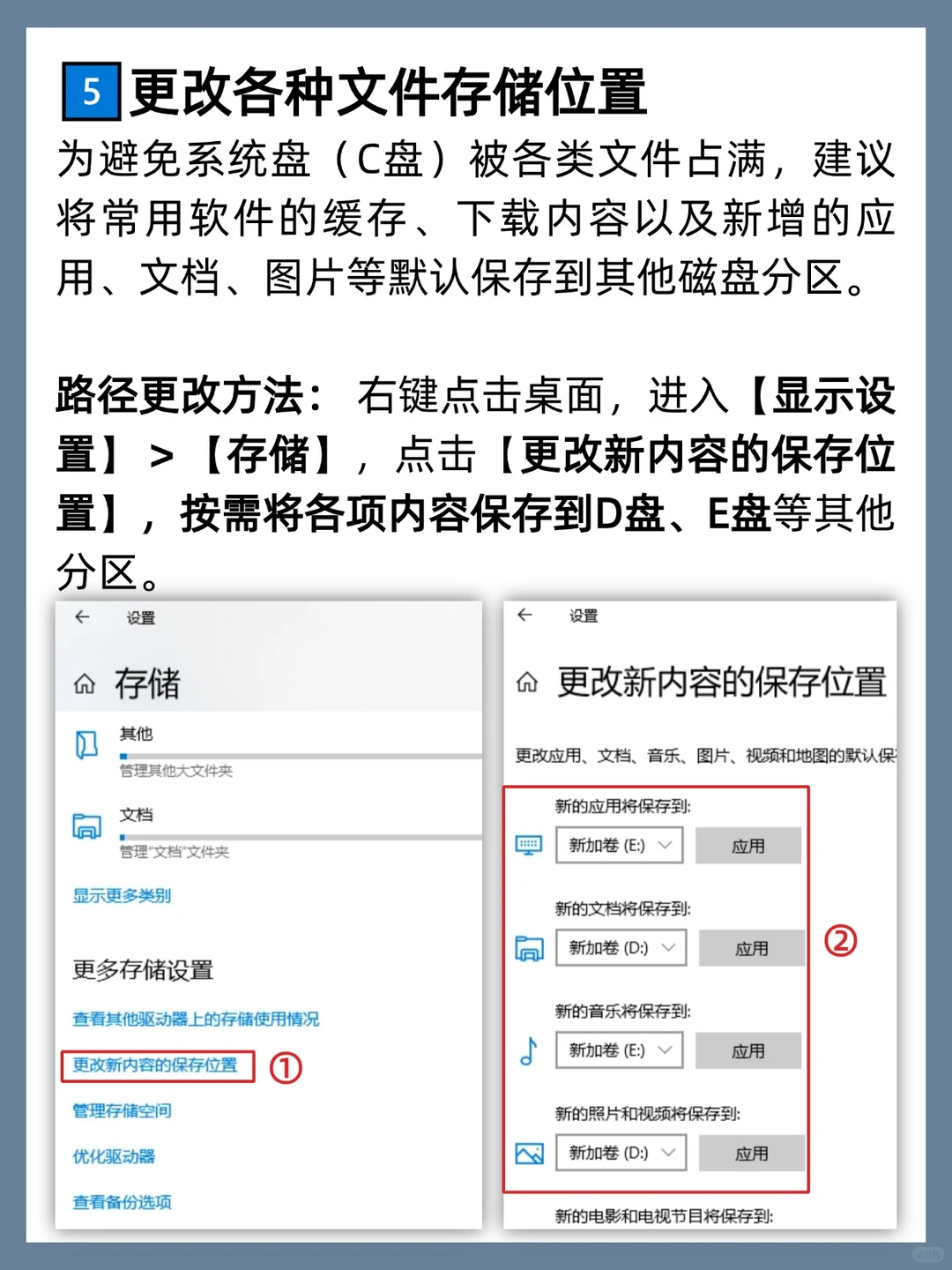
▪️ 更改存储位置:设置 → 存储 → 更改新内容的保存位置,把文档、图片啥的全都挪到D盘去!
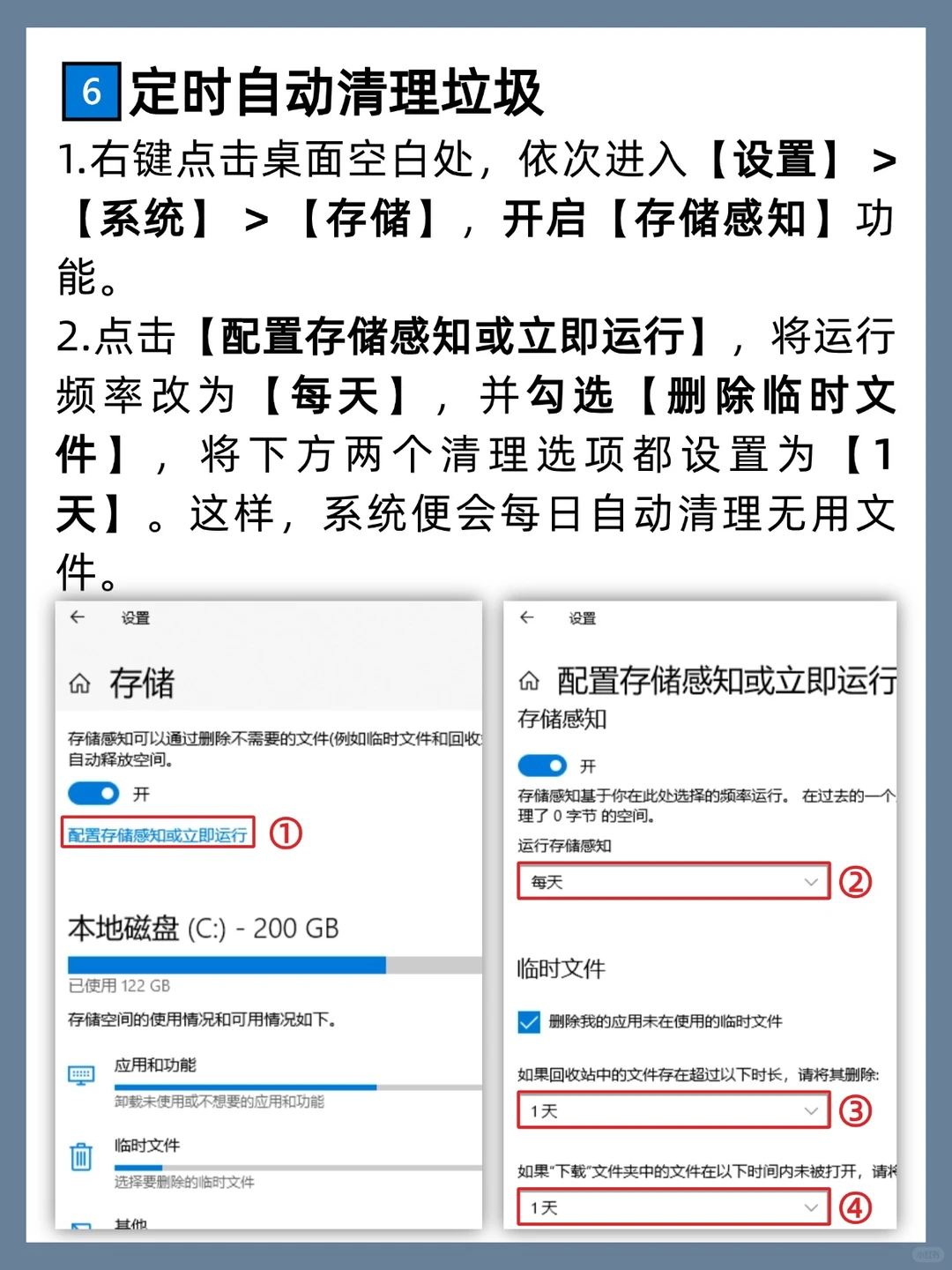
▪️ 自动清理:还是在【存储】里,打开【存储感知】,设置为每天运行,自动删除临时文件,懒人福音! 屏蔽广告弹窗,还你清净 🛡️
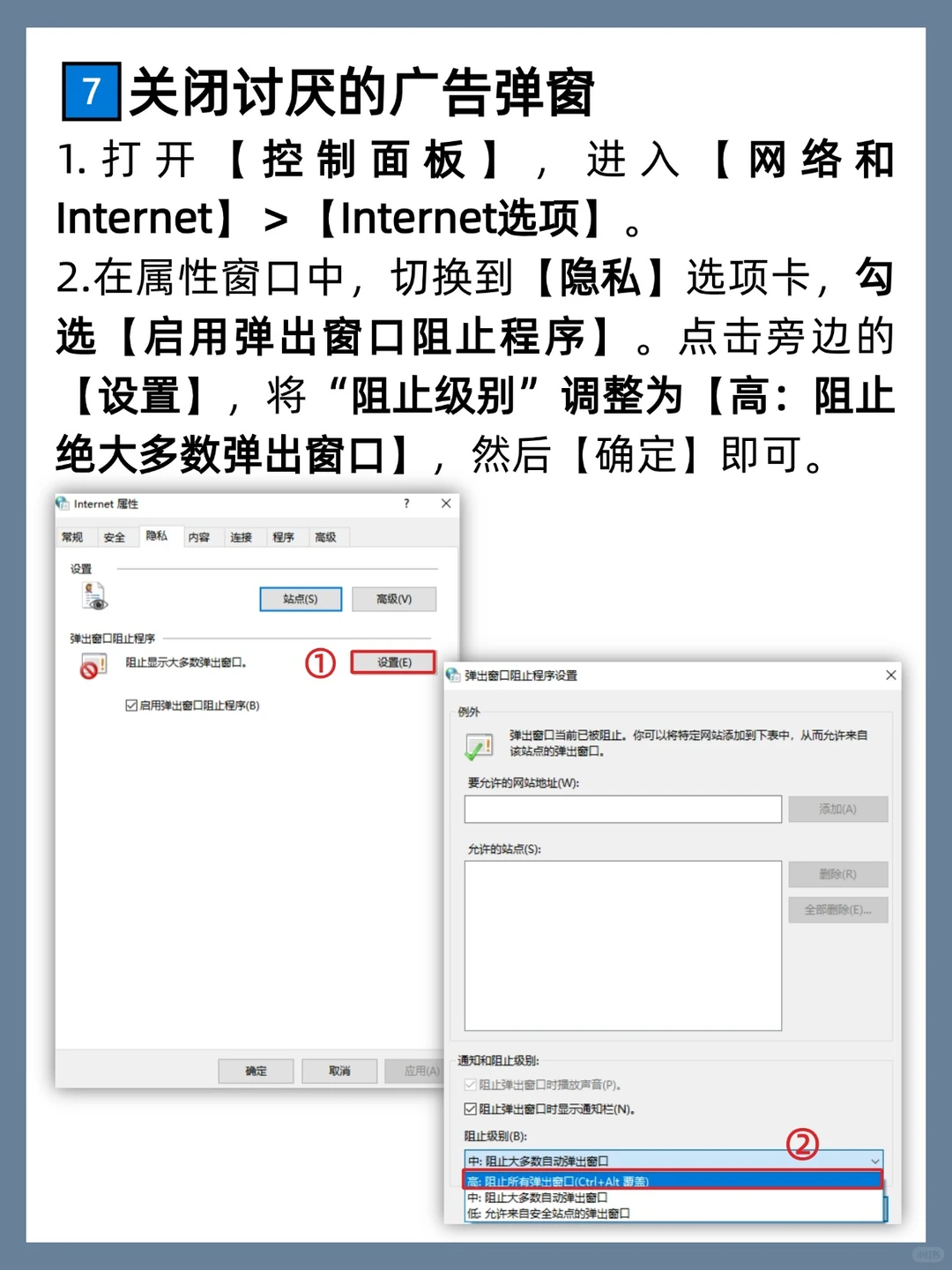
▪️ 开启阻止程序:控制面板 → Internet选项 → 隐私 → 勾选“启用弹出窗口阻止程序”,再把级别调到最高!
C盘天天飘红,烦人的广告弹窗关都关不完?
别再傻傻地花钱重装系统啦!今天就分享这份压箱底的Windows优化秘籍,8个简单设置,让你的电脑丝滑如新,再战三年!
✨【基础设置篇 · 动动手指就行】
▪️ 快速启动:电源选项 → 选择电源按钮功能 → 更改不可用设置 → 勾选“启用快速启动”。
▪️ 禁用启动项:任务管理器 → 启动 → 把不常用的软件都“禁用”掉! 性能拉满,游戏办公更流畅 🔋
▪️ 高性能模式:电源选项里,把电源计划选为【高性能】。找不到就自己创建一个! 屏幕秒变清晰,告别模糊感 👀
▪️ 调整缩放:桌面右键 → 显示设置 → 缩放和布局,大小选【100%】。2K屏的姐妹一定要试试,世界都变清晰了! 关闭烦人自动更新 🔕
▪️ 关闭服务:此电脑(右键)→ 管理 → 服务 → 找到“Windows Update”→ 启动类型改为【禁用】并【停止】服务。 C盘减负,自动清理垃圾 🧠
▪️ 更改存储位置:设置 → 存储 → 更改新内容的保存位置,把文档、图片啥的全都挪到D盘去!
▪️ 自动清理:还是在【存储】里,打开【存储感知】,设置为每天运行,自动删除临时文件,懒人福音! 屏蔽广告弹窗,还你清净 🛡️
▪️ 开启阻止程序:控制面板 → Internet选项 → 隐私 → 勾选“启用弹出窗口阻止程序”,再把级别调到最高!
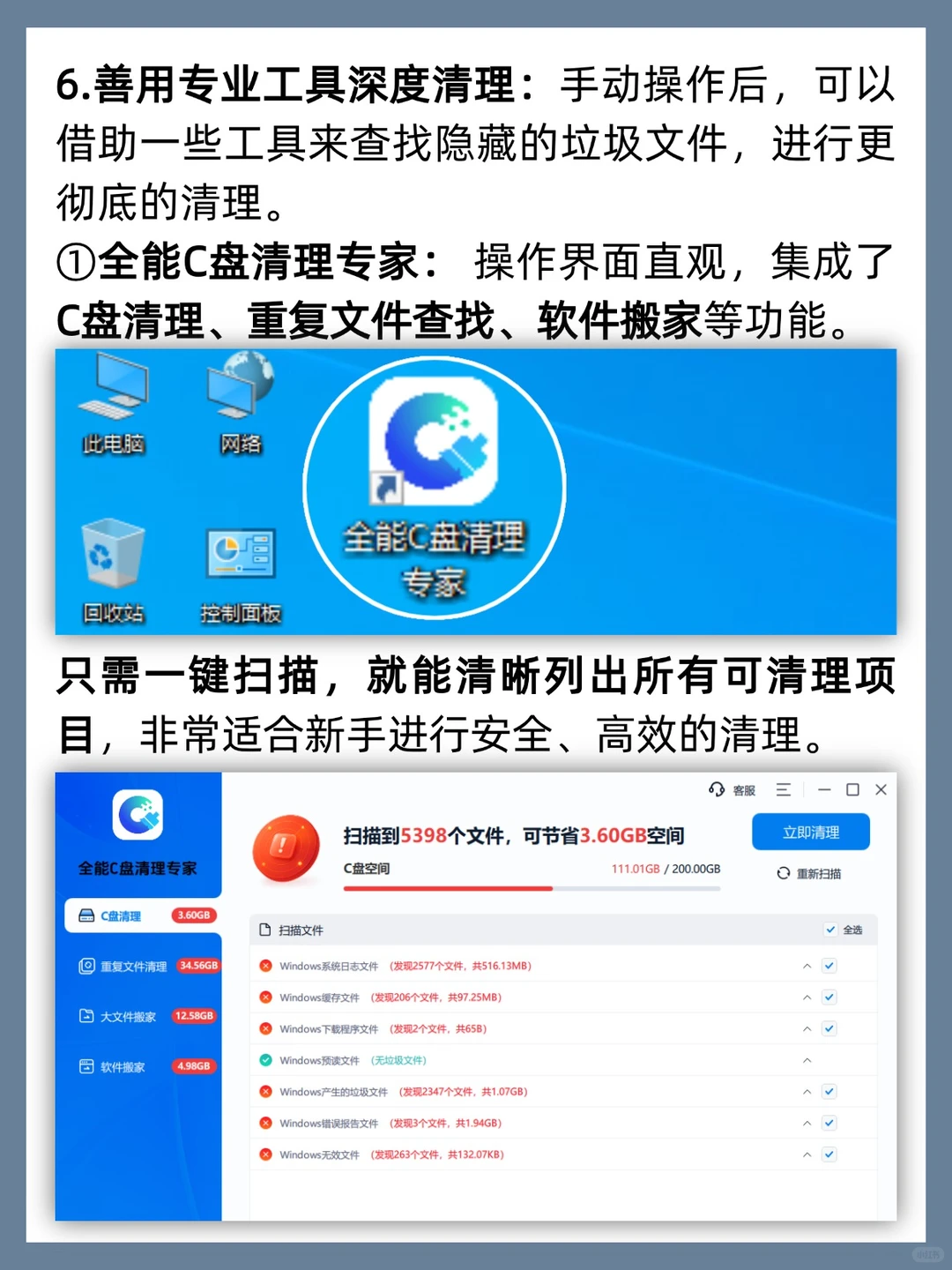
✨【进阶篇 · 宝藏清理神器安利】
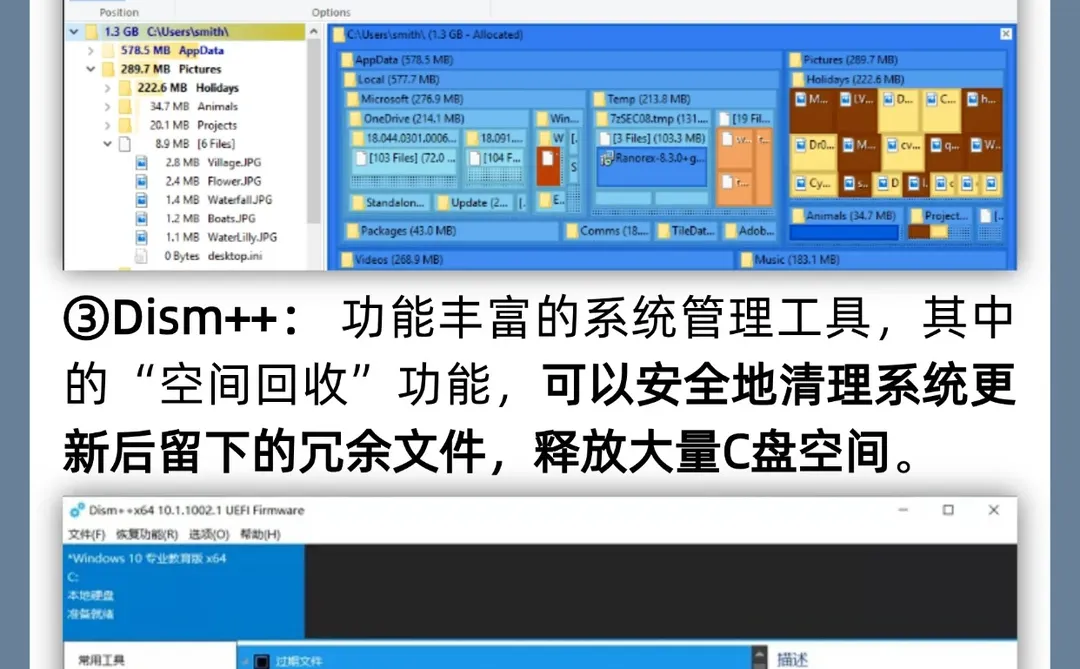
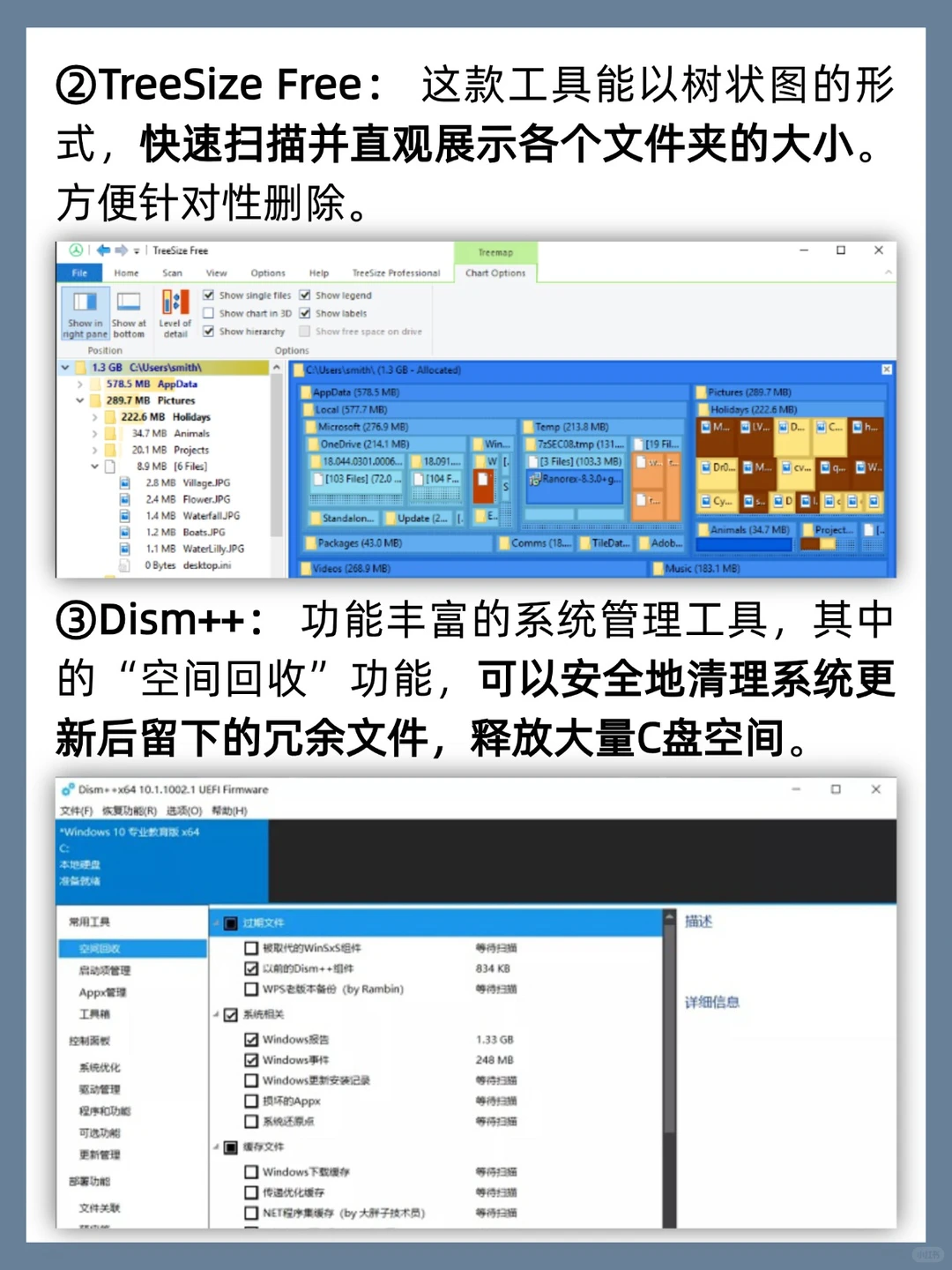
如果基础设置还不够,图中的3个软件,能帮你把释放C盘空间!