清理电脑C盘的几个方法

清理电脑C盘的几个方法
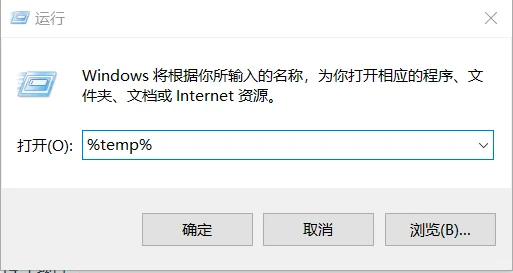
1.Windows+R 输入%temp%,可删除垃圾文件(如图二)
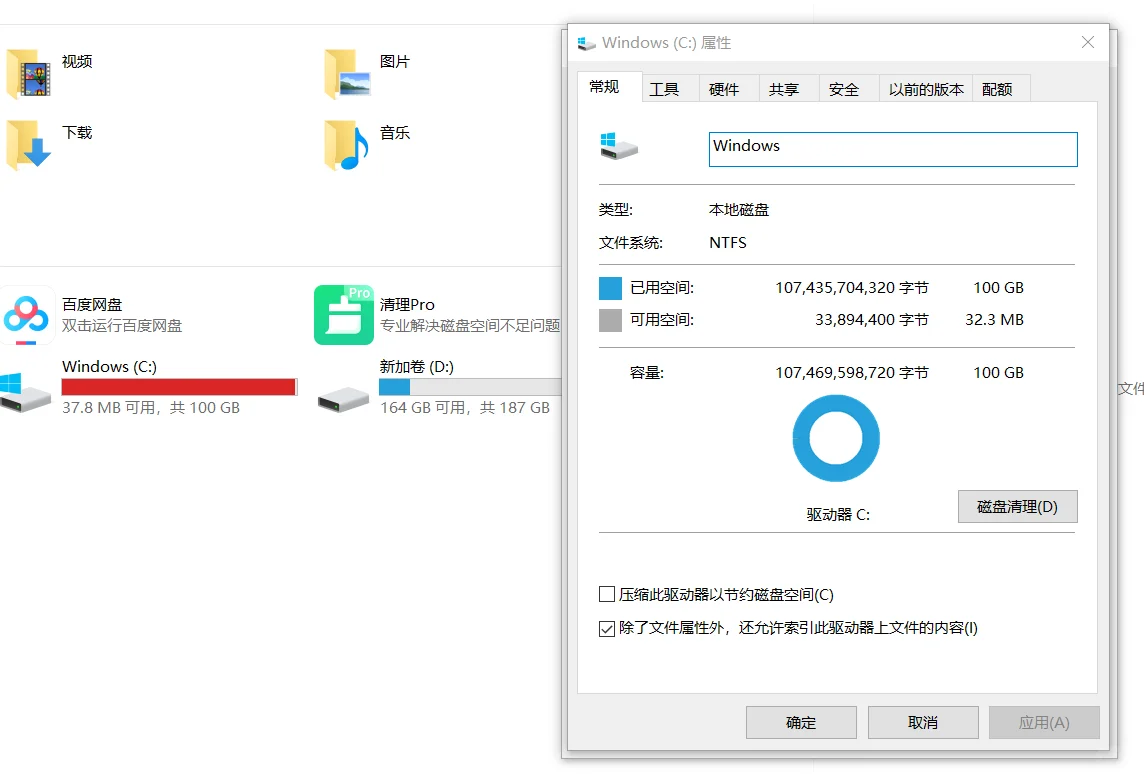
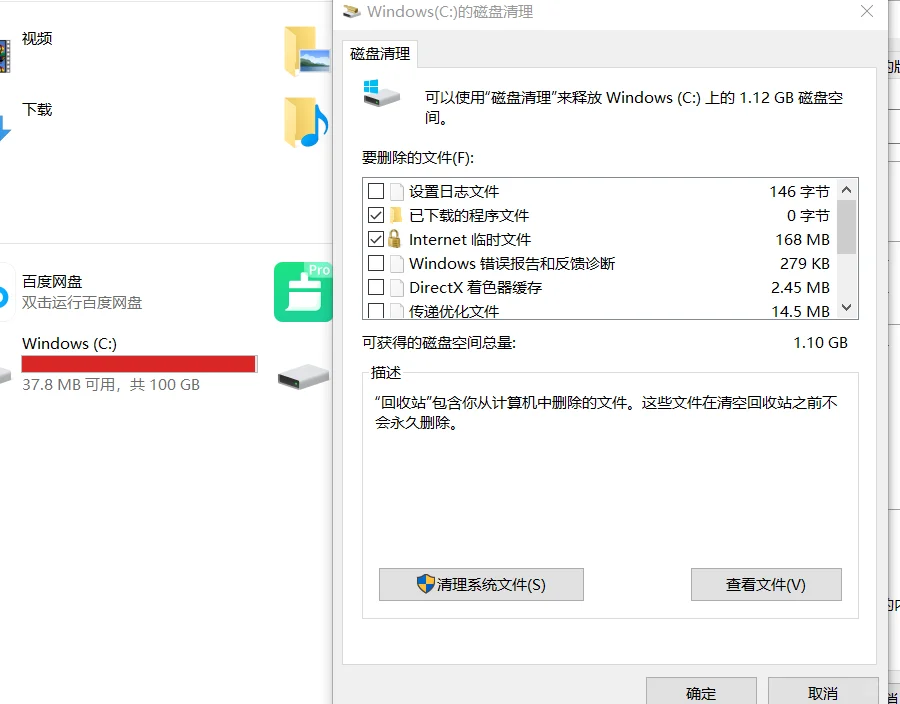
2.右击C盘☞选择属性☞磁盘清理☞选取要清理的文件即可(如图3-4)
3.打开Windows设置☞点击系统☞点击存储☞可删除临时文件
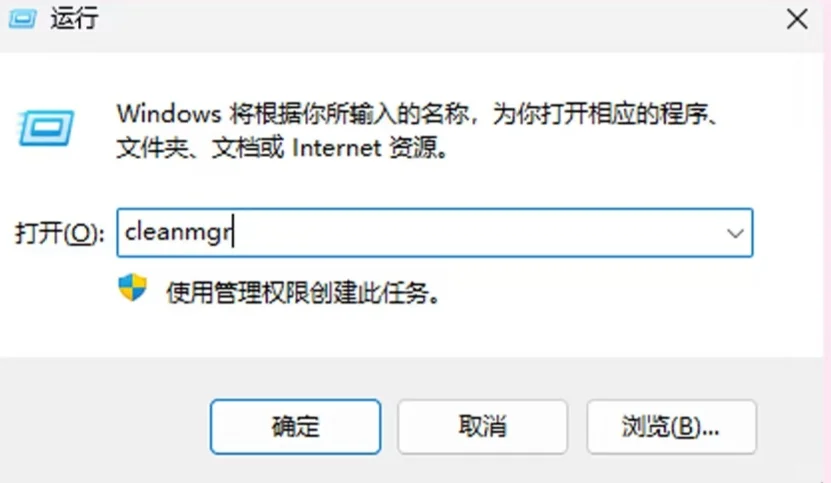
4.同时按下[Win+R】 ☞输入【cleanmgr】 ☞选择【清理C盘】即可清理C盘(如图5)
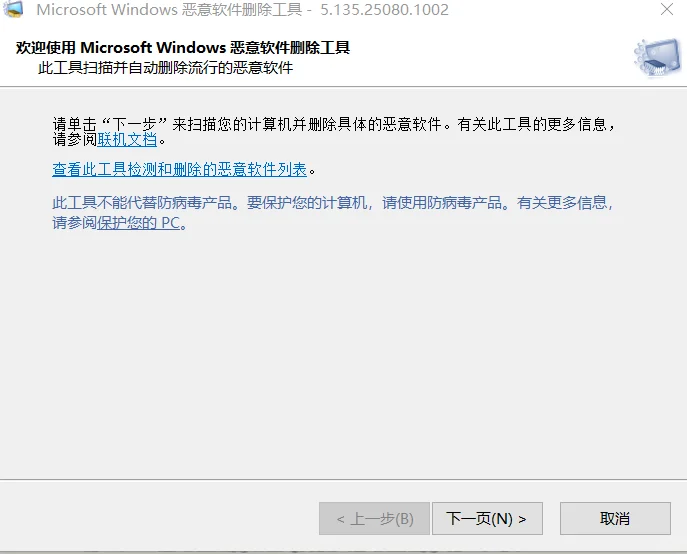
5.同时按下[Win+R】 ☞输入【MRT】 ☞点击【下一页】即可自动扫描并删除恶意软件 ,清理内存的同时避免恶意软件造成卡顿(如图6)
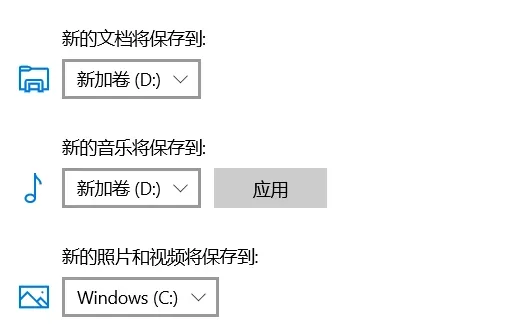
6.同时按下【Win+I】 ☞选择【系统】 ☞点击【存储】 ☞找到【更改新内容的保存位置】 ☞将保存位置更改为D盘并应用(如图7) #电脑知识 #电脑 #电脑清洁 #清理C盘
1.Windows+R 输入%temp%,可删除垃圾文件(如图二)
2.右击C盘☞选择属性☞磁盘清理☞选取要清理的文件即可(如图3-4)
3.打开Windows设置☞点击系统☞点击存储☞可删除临时文件
4.同时按下[Win+R】 ☞输入【cleanmgr】 ☞选择【清理C盘】即可清理C盘(如图5)
5.同时按下[Win+R】 ☞输入【MRT】 ☞点击【下一页】即可自动扫描并删除恶意软件 ,清理内存的同时避免恶意软件造成卡顿(如图6)
6.同时按下【Win+I】 ☞选择【系统】 ☞点击【存储】 ☞找到【更改新内容的保存位置】 ☞将保存位置更改为D盘并应用(如图7) #电脑知识 #电脑 #电脑清洁 #清理C盘