保姆教程‼️windows 忘记密码?一招轻松解决


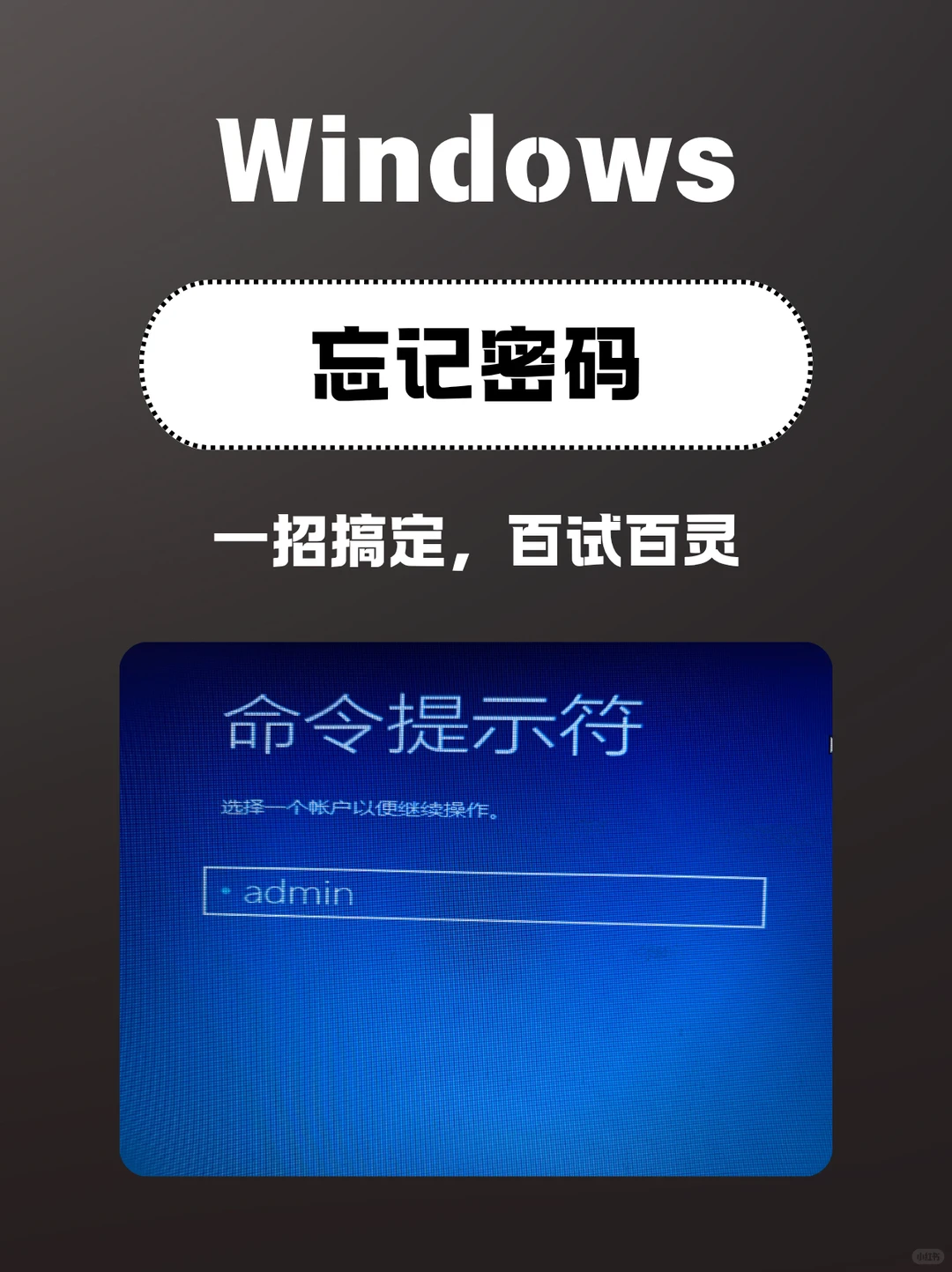

之前上班忙,很少用自己的电脑有一天想用,发现密码忘了,经过实验,这招真的好用。其实对于我来讲,只要硬件不坏,软件上的问题都是小问题。
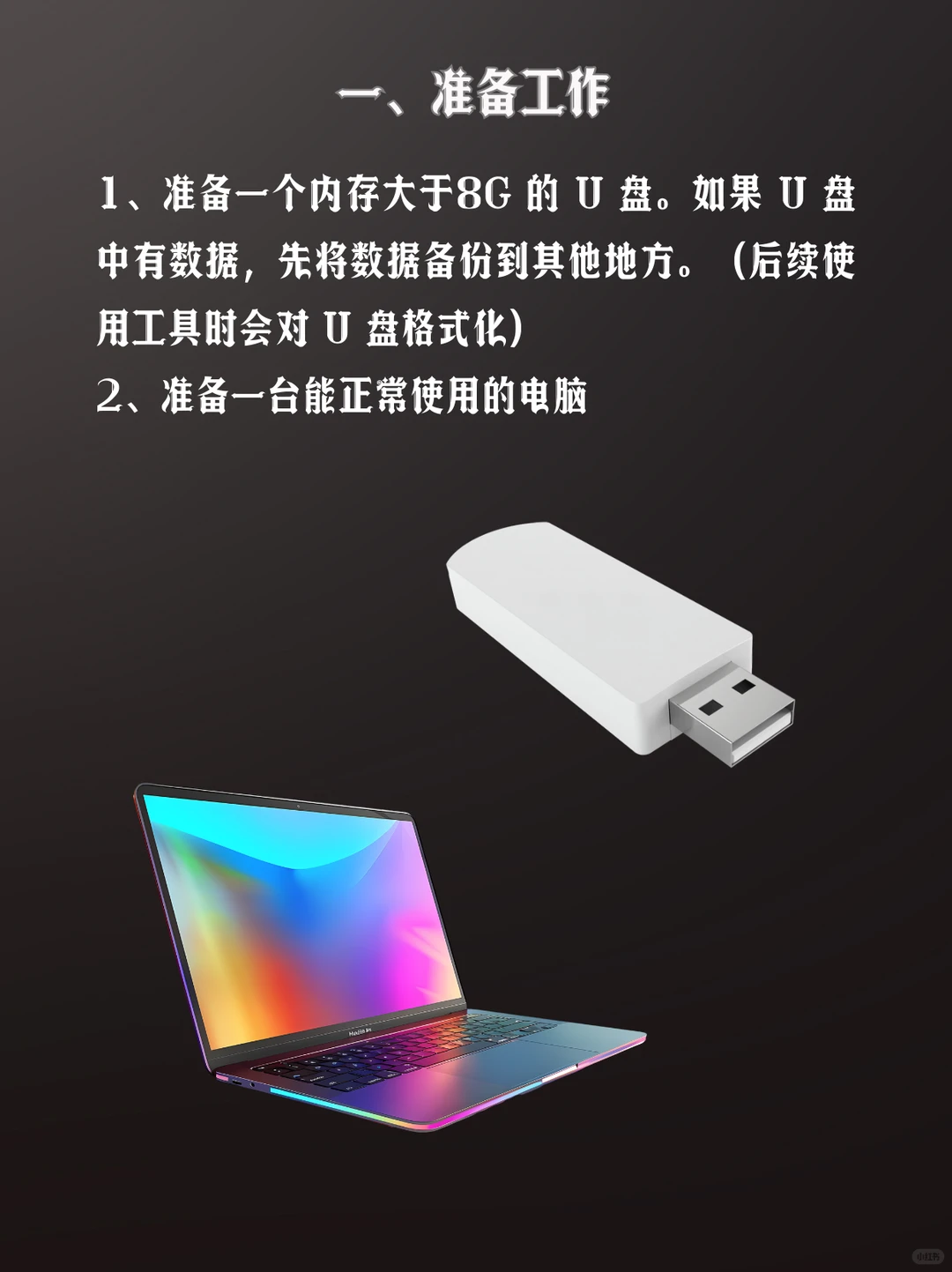
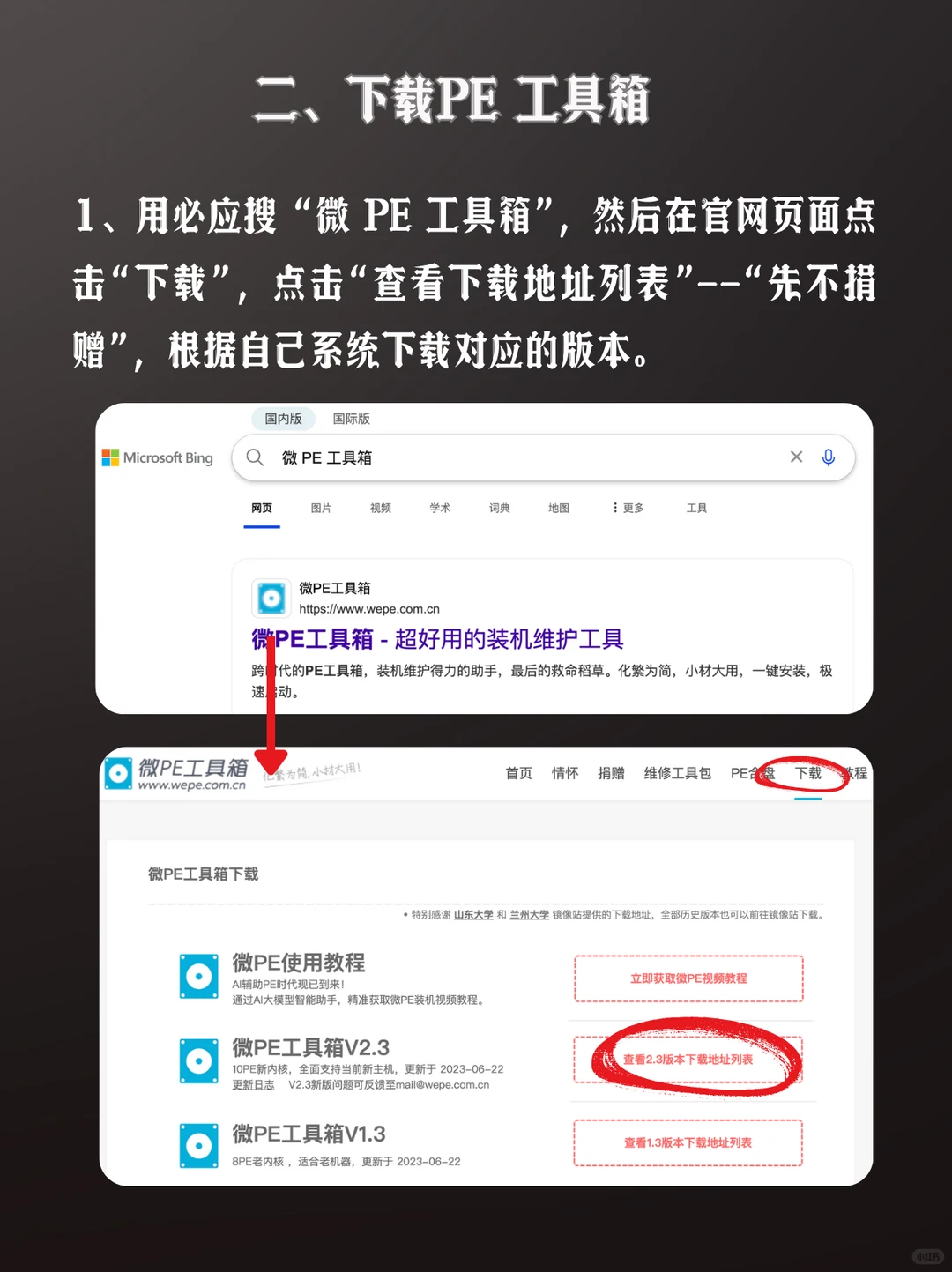
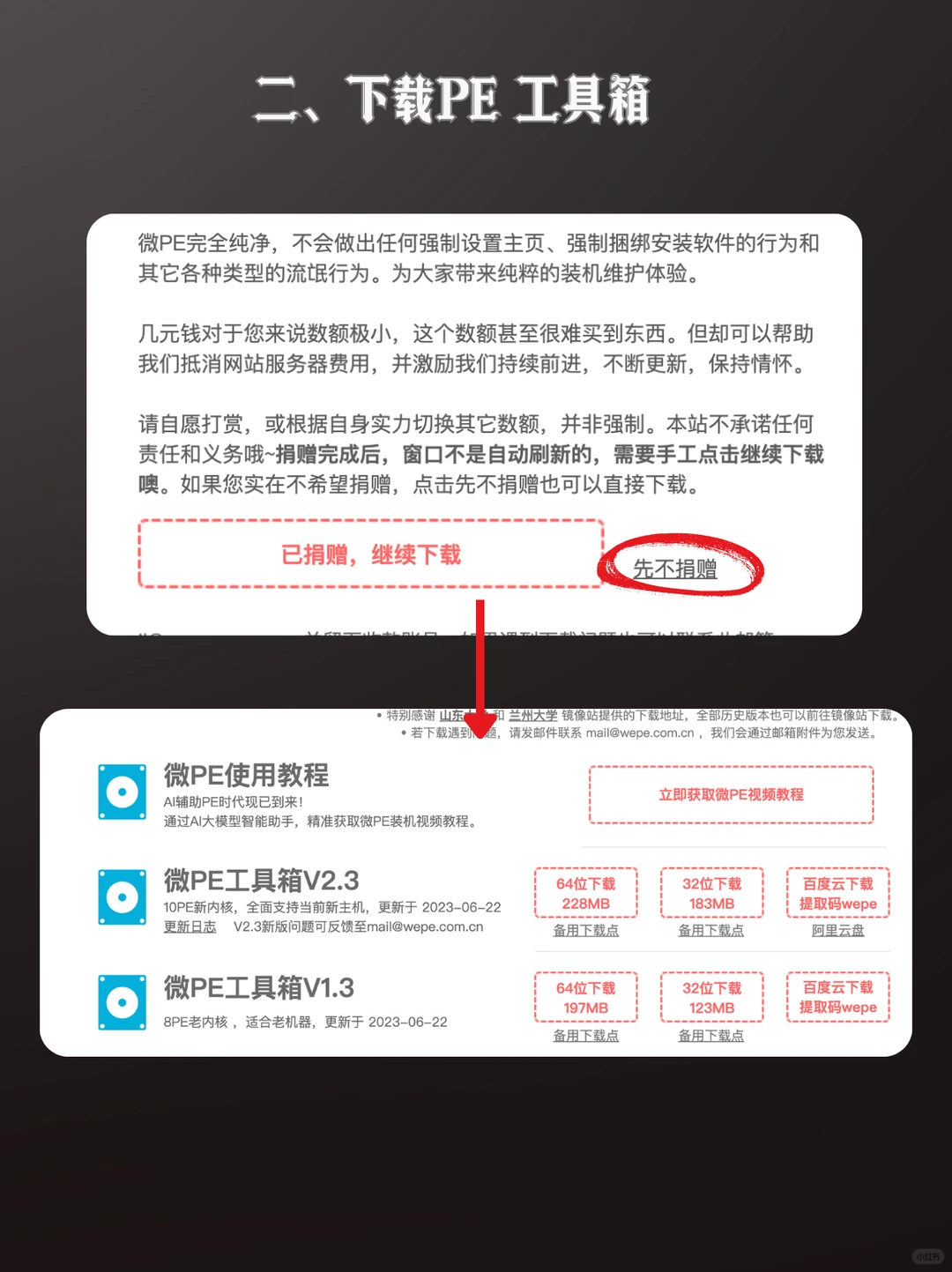
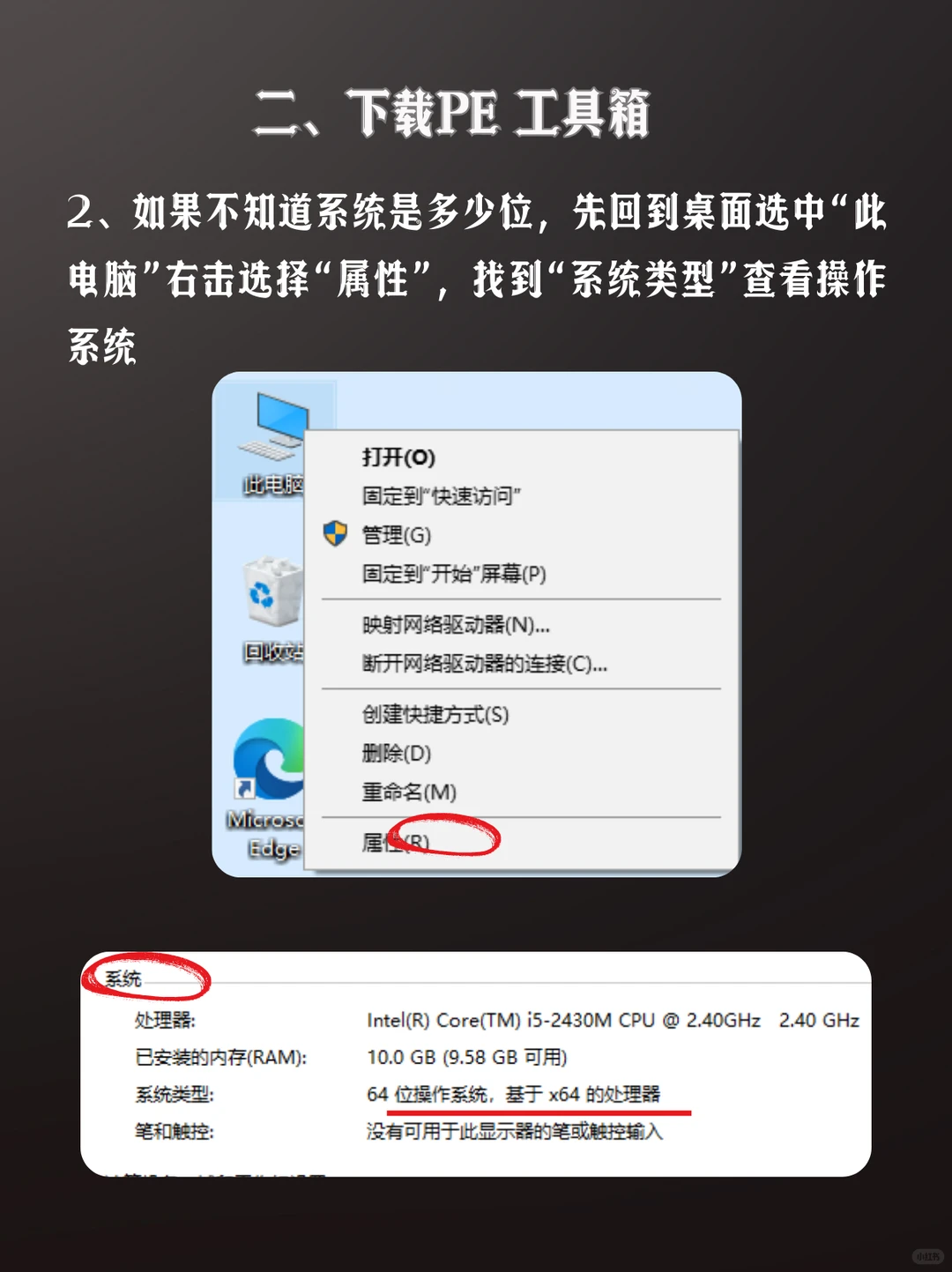
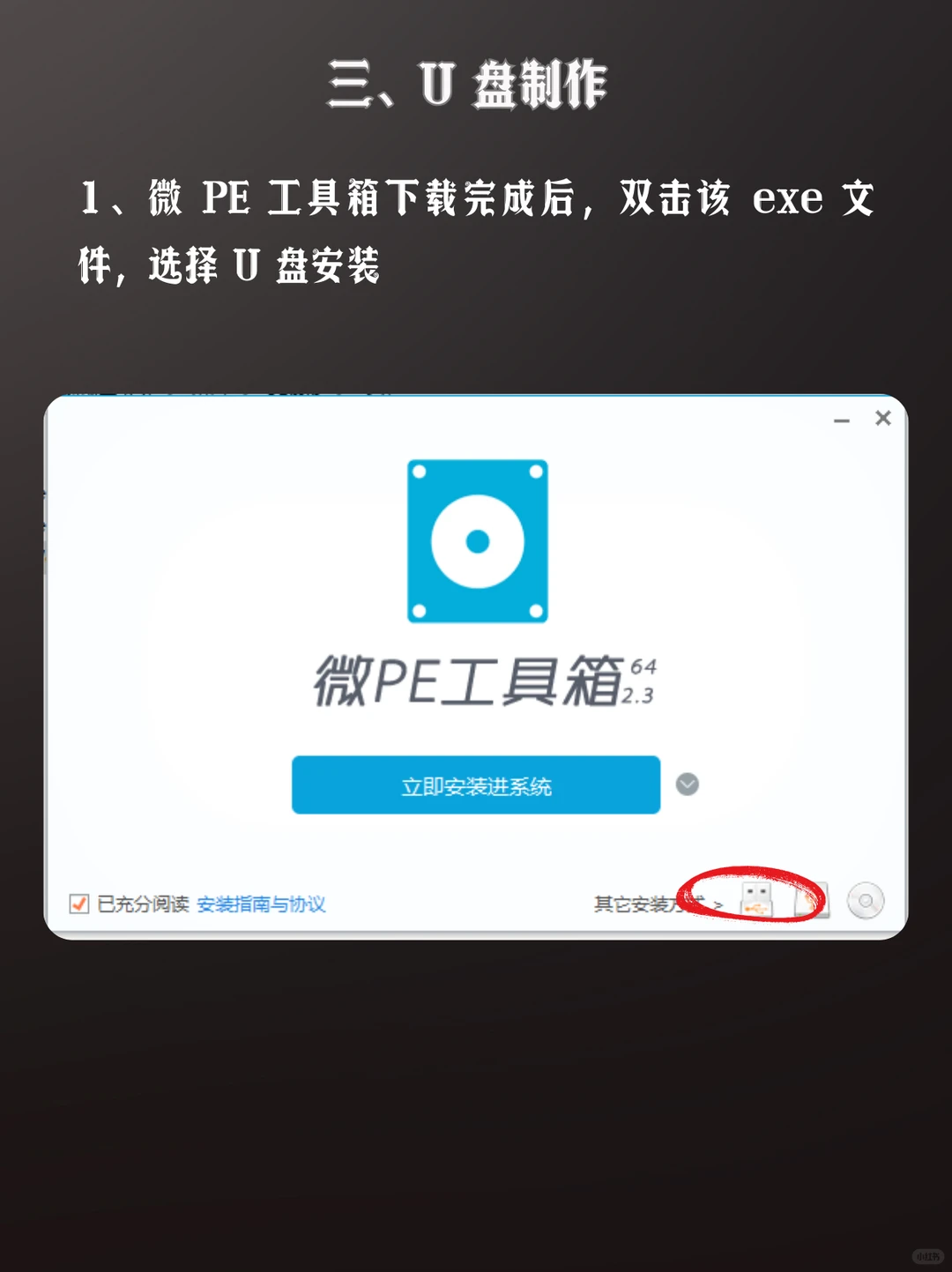
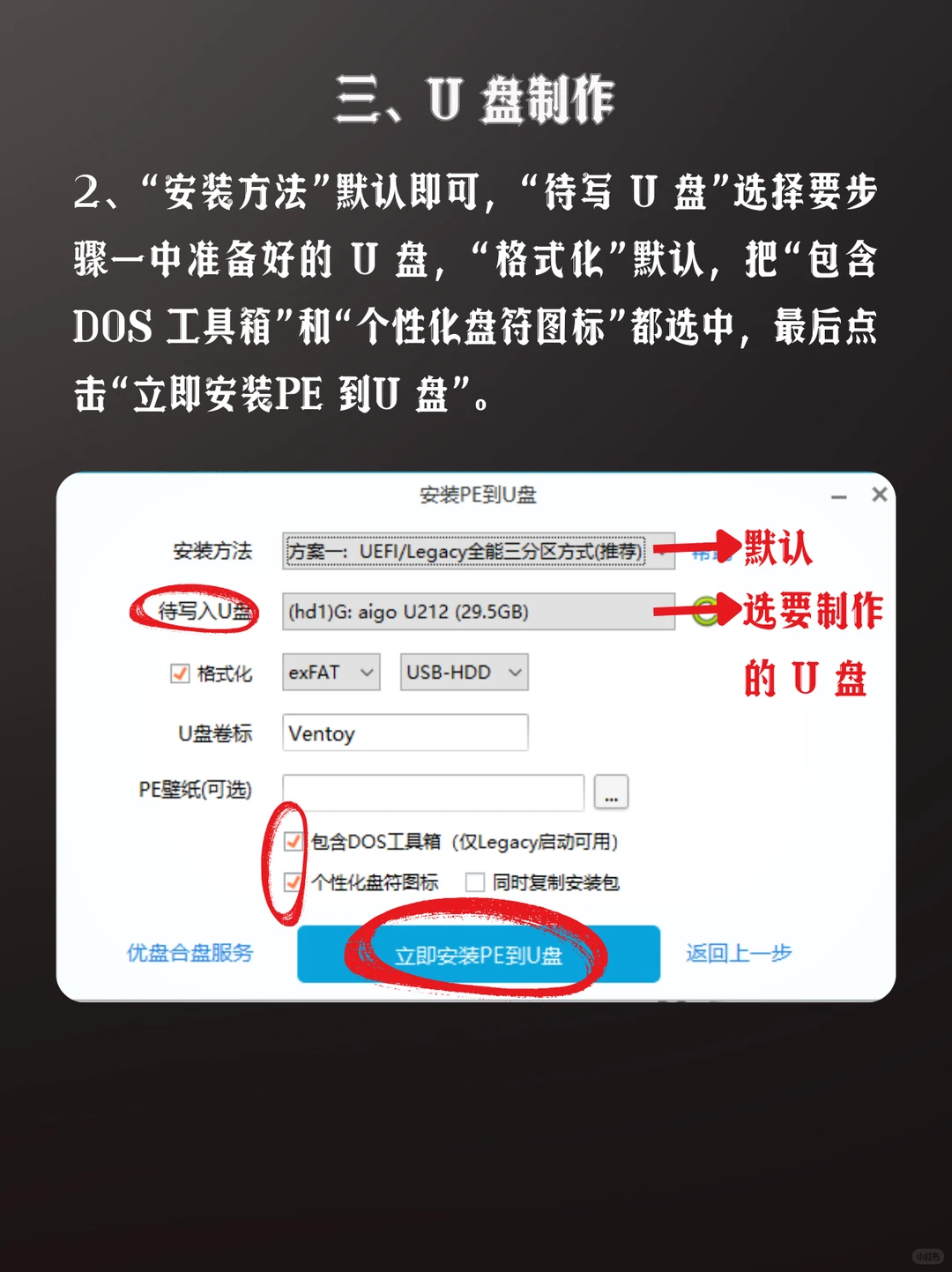
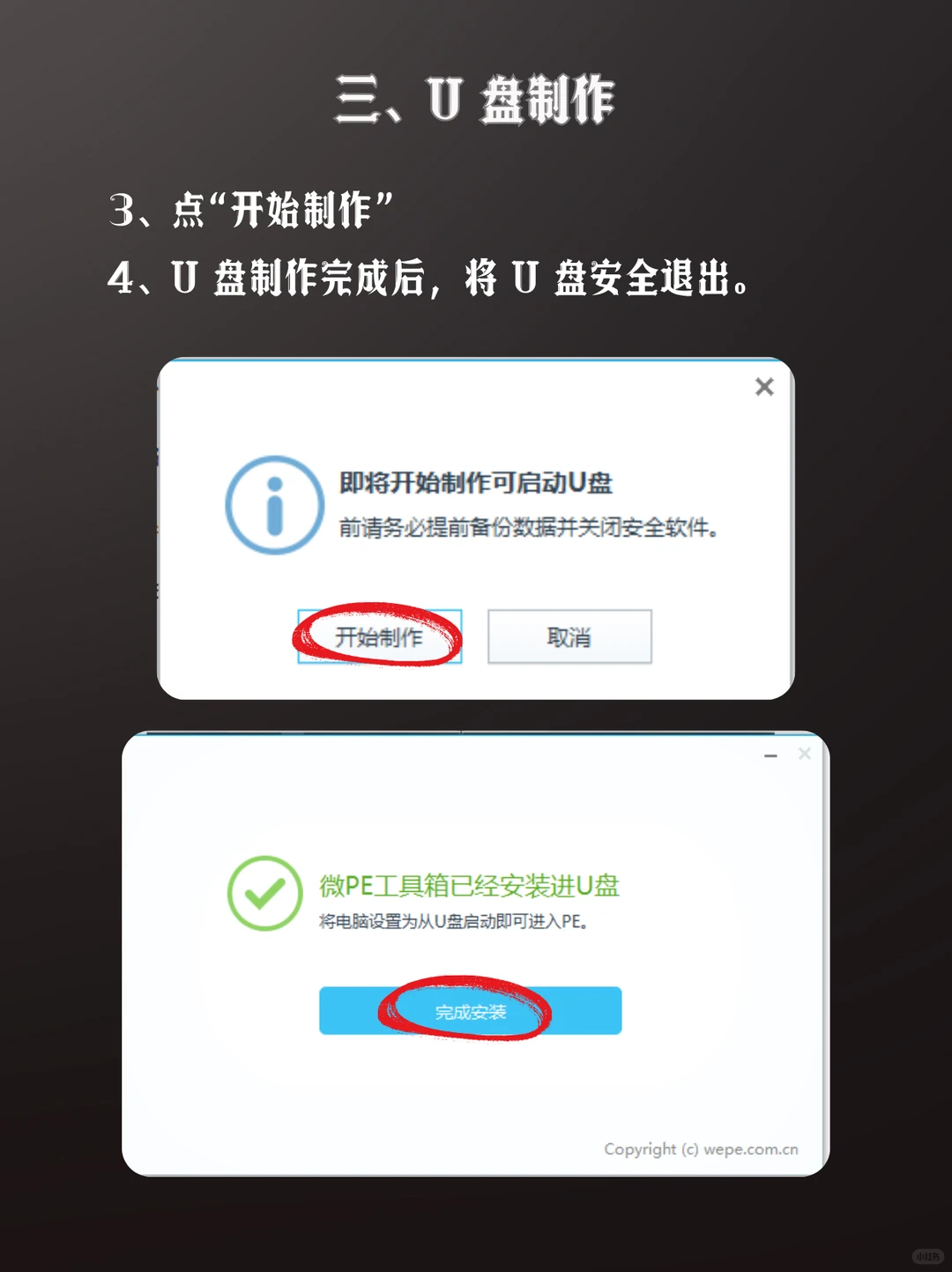
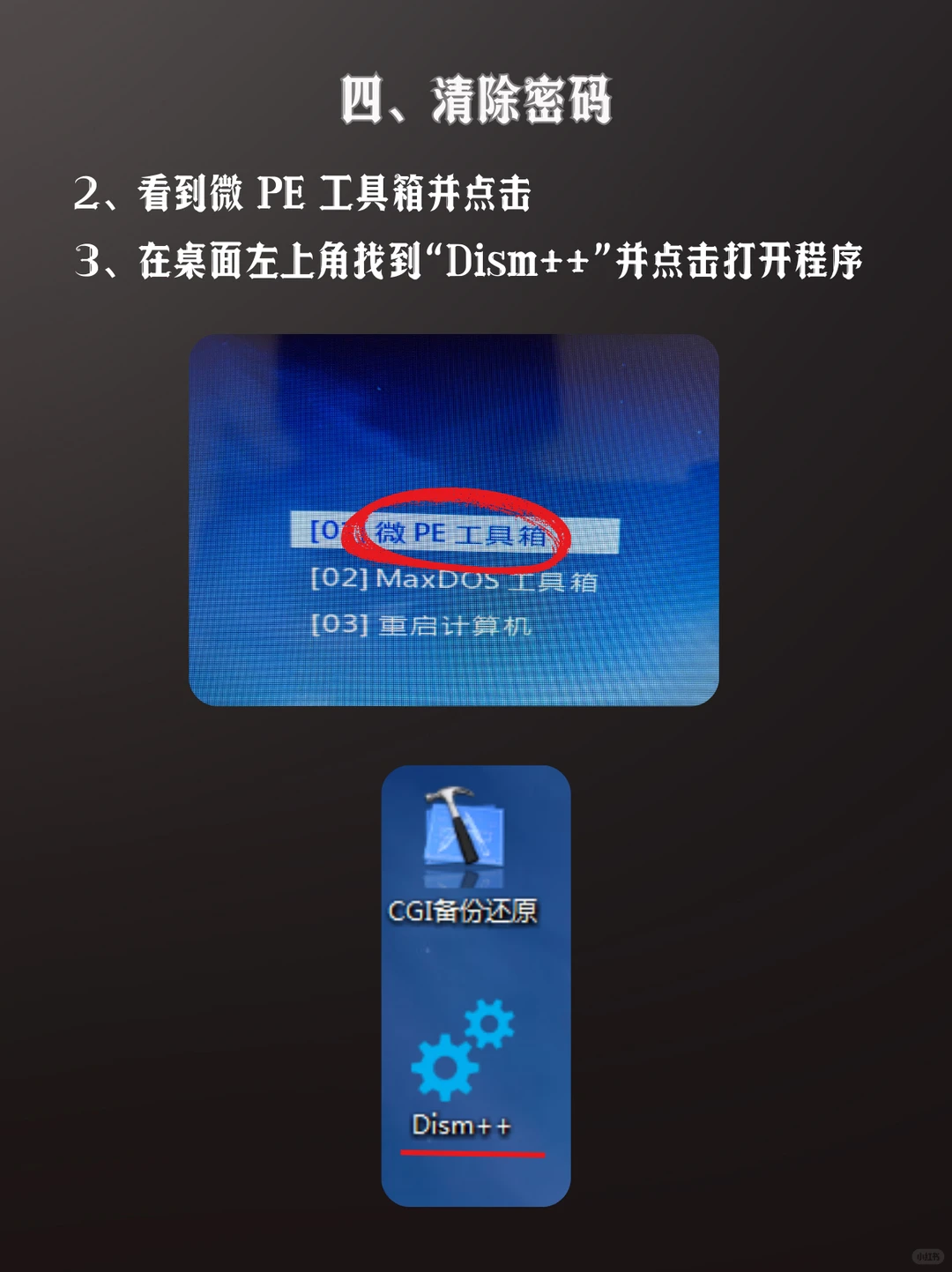
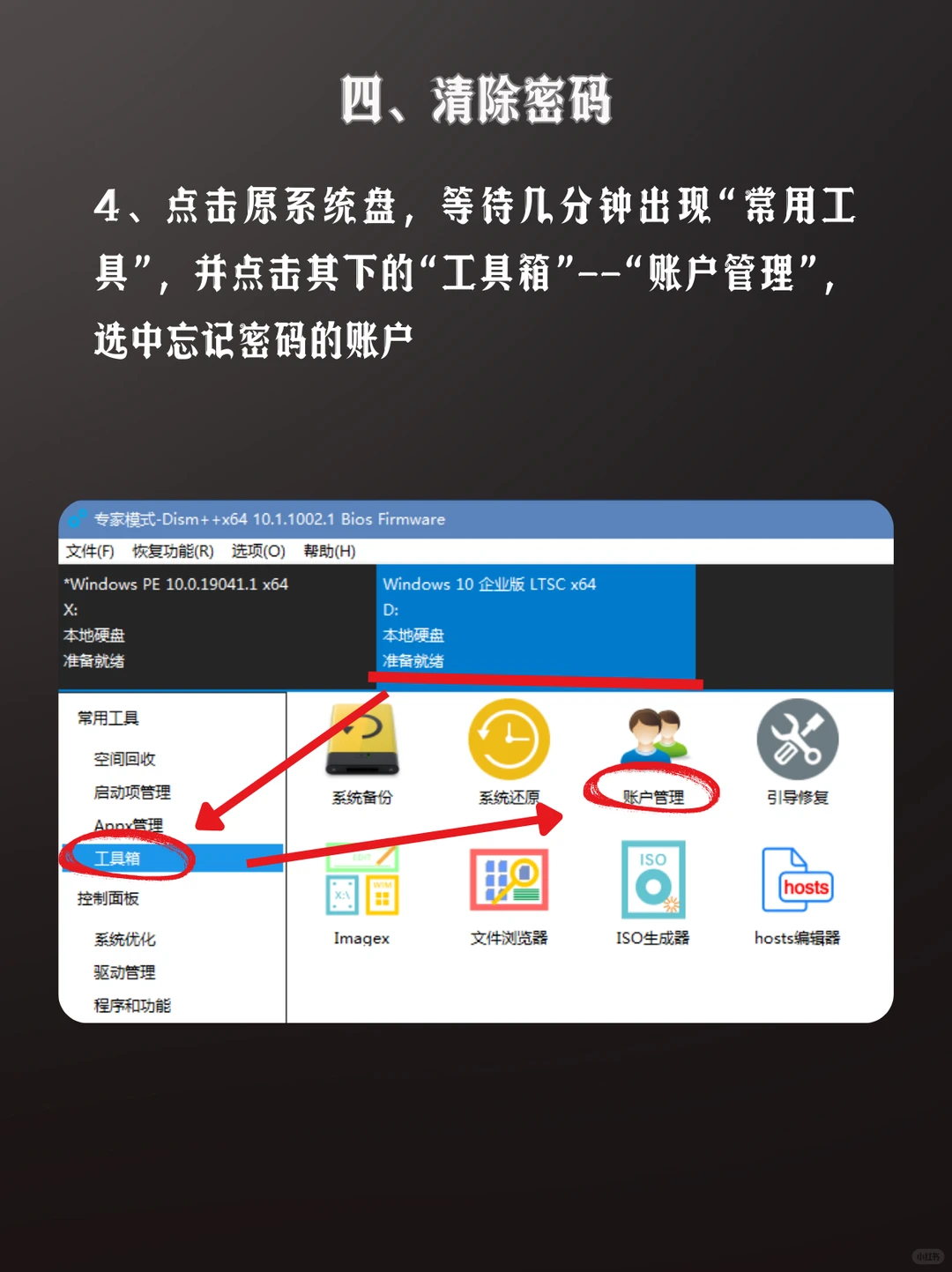
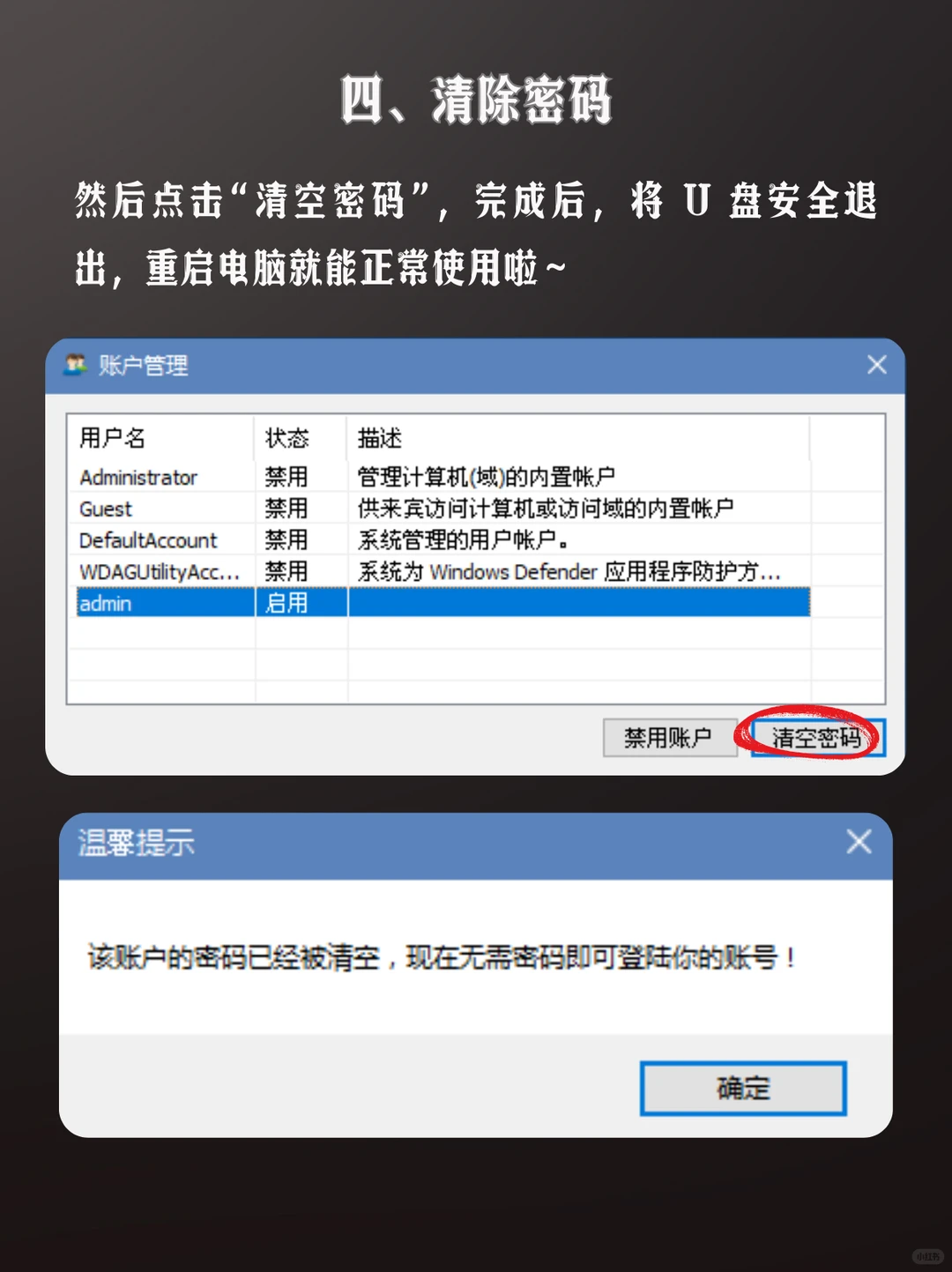
一、准备工作 1、准备一个内存大于8G 的 U 盘。如果 U 盘中有数据,先将数据备份到其他地方。(后续使用工具时会对 U 盘格式化) 2、准备一台能正常使用的电脑 二、下载PE 工具箱 1、用必应搜 “微 PE 工具箱”,然后在官网页面点击“下载”,点击“查看下载地址列表”——“先不捐赠”,根据自己系统下载对应的版本。 2、选中“此电脑”右击选择“属性”,找到“系统类型”查看操作系统 三、U 盘制作 1、微 PE 工具箱下载完成后,双击该 exe 文件,选择 U 盘安装,“安装方法”默认即可,“待写 U 盘”选择要步骤一中准备好的 U 盘,“格式化”默认,把“包含 DOS 工具箱”和“个性化盘符图标”都选中,最后点击“立即安装PE 到U 盘”。 2、点“开始制作” 3、U 盘制作完成后,将 U 盘安全退出。 四、清除密码 1、将制作好的 U 盘插入忘记密码的电脑上,开机时快速按快捷键(F2、F10、Del、Esc)打开 BIOS 界面,设置 U 盘启动,然后保存退出。 2、看到微 PE 工具箱并点击 3、在桌面左上角找到“Dism++”并点击打开程序 4、点击原系统盘,等待几分钟出现“常用工具”,并点击其下的“工具箱”——“账户管理”,选中忘记密码的账户,然后点击“清空密码”,完成后,将 U 盘安全退出,重启电脑就能正常使用啦~
下面看看我是怎么解决这个问题的吧~
一、准备工作 1、准备一个内存大于8G 的 U 盘。如果 U 盘中有数据,先将数据备份到其他地方。(后续使用工具时会对 U 盘格式化) 2、准备一台能正常使用的电脑 二、下载PE 工具箱 1、用必应搜 “微 PE 工具箱”,然后在官网页面点击“下载”,点击“查看下载地址列表”——“先不捐赠”,根据自己系统下载对应的版本。 2、选中“此电脑”右击选择“属性”,找到“系统类型”查看操作系统 三、U 盘制作 1、微 PE 工具箱下载完成后,双击该 exe 文件,选择 U 盘安装,“安装方法”默认即可,“待写 U 盘”选择要步骤一中准备好的 U 盘,“格式化”默认,把“包含 DOS 工具箱”和“个性化盘符图标”都选中,最后点击“立即安装PE 到U 盘”。 2、点“开始制作” 3、U 盘制作完成后,将 U 盘安全退出。 四、清除密码 1、将制作好的 U 盘插入忘记密码的电脑上,开机时快速按快捷键(F2、F10、Del、Esc)打开 BIOS 界面,设置 U 盘启动,然后保存退出。 2、看到微 PE 工具箱并点击 3、在桌面左上角找到“Dism++”并点击打开程序 4、点击原系统盘,等待几分钟出现“常用工具”,并点击其下的“工具箱”——“账户管理”,选中忘记密码的账户,然后点击“清空密码”,完成后,将 U 盘安全退出,重启电脑就能正常使用啦~
✨✨我是皮皮,喜欢研究手机和电脑使用技巧,我会定期分享iphone、MacBook及通用手机电脑软件的实用小技巧。如果你对哪类软件有困惑,可以告诉我,我可以帮助你解决呀!