win11如何系统禁用开机启动软件


现在很多应用默认会自动启动,导致开机时间变长,同时在系统运行时也会过多的占用资源。这里基于win11系统分享几种禁止软件自动启动的方法,有需要的小伙伴自取。(图片对应相应的操作步骤)
一、通过设置
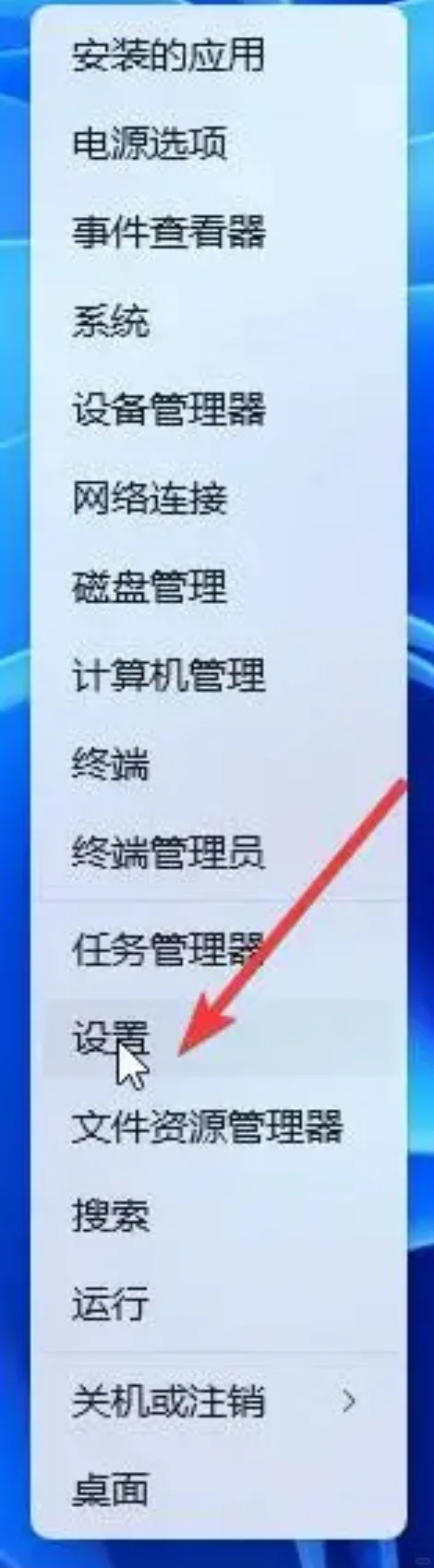
步骤1:按Win键+I,或者右击windows徽标,在弹出的菜单选择“设置”。
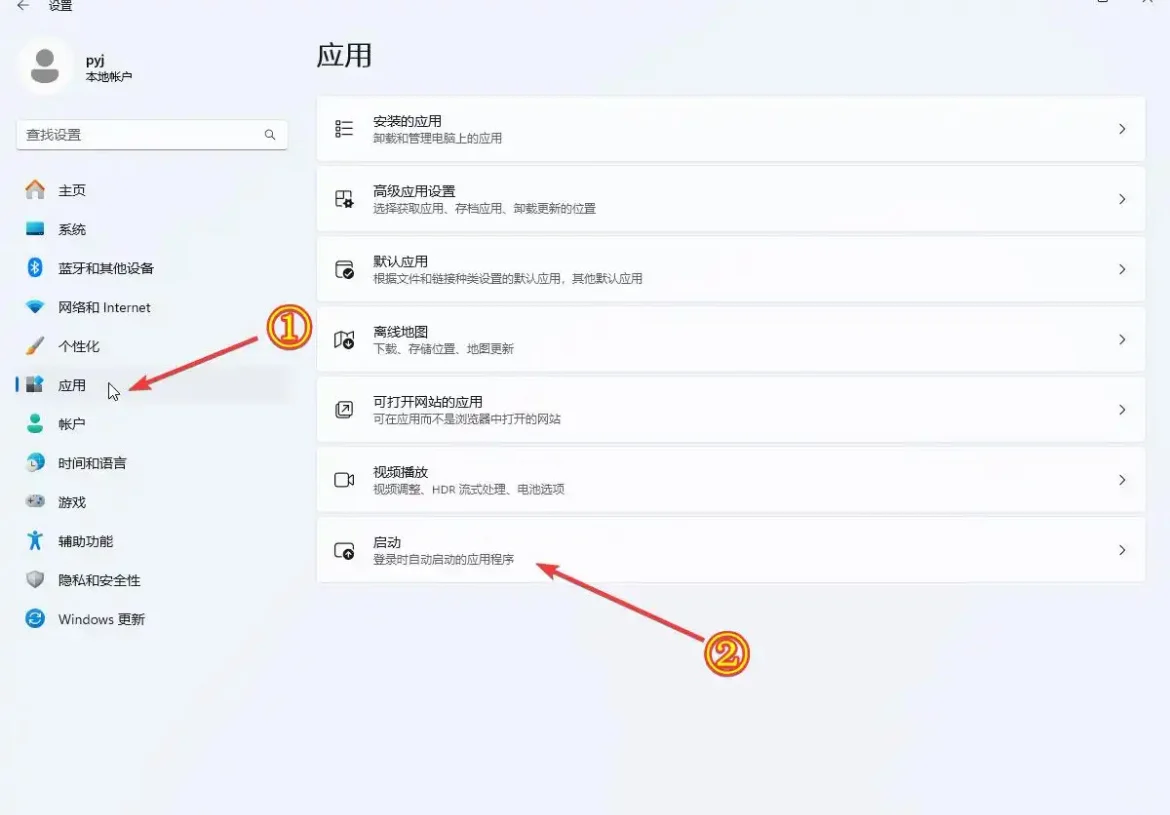
步骤2:在“设置”窗口选择“应用”,再点击“启动”。
步骤3:在右侧的启动列表中找到需要禁止的应用,将其右侧的开关拨动到关位置即可。
二、通过任务管理器
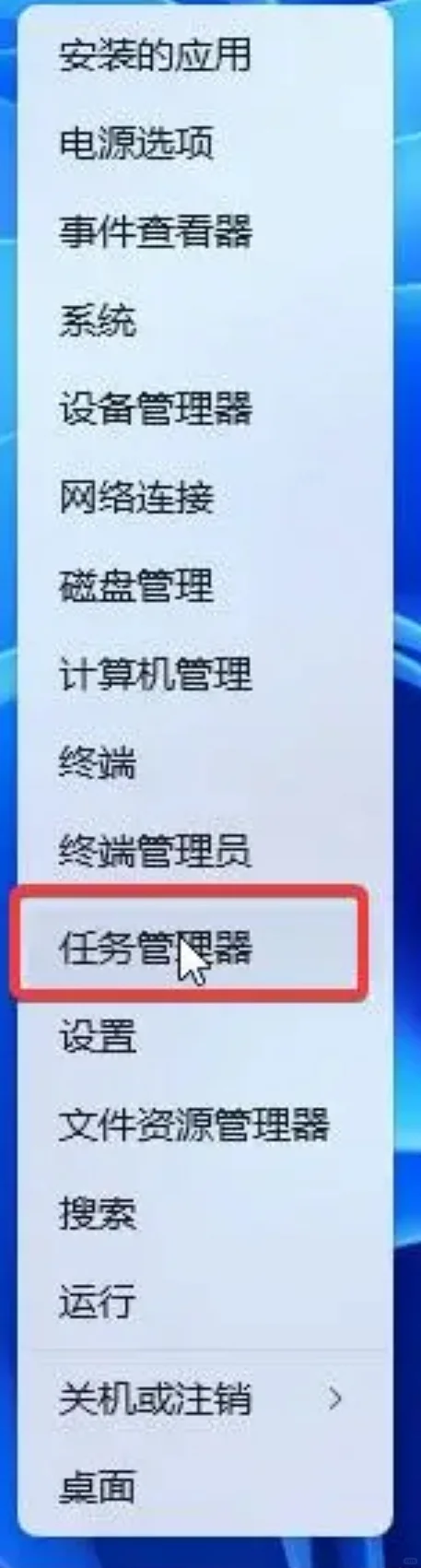
步骤1:按“Ctrl+shift+ESC”调出任务管理器,也可以右击windows徽标后选择“任务管理器”。
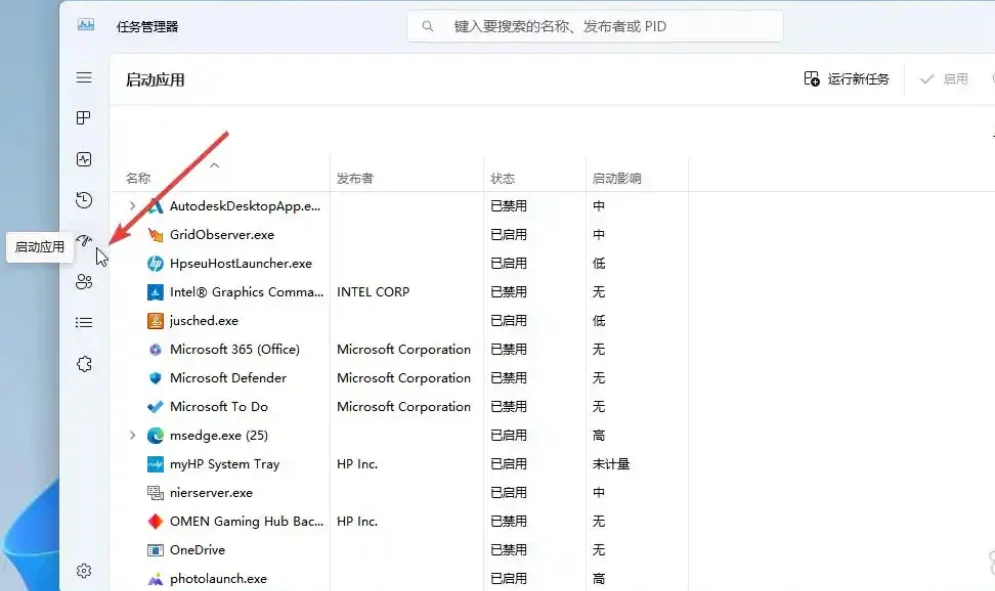
步骤2:在“任务管理器”窗口点击那个像仪表盘的图标,鼠标放在上面几秒钟后会提示“启动应用”。
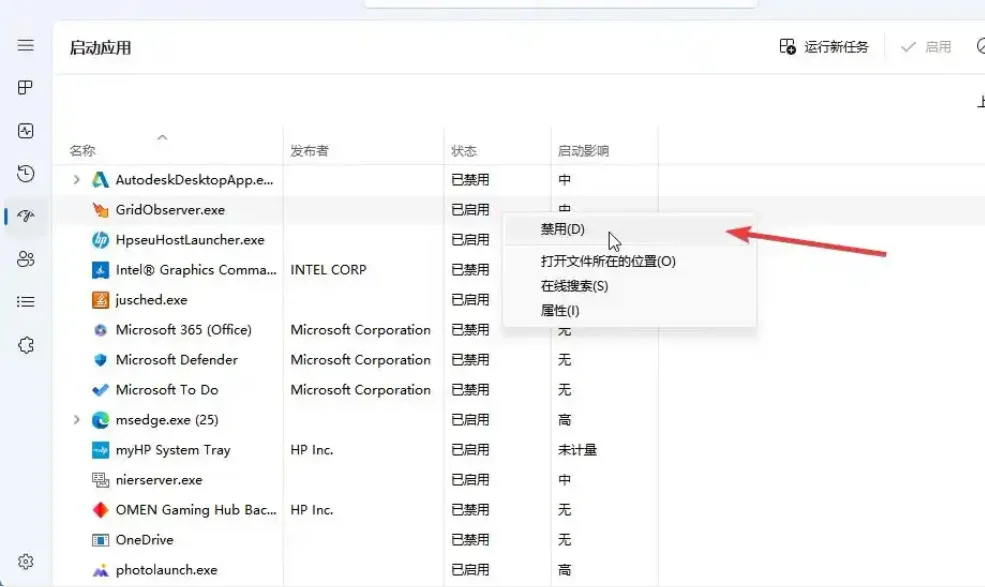
步骤3:在右侧列表右击需要禁止的应用,选择“禁用”,成功后“状态”列会由“已启用”变为“已禁用”。
一、通过设置
步骤1:按Win键+I,或者右击windows徽标,在弹出的菜单选择“设置”。
步骤2:在“设置”窗口选择“应用”,再点击“启动”。
步骤3:在右侧的启动列表中找到需要禁止的应用,将其右侧的开关拨动到关位置即可。
二、通过任务管理器
步骤1:按“Ctrl+shift+ESC”调出任务管理器,也可以右击windows徽标后选择“任务管理器”。
步骤2:在“任务管理器”窗口点击那个像仪表盘的图标,鼠标放在上面几秒钟后会提示“启动应用”。
步骤3:在右侧列表右击需要禁止的应用,选择“禁用”,成功后“状态”列会由“已启用”变为“已禁用”。