可话聊天记录导出(华为手机解决方案)
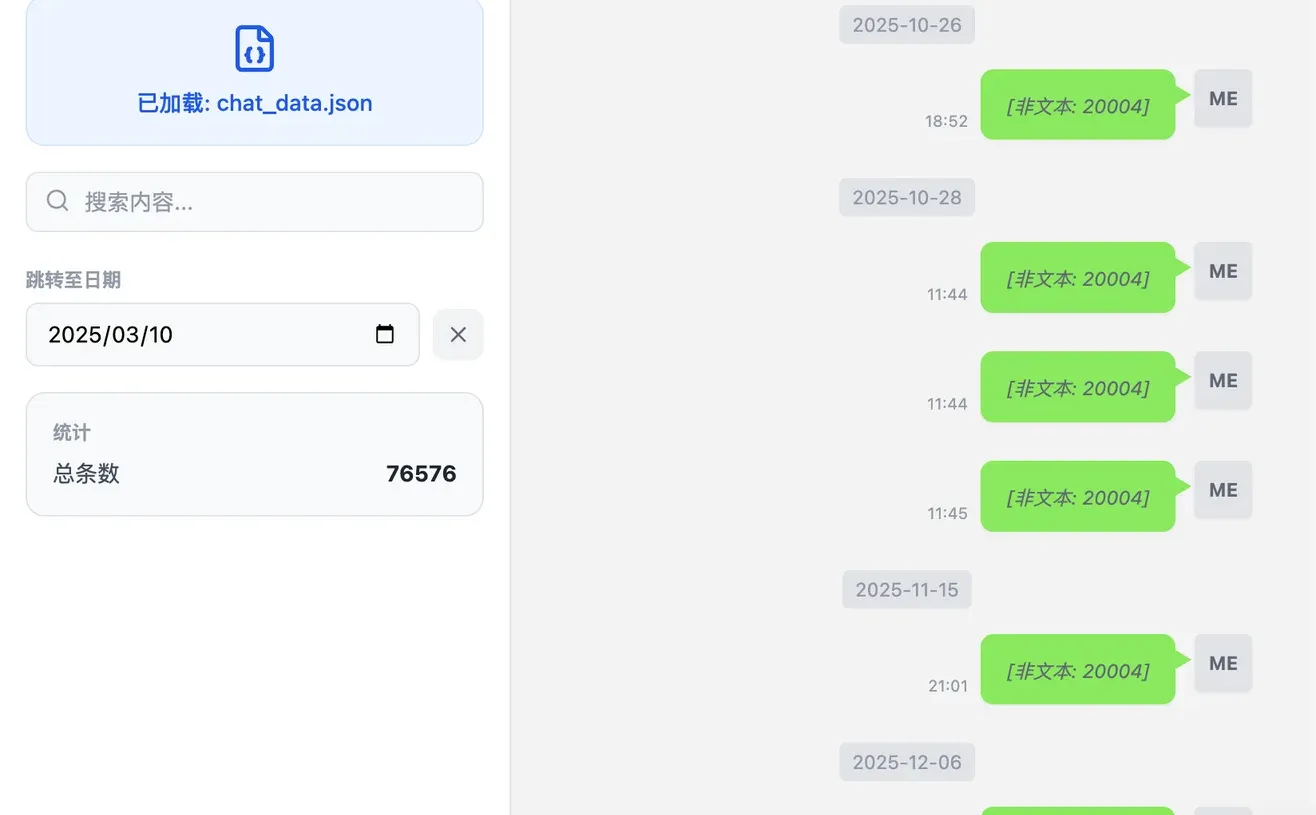


试了一下华为手机,确实在电脑上用华为手机助手备份,应用数据为0k。问了下AI,发现以下方法是可行的(我试过mac的)。
1. 在电脑上下载sdk平台工具https://gitee.com/alicebob142857/kehua/(mac用户下载platform-tools-latest-darwin.zip,windows用户下载platform-tools-latest-windows.zip)
2. 将下载的压缩包解压后:
Windows: 进入解压后的platform-tools文件夹,点击文件夹上方的地址栏(写着C:\\Users之类的路径),输入cmd,打开命令行;
Mac: 打开“终端”应用,输入cd (cd后面有个空格),然后把解压的platform-tools文件夹拖进终端窗口并回车。
3. 在手机上开启“USB调试”模式:打开手机的“设置”->“关于手机”(也就是显示手机信息的页面)。连续快速点击“版本号”7-10次,直到屏幕提示“您现在处于开发者模式!”。“设置”中搜索“开发人员选项”,在其中打开 “USB调试” 的开关。用数据线连接手机和电脑。不要使用华为手机助手连接,将“允许HiSuite通过HDB连接设备”关掉(“设置”搜索HDB)。
4. 在命令行/终端中输入adb devices(如果不行的话输入./adb devices,后面的命令同理)并回车,手机屏幕上会弹出“允许USB调试吗?”,并显示一大串字符(你电脑的RSA密钥指纹)。勾选“一律允许”,然后点击“确定”。再次在电脑上执行adb devices,如果看到一串序列号,说明连接成功。
5. 在命令行/终端中输入adb backup -f backup.ab com.app.tideswing并回车,手机屏幕会显示“完整备份”的界面。你可以选择不输入密码,直接点击“备份我的数据”,这样解压时就不用输入密码了。
6. 完成后你的adb文件夹里会生成一个名为backup.ab的文件,这就是你的应用数据备份文件了,然后运行仓库中的数据处理和可视化程序(.exe/.app,参考上一篇笔记)(.bak, .ab, .db文件都可以接收,直接导入就行)
1. 在电脑上下载sdk平台工具https://gitee.com/alicebob142857/kehua/(mac用户下载platform-tools-latest-darwin.zip,windows用户下载platform-tools-latest-windows.zip)
2. 将下载的压缩包解压后:
Windows: 进入解压后的platform-tools文件夹,点击文件夹上方的地址栏(写着C:\\Users之类的路径),输入cmd,打开命令行;
Mac: 打开“终端”应用,输入cd (cd后面有个空格),然后把解压的platform-tools文件夹拖进终端窗口并回车。
3. 在手机上开启“USB调试”模式:打开手机的“设置”->“关于手机”(也就是显示手机信息的页面)。连续快速点击“版本号”7-10次,直到屏幕提示“您现在处于开发者模式!”。“设置”中搜索“开发人员选项”,在其中打开 “USB调试” 的开关。用数据线连接手机和电脑。不要使用华为手机助手连接,将“允许HiSuite通过HDB连接设备”关掉(“设置”搜索HDB)。
4. 在命令行/终端中输入adb devices(如果不行的话输入./adb devices,后面的命令同理)并回车,手机屏幕上会弹出“允许USB调试吗?”,并显示一大串字符(你电脑的RSA密钥指纹)。勾选“一律允许”,然后点击“确定”。再次在电脑上执行adb devices,如果看到一串序列号,说明连接成功。
5. 在命令行/终端中输入adb backup -f backup.ab com.app.tideswing并回车,手机屏幕会显示“完整备份”的界面。你可以选择不输入密码,直接点击“备份我的数据”,这样解压时就不用输入密码了。
6. 完成后你的adb文件夹里会生成一个名为backup.ab的文件,这就是你的应用数据备份文件了,然后运行仓库中的数据处理和可视化程序(.exe/.app,参考上一篇笔记)(.bak, .ab, .db文件都可以接收,直接导入就行)
华为手机实测可行,小米手机参考上一篇笔记,其他的就测试不了了。