Windows 11 恢复传统右键的方法
#Windows 11#Windows #电脑知识 #关于我的电脑 #数码大玩家 #win11 #电脑软件
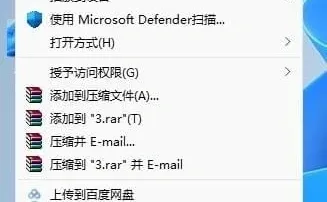
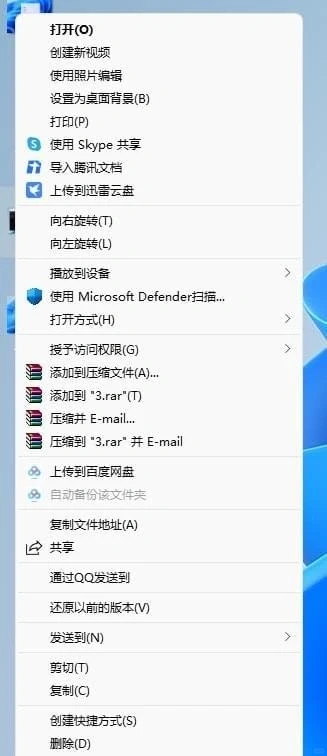
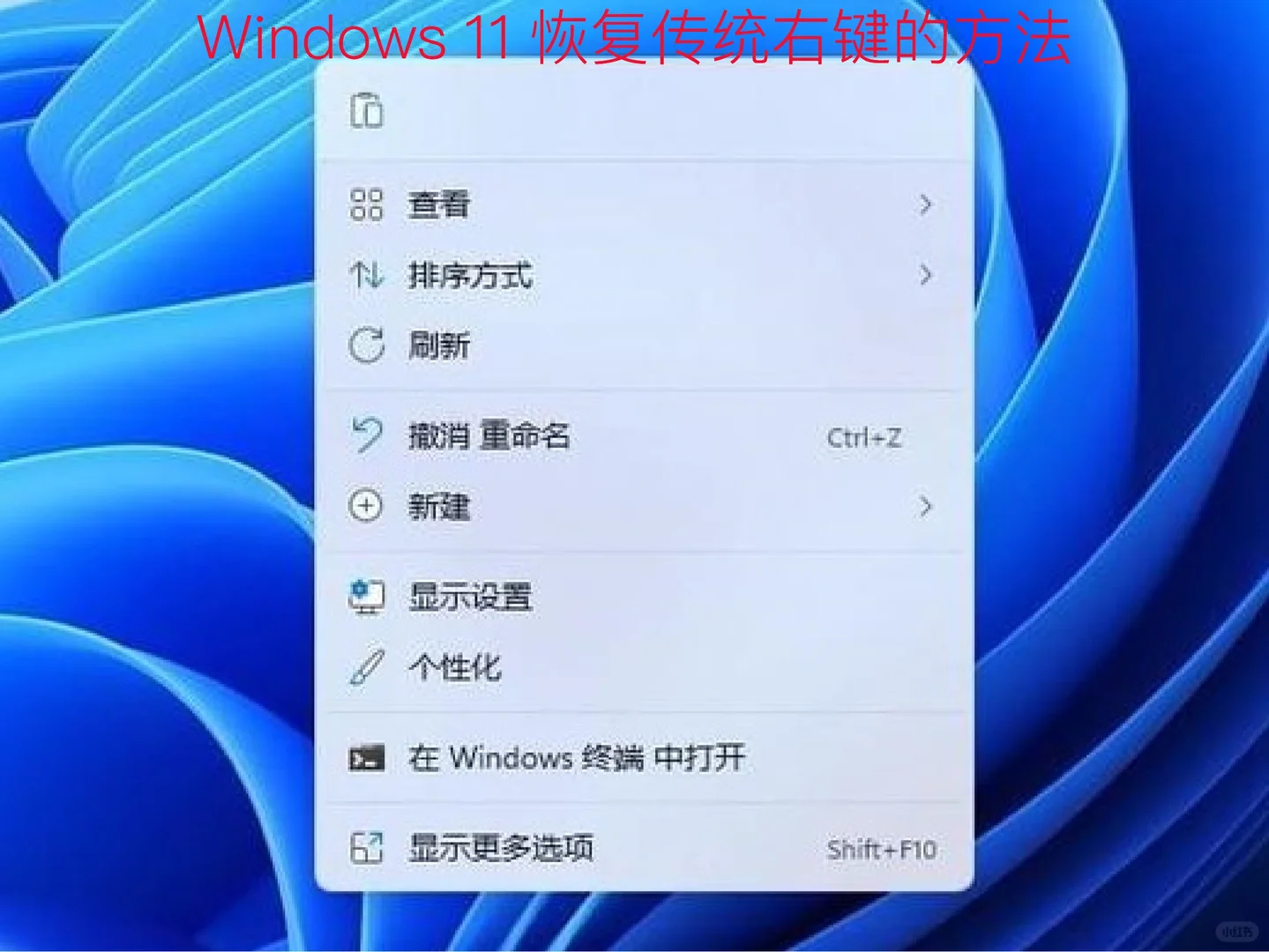
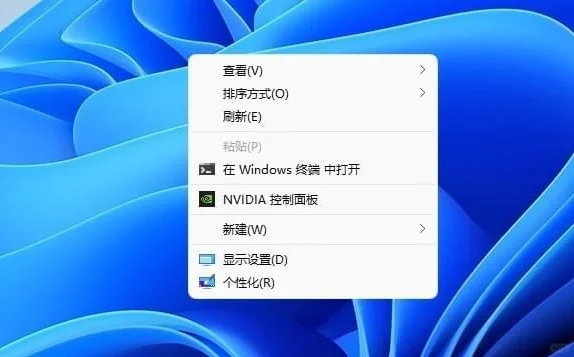
Windows 11 的默认的右键菜单变化非常大,隐藏了部分不常用的部分选项,看上去美观了不少,但是用了几十年的传统菜单,一下子切换过去还是不是很适应,复制、粘贴的小图标,很容易看错。图1
下面教大家几种方法,回到 Windows 传统的右键菜单。
一、临时恢复传统的右键菜单
部分人喜欢新的样式,毕竟比较漂亮,部分选项要多点击一下才能出现,为了方便快捷,我们也可以在右击的时候按住 shift 键,这样就可以临时调出传统右键。
二、永久恢复传统的右键菜单
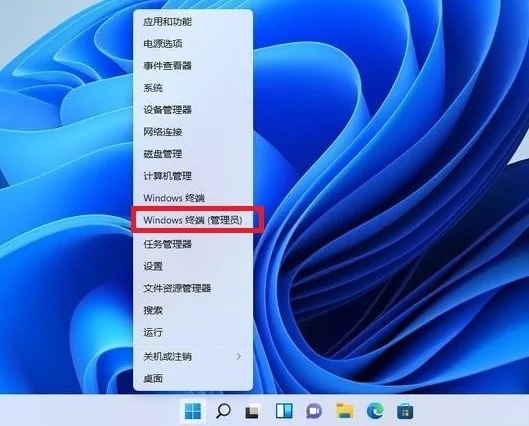
1.右击徽标,在弹出菜单中选择 Windows 终端(管理员)图2
2.在命令提示符中输入以下命令,并按回车键:
reg add \”HKCU\\Software\\Classes\\CLSID\\{86ca1aa0-34aa-4e8b-a509-50c905bae2a2}\\InprocServer32\” /f
如果操作成功,命令提示符会显示“操作成功完成”消息。
接着,在命令提示符中输入以下命令,并按下回车键:(这条命令用于强制关闭资源管理器进程)
taskkill /F /IM explorer.exe
然后,输入以下命令并按下回车键:(这条命令用于启动一个新的资源管理器进程)explorer.exe
至此,Windows 11的右击菜单恢复到了以前的习惯。图3 4
Windows 11 的默认的右键菜单变化非常大,隐藏了部分不常用的部分选项,看上去美观了不少,但是用了几十年的传统菜单,一下子切换过去还是不是很适应,复制、粘贴的小图标,很容易看错。图1
下面教大家几种方法,回到 Windows 传统的右键菜单。
一、临时恢复传统的右键菜单
部分人喜欢新的样式,毕竟比较漂亮,部分选项要多点击一下才能出现,为了方便快捷,我们也可以在右击的时候按住 shift 键,这样就可以临时调出传统右键。
二、永久恢复传统的右键菜单
1.右击徽标,在弹出菜单中选择 Windows 终端(管理员)图2
2.在命令提示符中输入以下命令,并按回车键:
reg add \”HKCU\\Software\\Classes\\CLSID\\{86ca1aa0-34aa-4e8b-a509-50c905bae2a2}\\InprocServer32\” /f
如果操作成功,命令提示符会显示“操作成功完成”消息。
接着,在命令提示符中输入以下命令,并按下回车键:(这条命令用于强制关闭资源管理器进程)
taskkill /F /IM explorer.exe
然后,输入以下命令并按下回车键:(这条命令用于启动一个新的资源管理器进程)explorer.exe
至此,Windows 11的右击菜单恢复到了以前的习惯。图3 4
反之如果需要恢复Windows 11默认右击菜单,重复以上的步骤,并将步骤二中的命令改为以下命令
reg.exe delete \”HKCU\\Software\\Classes\\CLSID\\{86ca1aa0-34aa-4e8b-a509-50c905bae2a2}\\InprocServer32\” /va /f
三、使用第三方软件
注册表的操作比较复杂,没有经验的朋友容易出错,藉此我们也可以利用一些软件进行修改。例如这款“Windows 11 Classic Context Menu”。
Windows 11 Classic Context Menu的原理是和上文修改注册表的方法一样的,只不过它将这些步骤封装成为了一个绿色小软件,点击一下就可以修改注册表,实现同样的功效。
此软件傻瓜式操作一看就知道我就不详细介绍,资源网络搜索名称即可。
刷到的朋友们点个爱心收藏关注一下,谢谢!希望对你们有帮助。