Win11任务管理器要怎么打开?



任务管理器是Windows系统里的超级实用工具,可以说是电脑达人的必备神器!😎
它可以看系统后台运行的软件、查看电脑的硬件信息比如内存大小、强制停止软件运行等等功能
之前很多篇笔记都有用到任务管理器,但也有很多粉丝留言或私信问我怎么打开任务管理器
今天就给大伙介绍几招轻松开启任务管理器的方法,保证简单!✨
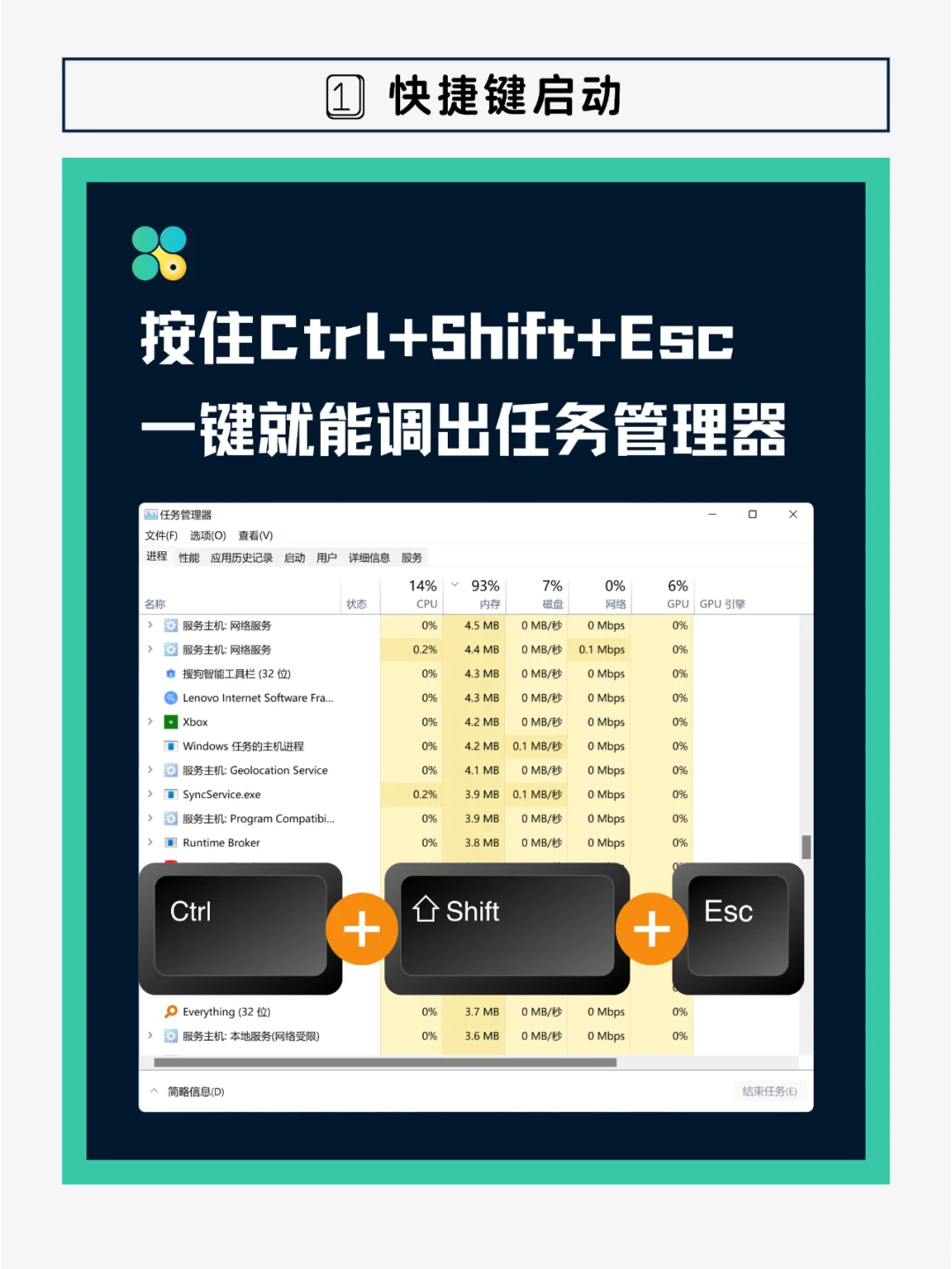
1. 快捷键直达 – Ctrl+Shift+ESC ⌨️
推荐指数:★★★★★
这个方法简单快捷,是我个人的最爱!只需要同时按下 Ctrl + Shift + ESC,任务管理器就会立刻呼之欲出。操作流畅,熟练了单手就能操作!
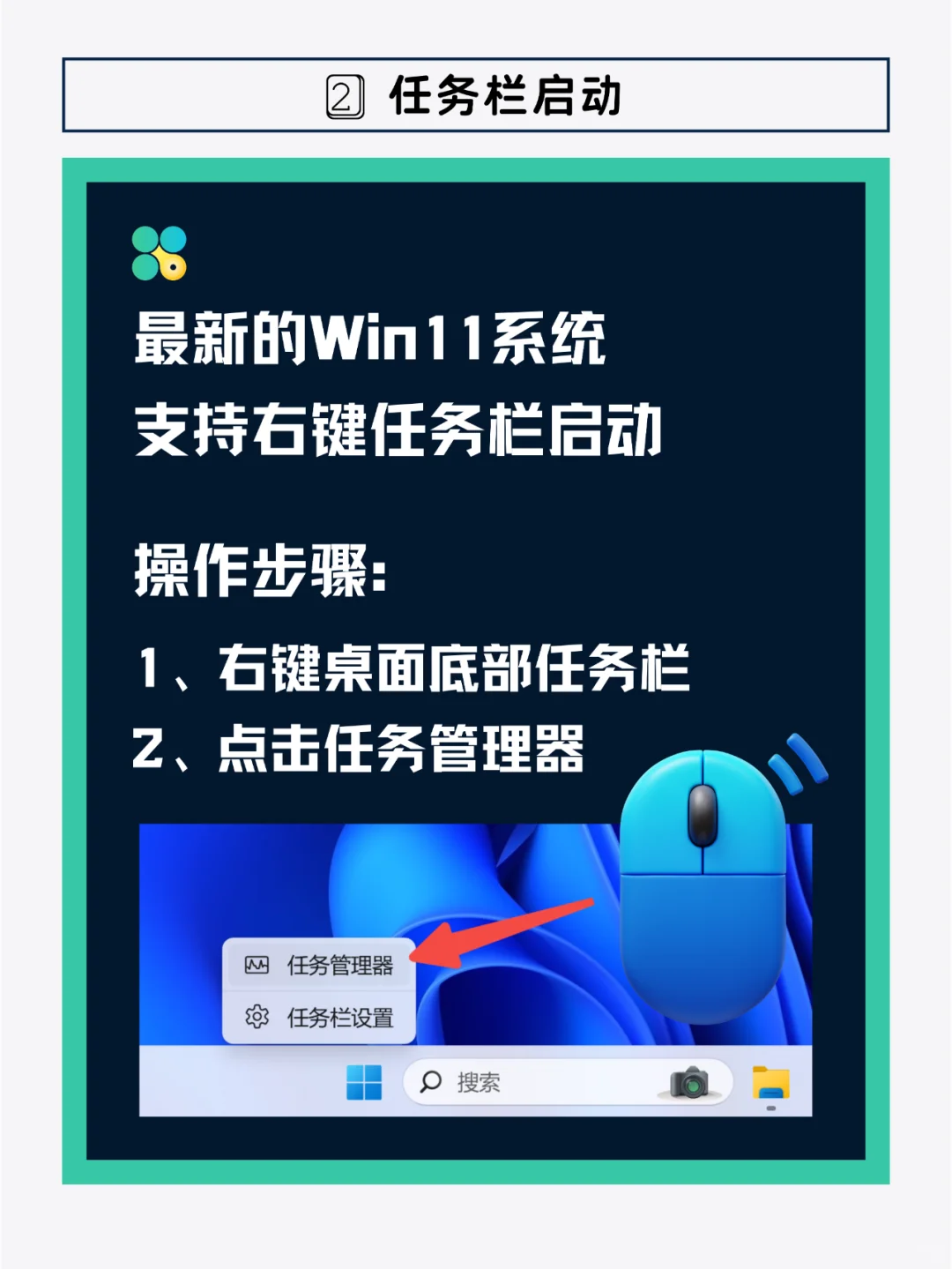
2. 任务栏启动 🔒
推荐数:★★★★★
直接右键桌面的任务栏,这里同样可以启动任务管理器,非常实用,也很快捷。
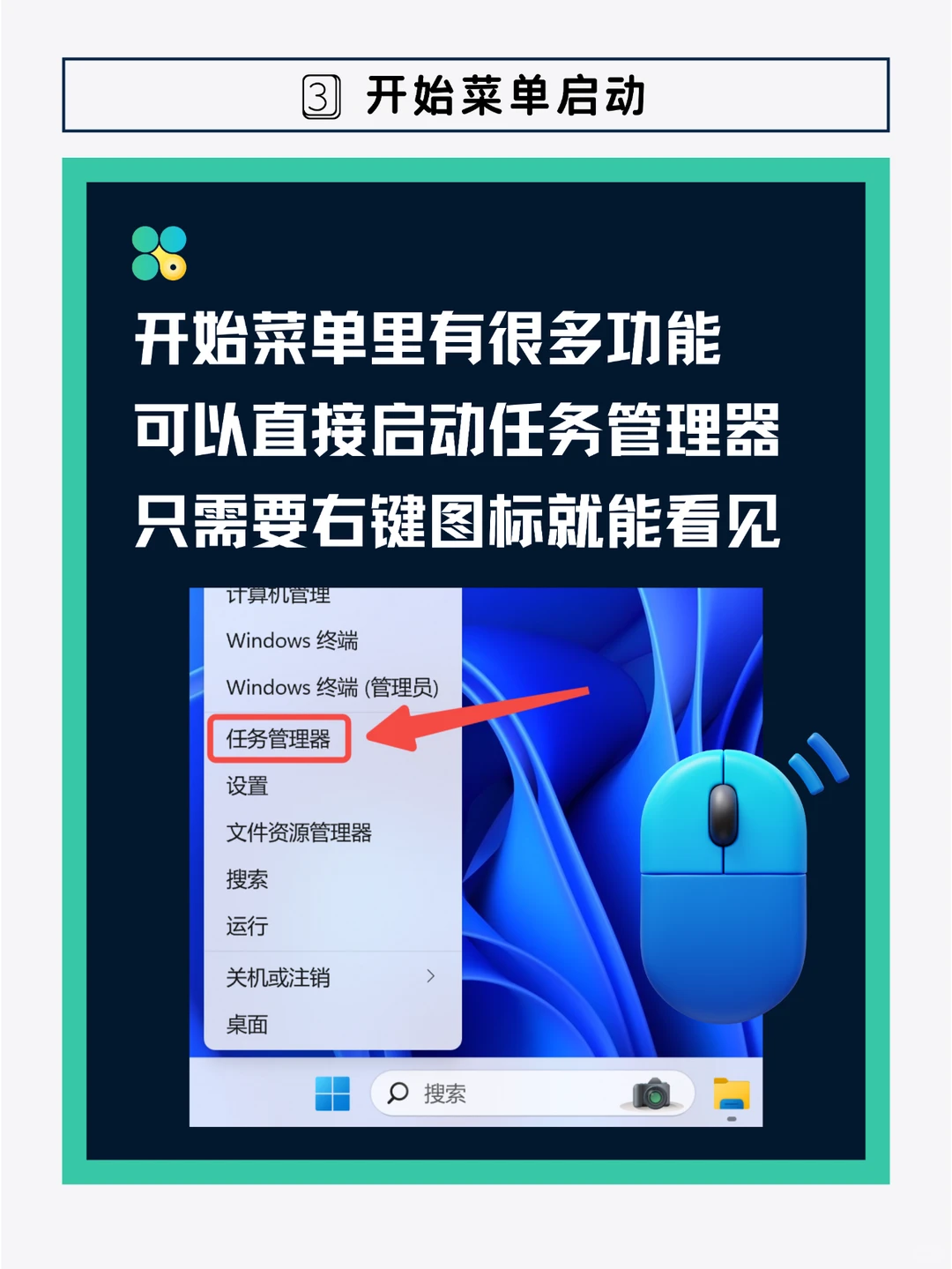
3. 开始菜单右键 🖱️
推荐指数:★★★★☆
Win10以上的系统提供了对开始按钮的右键操作。只需右击开始按钮,一个包含任务管理器的系统操作列表就会展开,里面的功能很多,我们现在只需要用到任务管理器。
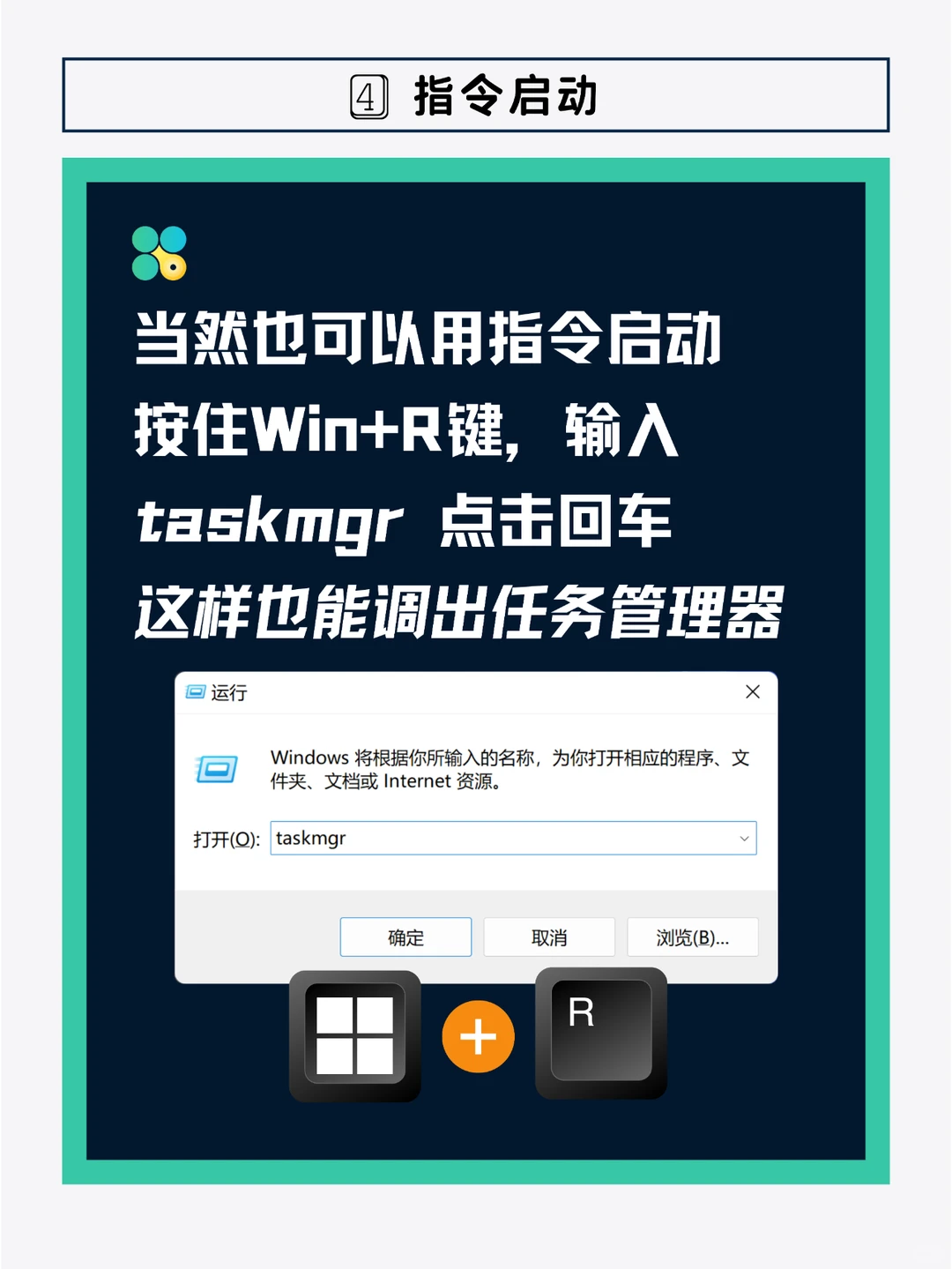
4. 命令行启动 📦
推荐指数:★★☆☆☆
对于喜欢探索的朋友,可以通过命令行启动任务管理器。按 Win + R 弹出运行对话框,输入 taskmgr,或者在开始菜单搜索框直接输入 taskmgr,也能快速启动。
5. W优化大师启动 💡
推荐指数:★★★★☆
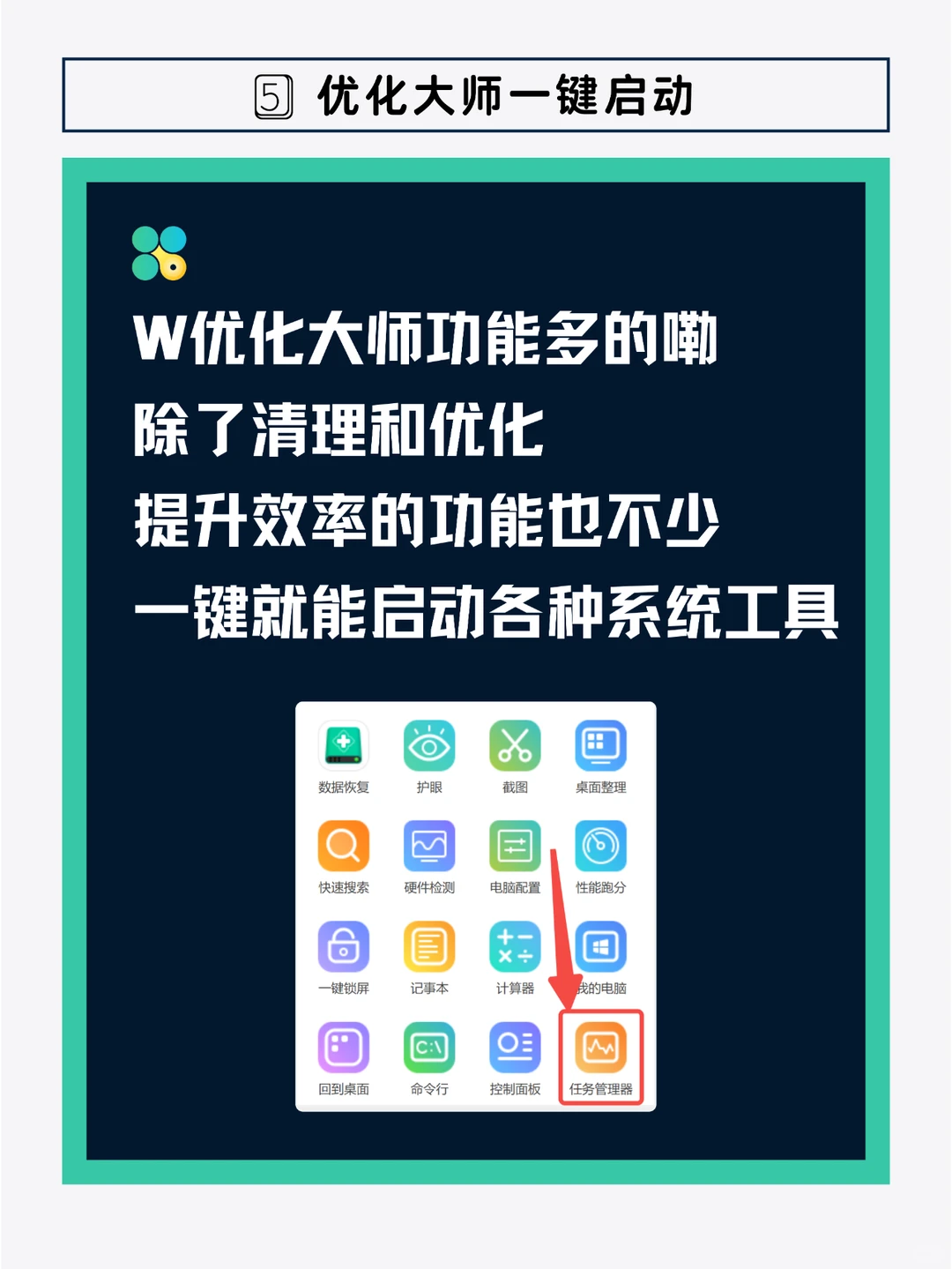
W优化大师除了可以帮你一键清理C盘和优化电脑,它还有不少效率功能,比如一键启动任务管理、一键启动我的电脑、一键截图、一键锁屏、一键打开计算器、搜索文件、记事本、命令行等等功能,效率也给你拉满啦!
任务管理器不仅是个实用工具,它的快速启动方式也能体现出你的电脑使用技巧。
对于电脑技巧,我们今天开始将会持续为宝子们带来更多简单好用的电脑技巧,每个技巧力求简单好用!
@数码薯
#w优化大师 #电脑 #电脑技巧 #大学生电脑推荐 #职场办公技巧
它可以看系统后台运行的软件、查看电脑的硬件信息比如内存大小、强制停止软件运行等等功能
之前很多篇笔记都有用到任务管理器,但也有很多粉丝留言或私信问我怎么打开任务管理器
今天就给大伙介绍几招轻松开启任务管理器的方法,保证简单!✨
1. 快捷键直达 – Ctrl+Shift+ESC ⌨️
推荐指数:★★★★★
这个方法简单快捷,是我个人的最爱!只需要同时按下 Ctrl + Shift + ESC,任务管理器就会立刻呼之欲出。操作流畅,熟练了单手就能操作!
2. 任务栏启动 🔒
推荐数:★★★★★
直接右键桌面的任务栏,这里同样可以启动任务管理器,非常实用,也很快捷。
3. 开始菜单右键 🖱️
推荐指数:★★★★☆
Win10以上的系统提供了对开始按钮的右键操作。只需右击开始按钮,一个包含任务管理器的系统操作列表就会展开,里面的功能很多,我们现在只需要用到任务管理器。
4. 命令行启动 📦
推荐指数:★★☆☆☆
对于喜欢探索的朋友,可以通过命令行启动任务管理器。按 Win + R 弹出运行对话框,输入 taskmgr,或者在开始菜单搜索框直接输入 taskmgr,也能快速启动。
5. W优化大师启动 💡
推荐指数:★★★★☆
W优化大师除了可以帮你一键清理C盘和优化电脑,它还有不少效率功能,比如一键启动任务管理、一键启动我的电脑、一键截图、一键锁屏、一键打开计算器、搜索文件、记事本、命令行等等功能,效率也给你拉满啦!
任务管理器不仅是个实用工具,它的快速启动方式也能体现出你的电脑使用技巧。
对于电脑技巧,我们今天开始将会持续为宝子们带来更多简单好用的电脑技巧,每个技巧力求简单好用!
@数码薯
#w优化大师 #电脑 #电脑技巧 #大学生电脑推荐 #职场办公技巧