分享9️⃣种电脑截图方法,你知道几个❓


💥今天给大家分享9个电脑截图的神级技巧
职场小白速速码住❗❗
–
1️⃣截取任意形状:win+shift+s
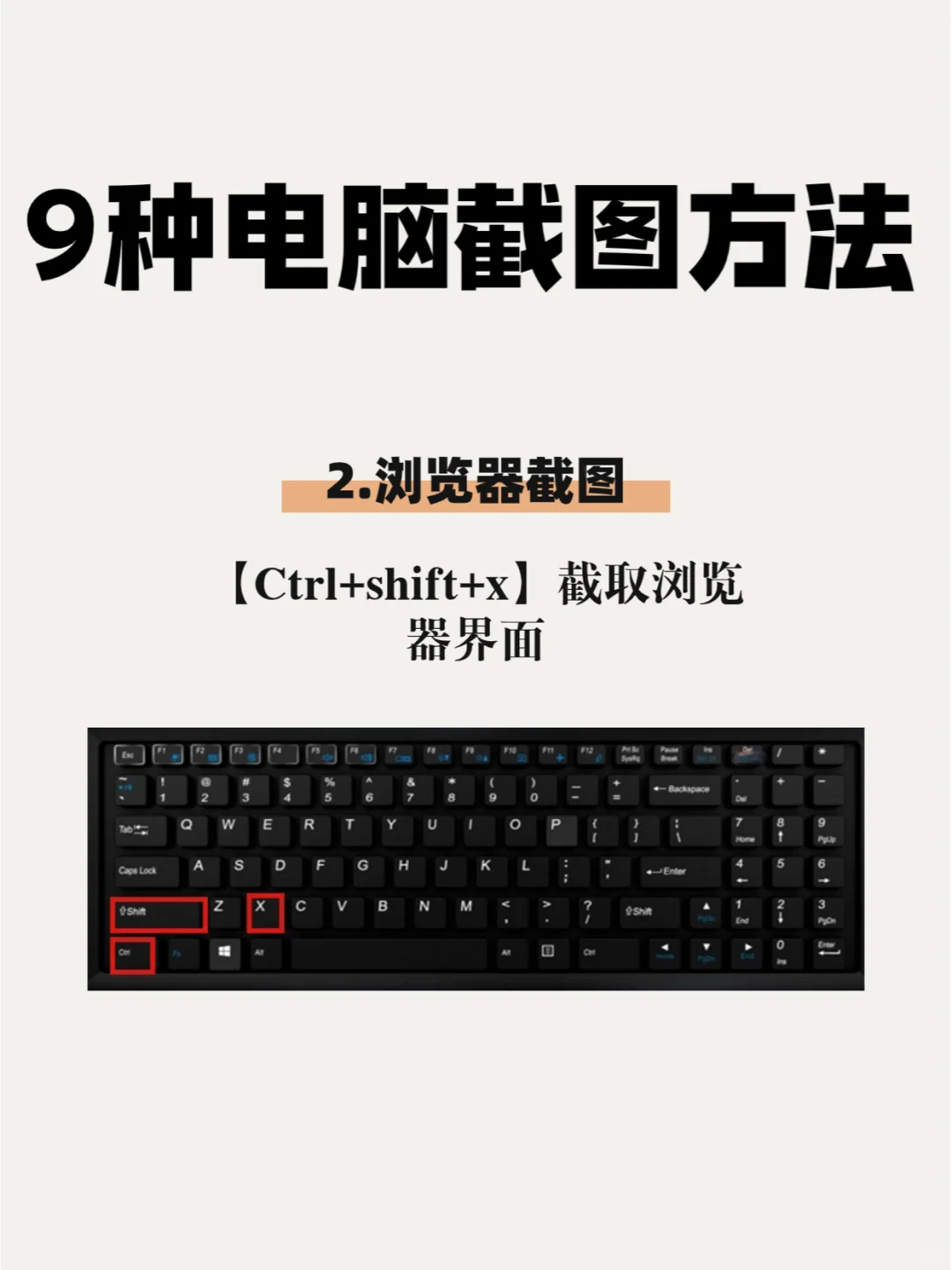
2️⃣浏览器截图:Ctrl+shift+x截取浏览器界面
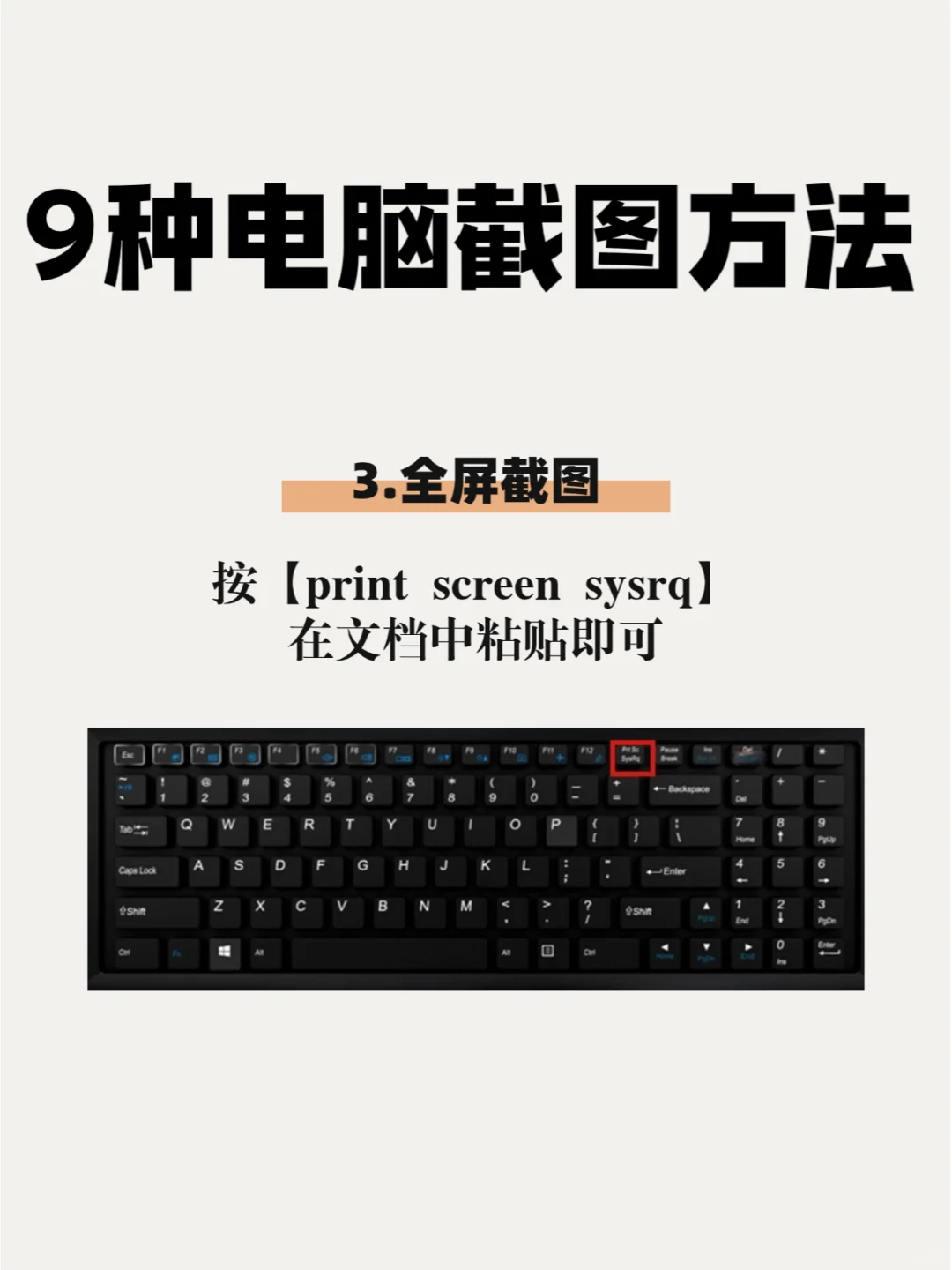
3️⃣全屏截图:按print screen sysrq后,在文档中粘贴即可
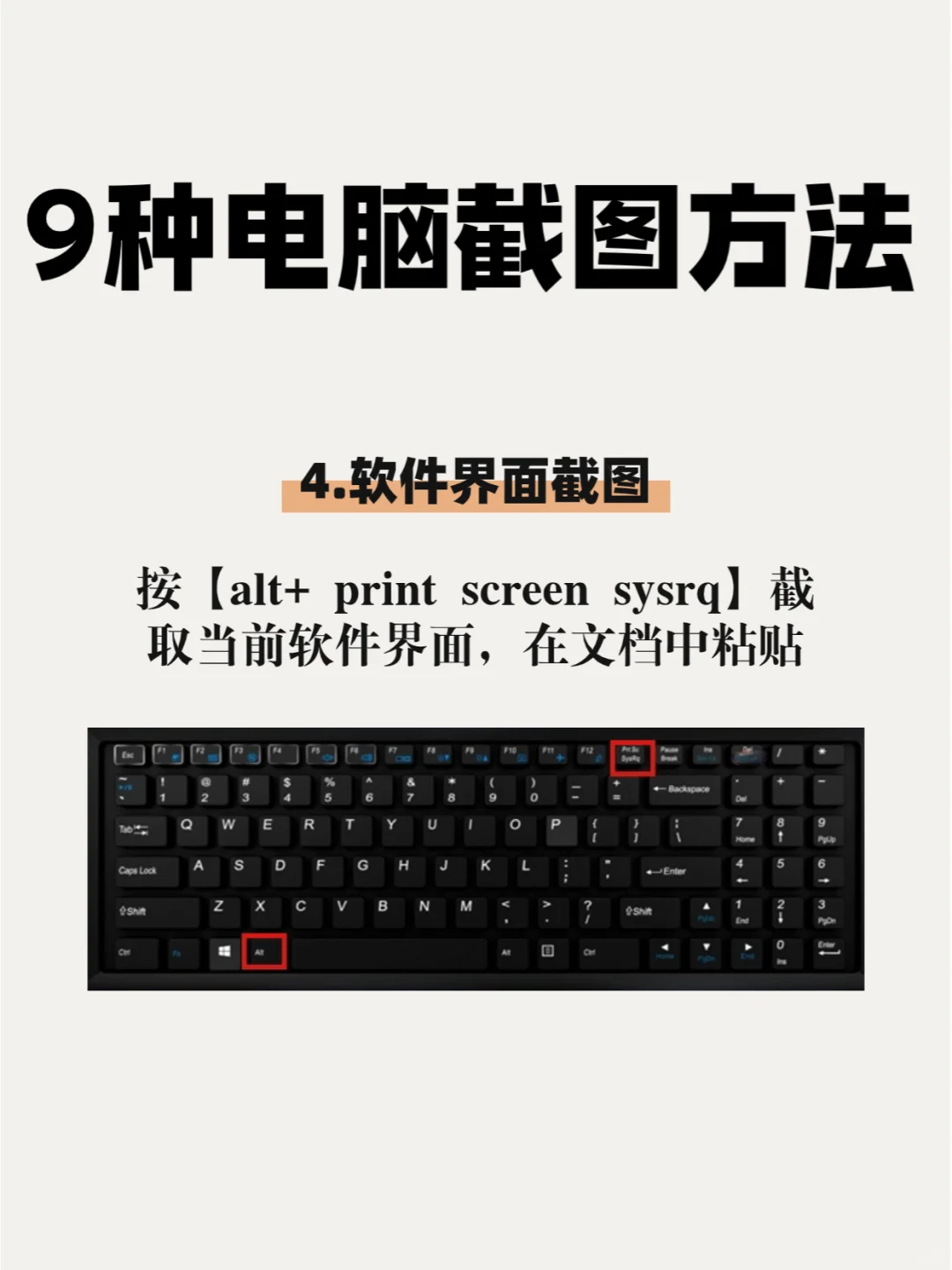
4️⃣软件界面截图:按alt+ print screen sysrq,就会截取当前软件的界面,在文档中粘贴
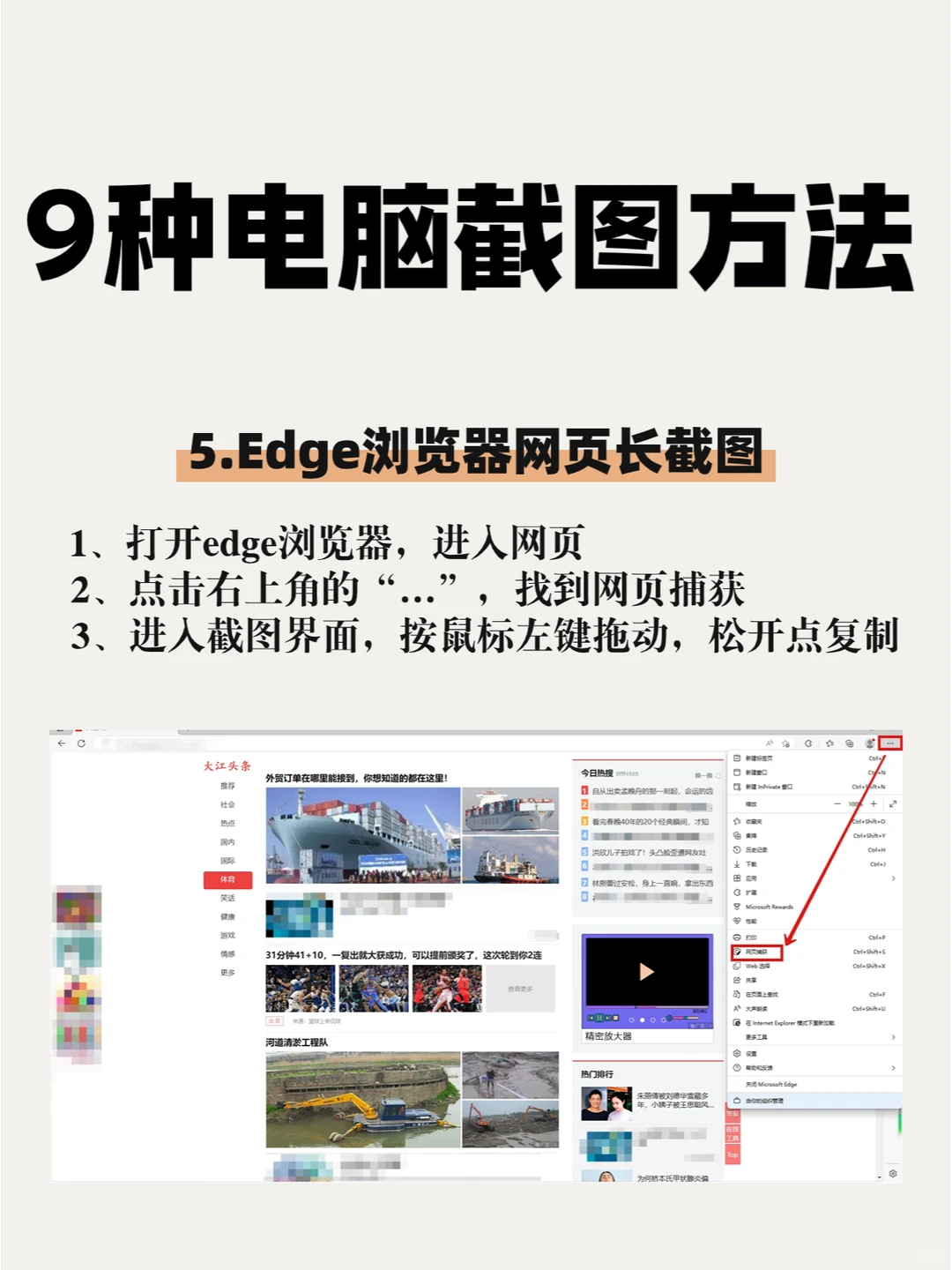
5️⃣电脑自带Edge浏览器网页长截图
①打开edge浏览器,进入网页
②点击右上角的“…”,下滑找到网页捕获功能
③进入截图界面,按住鼠标左键一直拖动到想要的位置,松开左键点击旁边的复制,就截图ok啦
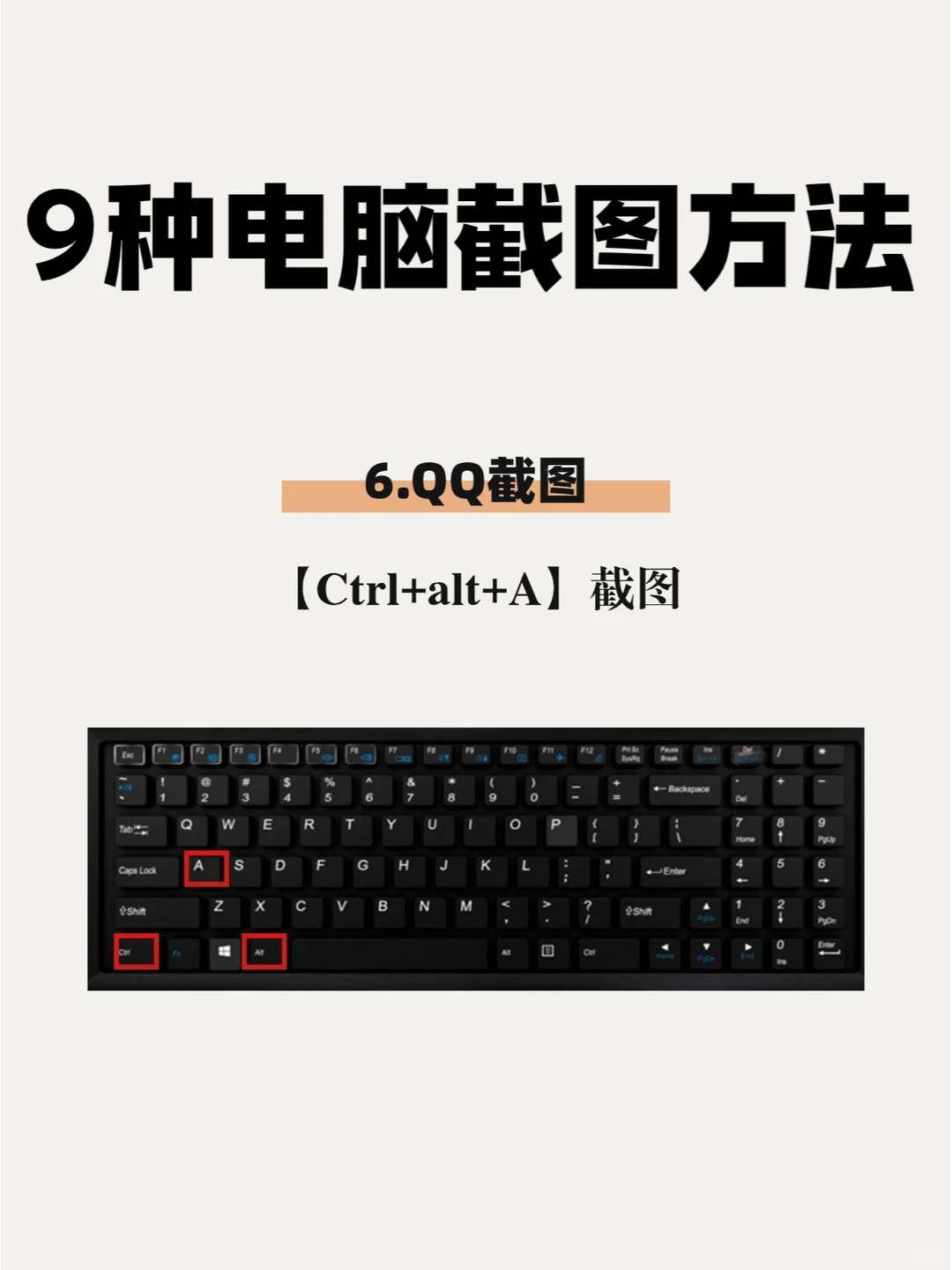
6️⃣QQ截图:Ctrl+alt+A
7️⃣QQ截长图:Ctrl+alt+A 快速截图后,在工具条中单击长截图按钮,将鼠标移动到截图区域,滚动鼠标滚轮即可截长图,在文档中粘贴即可
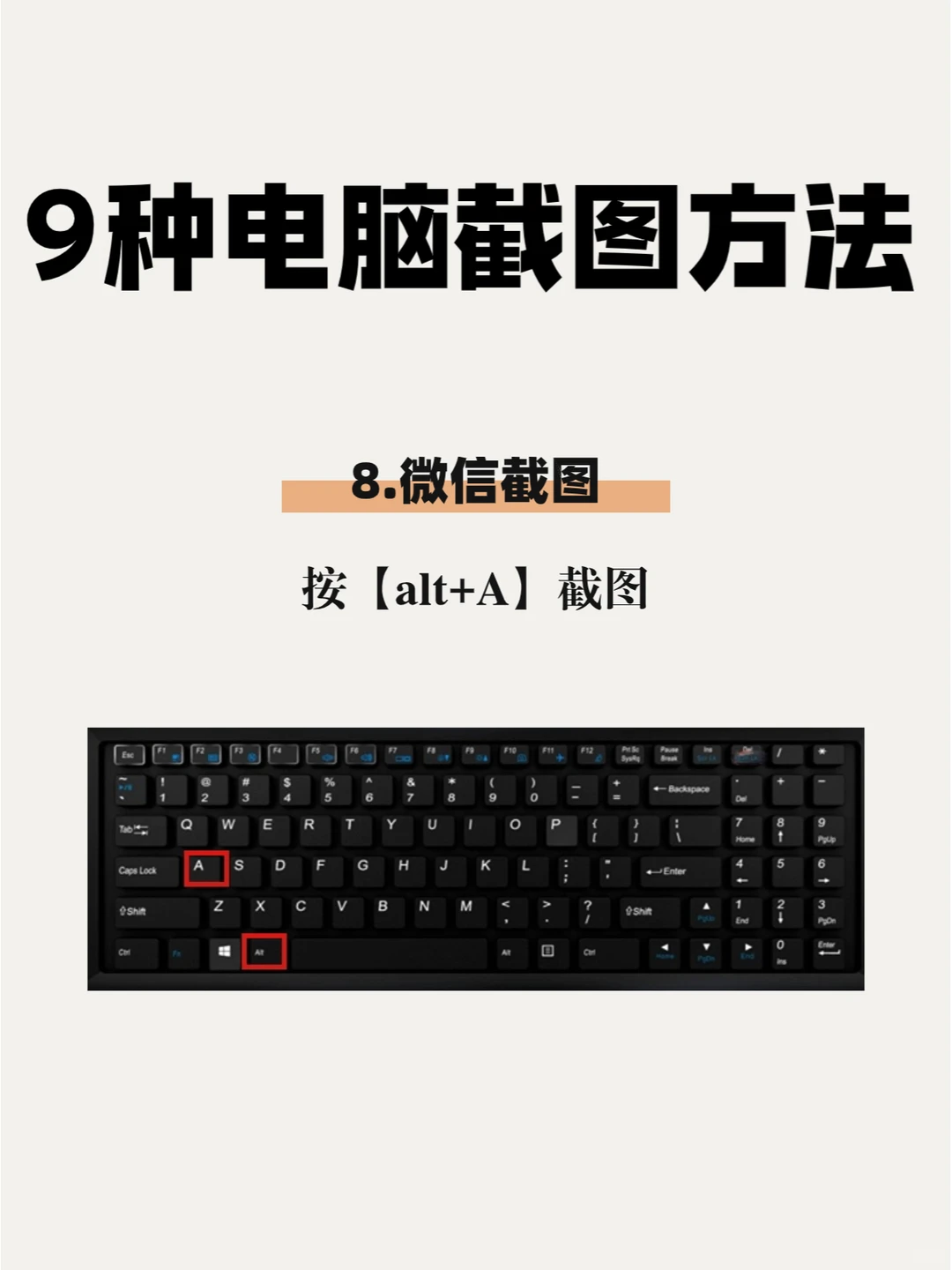
8️⃣薇信截图:alt+A截图
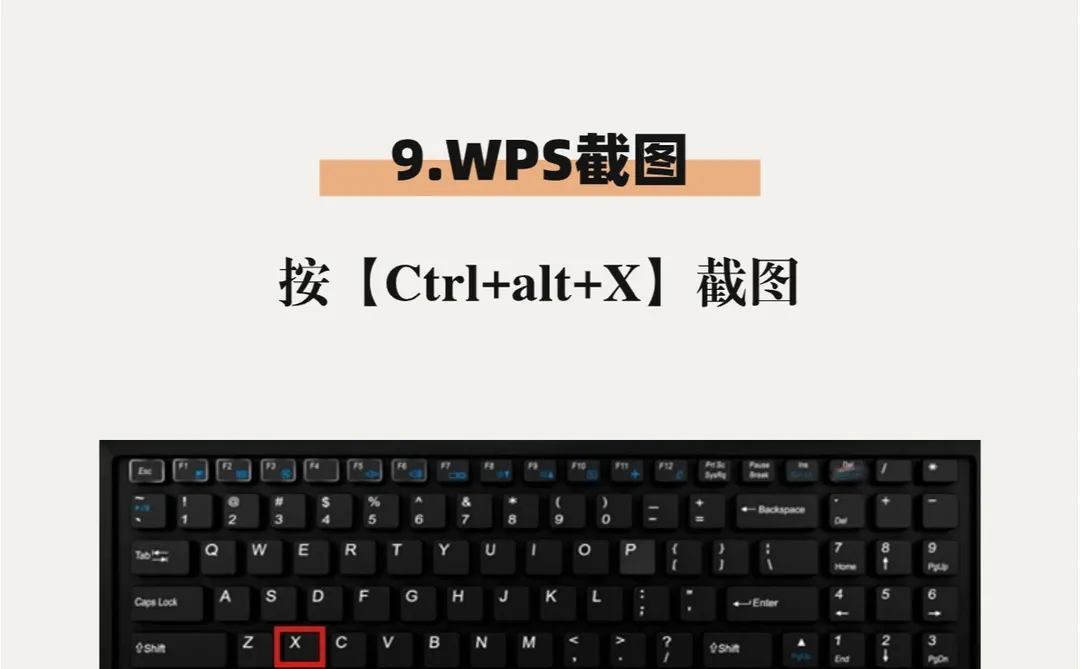
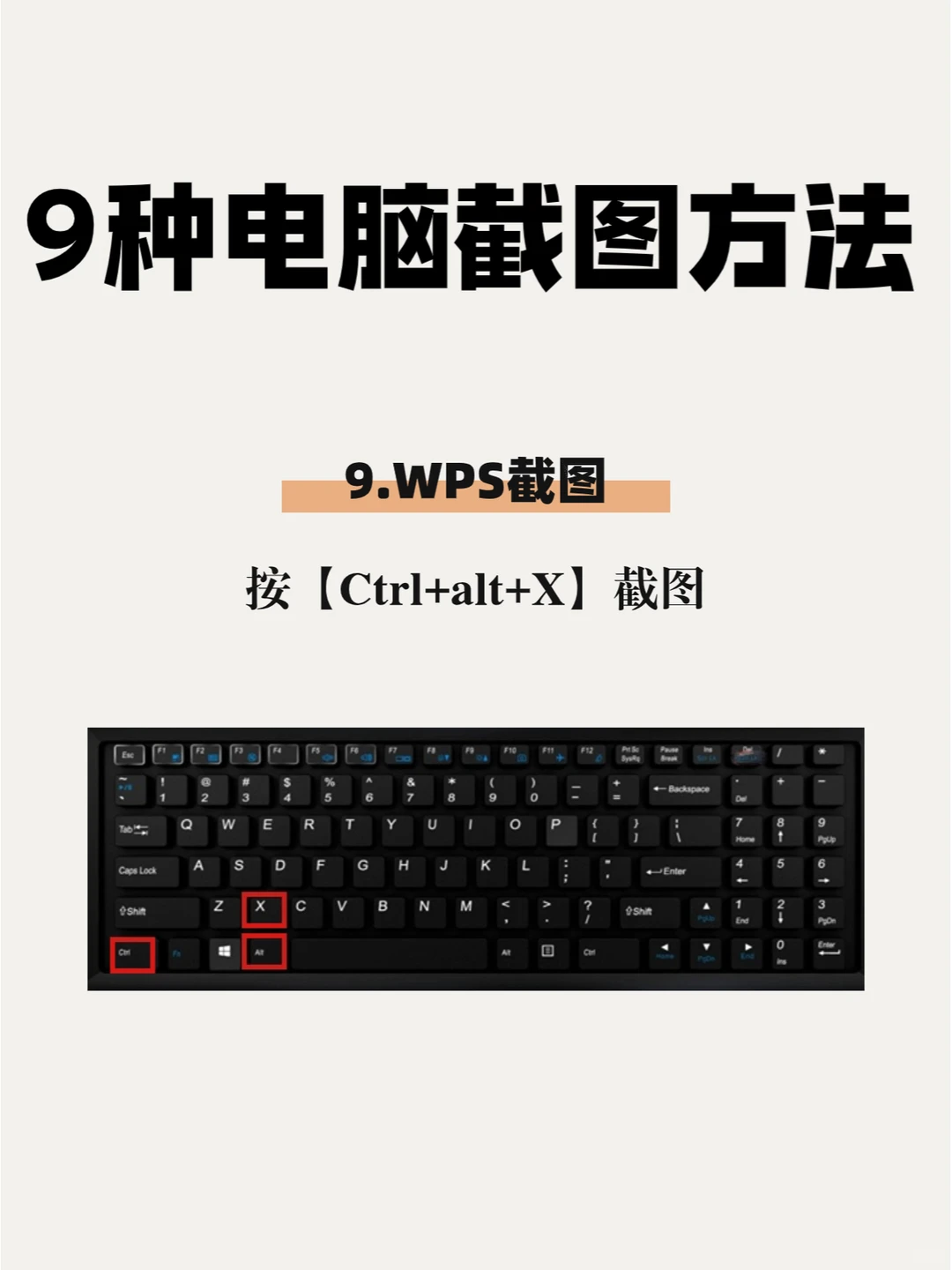
9️⃣WPS截图:Ctrl+alt+X 截图
#电脑截图#电脑截图方式#电脑截图快捷键#电脑截图方法#截图#电脑技巧#办公技巧#每天学个电脑知识#微信截图#QQ截图
职场小白速速码住❗❗
–
1️⃣截取任意形状:win+shift+s
2️⃣浏览器截图:Ctrl+shift+x截取浏览器界面
3️⃣全屏截图:按print screen sysrq后,在文档中粘贴即可
4️⃣软件界面截图:按alt+ print screen sysrq,就会截取当前软件的界面,在文档中粘贴
5️⃣电脑自带Edge浏览器网页长截图
①打开edge浏览器,进入网页
②点击右上角的“…”,下滑找到网页捕获功能
③进入截图界面,按住鼠标左键一直拖动到想要的位置,松开左键点击旁边的复制,就截图ok啦
6️⃣QQ截图:Ctrl+alt+A
7️⃣QQ截长图:Ctrl+alt+A 快速截图后,在工具条中单击长截图按钮,将鼠标移动到截图区域,滚动鼠标滚轮即可截长图,在文档中粘贴即可
8️⃣薇信截图:alt+A截图
9️⃣WPS截图:Ctrl+alt+X 截图
#电脑截图#电脑截图方式#电脑截图快捷键#电脑截图方法#截图#电脑技巧#办公技巧#每天学个电脑知识#微信截图#QQ截图