Mac电脑使用技巧——如何格式化硬盘?

chengsenw 项目开发评论3阅读模式

Mac电脑使用技巧——如何格式化硬盘?

Mac电脑使用技巧——如何格式化硬盘?

Mac电脑使用技巧——如何格式化硬盘?

Mac电脑使用技巧——如何格式化硬盘?

Mac电脑使用技巧——如何格式化硬盘?

Mac电脑使用技巧——如何格式化硬盘?

Mac电脑使用技巧——如何格式化硬盘?

Mac电脑使用技巧——如何格式化硬盘?

Mac电脑使用技巧——如何格式化硬盘?

Mac电脑使用技巧——如何格式化硬盘?

Mac电脑使用技巧——如何格式化硬盘?

✨ 今天来分享一个Mac用户必备技能:如何正确格式化硬盘!操作简单,但关键步骤一定要掌握哦~

📌 操作步骤:
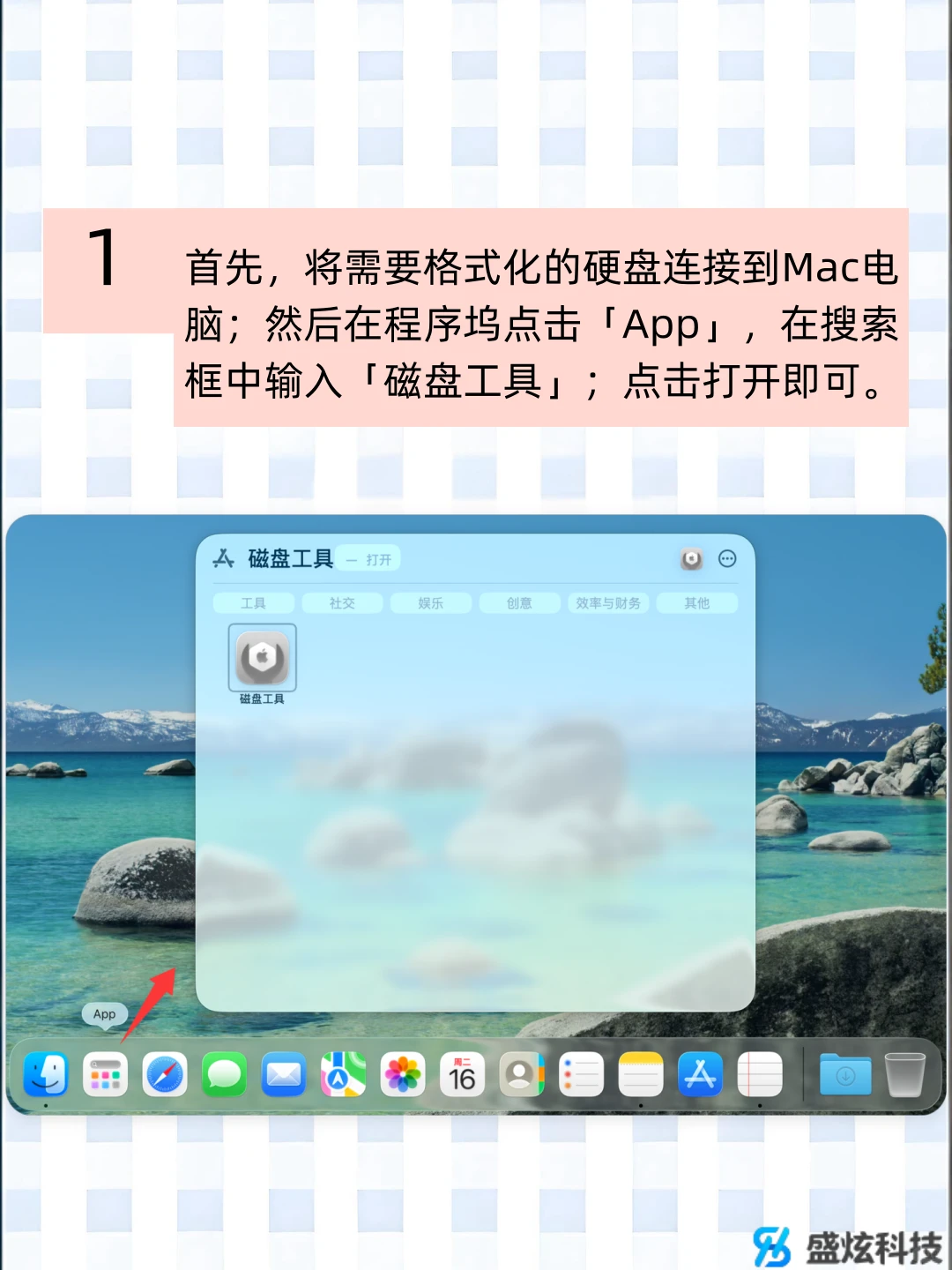
1️⃣ 打开「程序坞」→ 点击「App」→ 搜索并打开「磁盘工具」
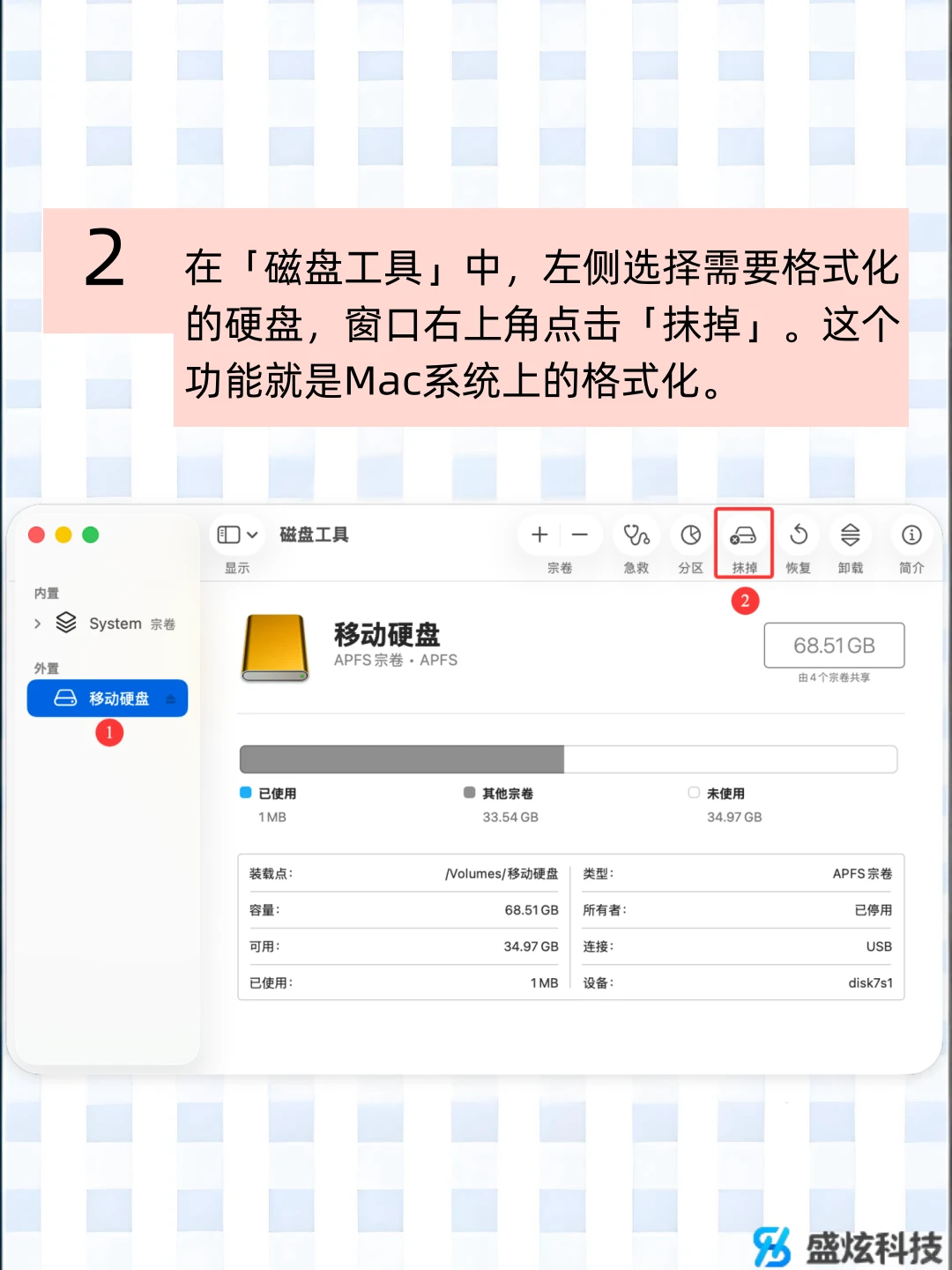
2️⃣ 在左侧列表中选择要格式化的硬盘
3️⃣ 点击顶部工具栏中的「抹掉」按钮(相当于Windows的格式化功能)
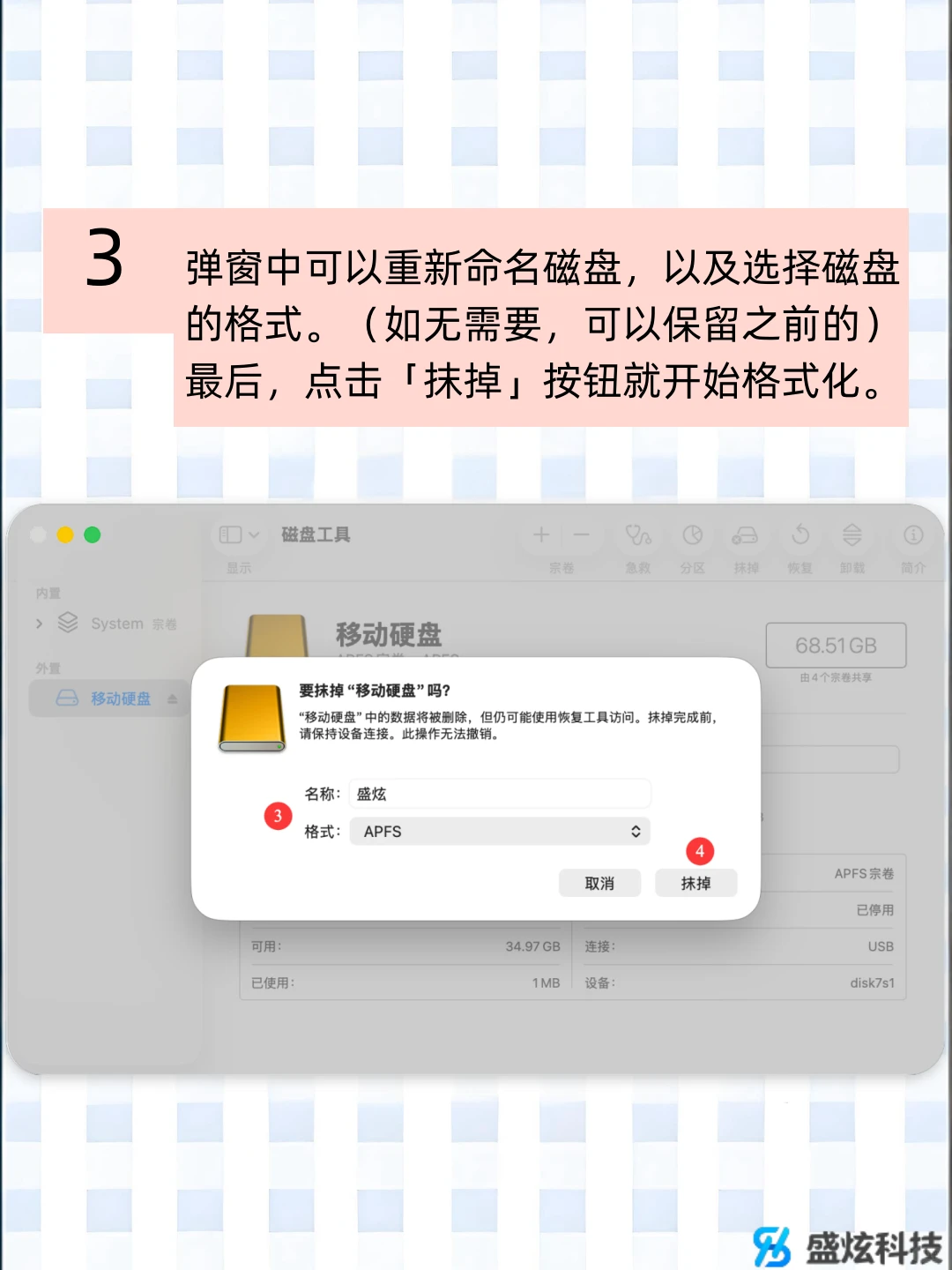
4️⃣ 弹出窗口中可重新命名硬盘,并选择需要的格式
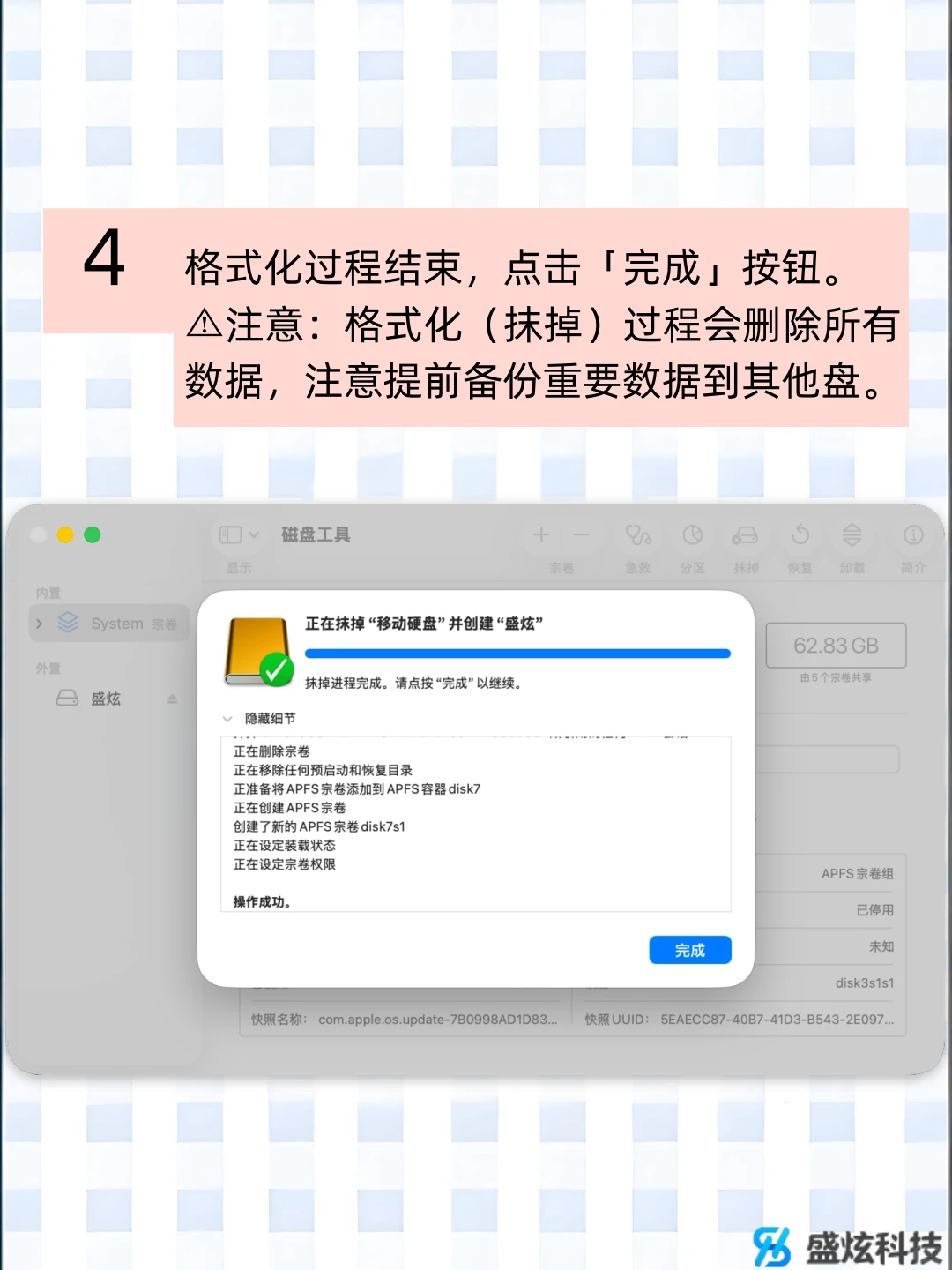
5️⃣ 确认后点击「抹掉」,等待完成即可

⚠️ 重要提示:
很多用户误以为格式化后数据就彻底消失了❌
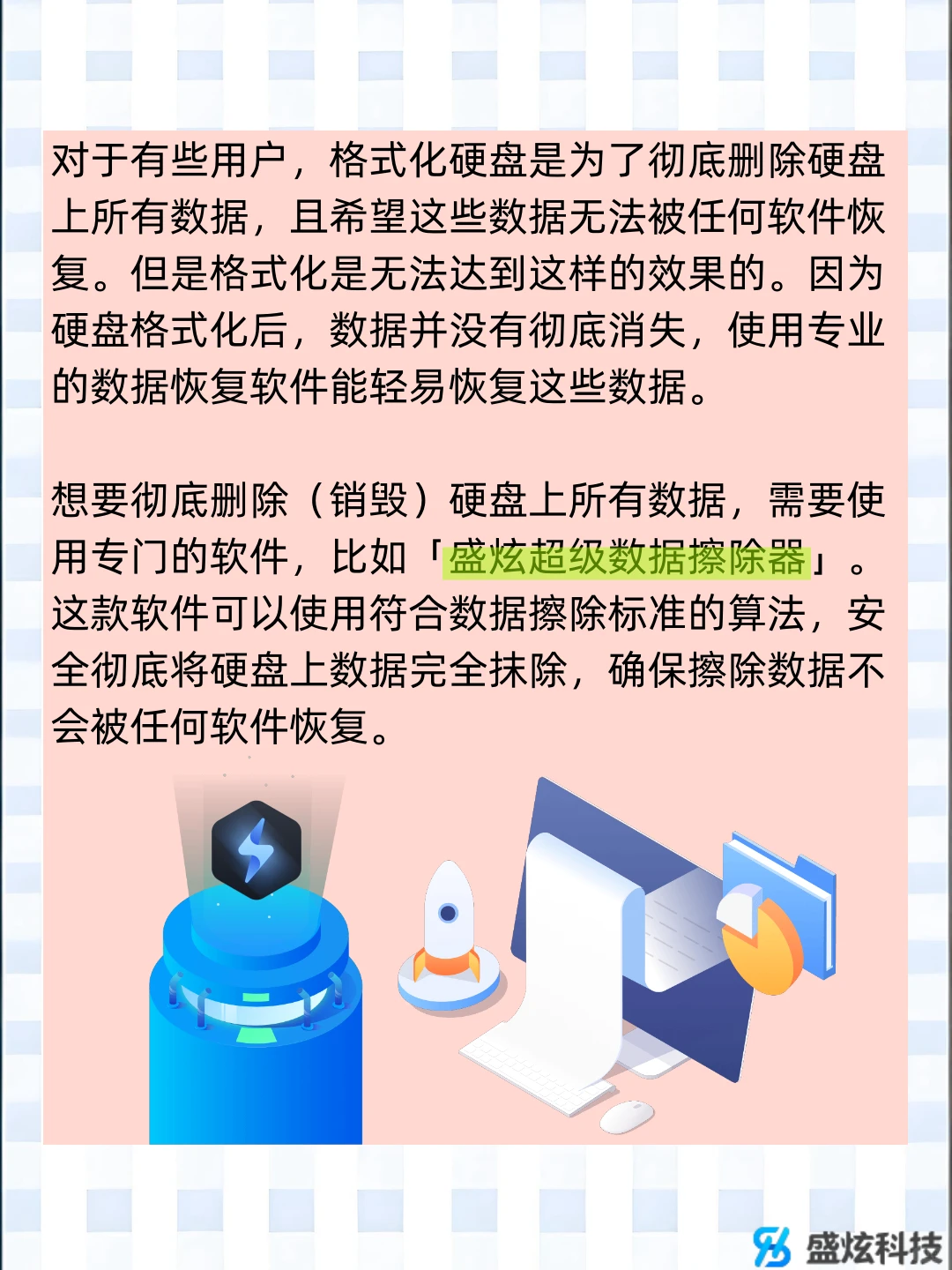
实际上普通格式化只是删除了文件索引,数据仍可通过专业软件轻松恢复!
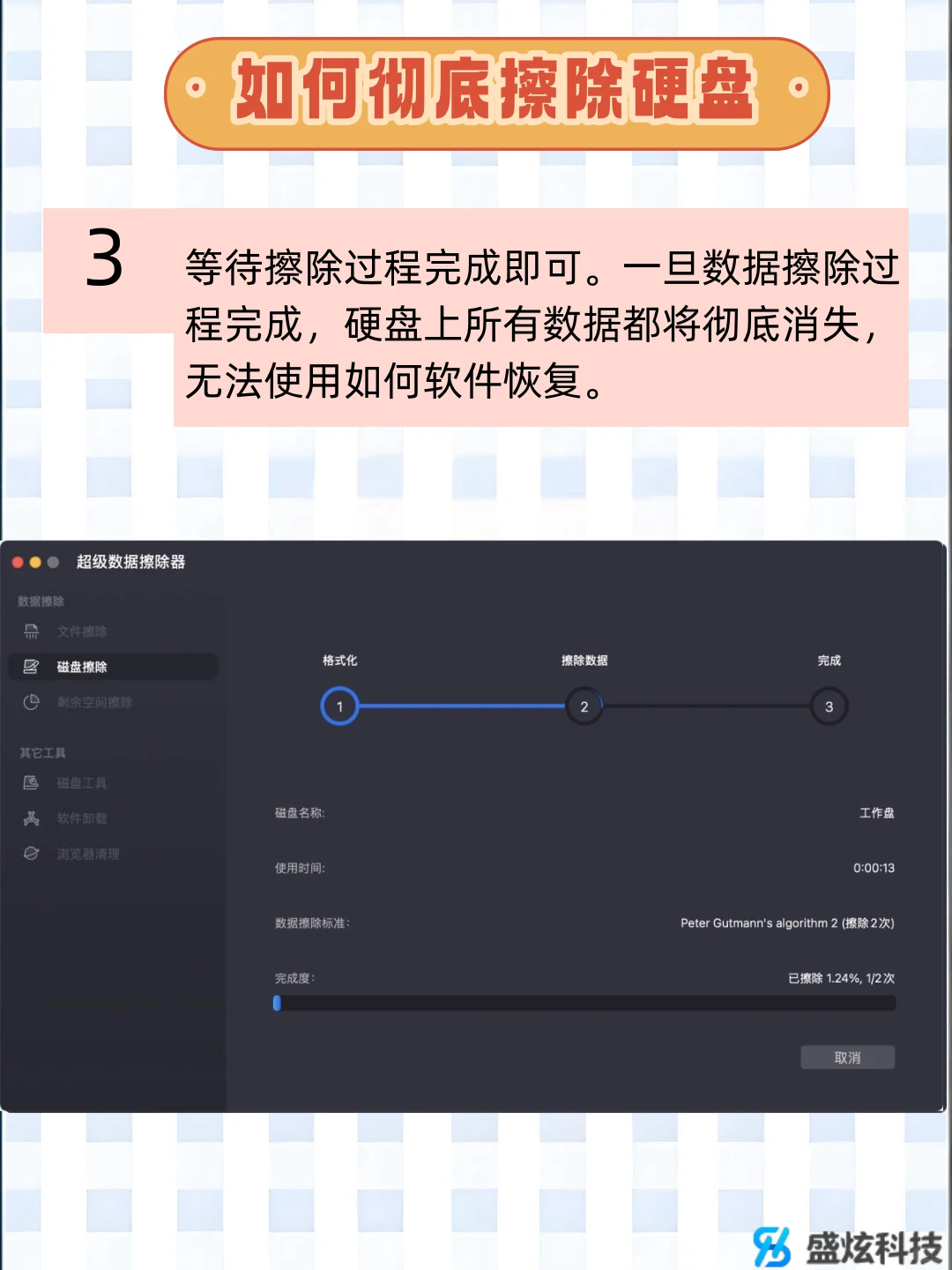
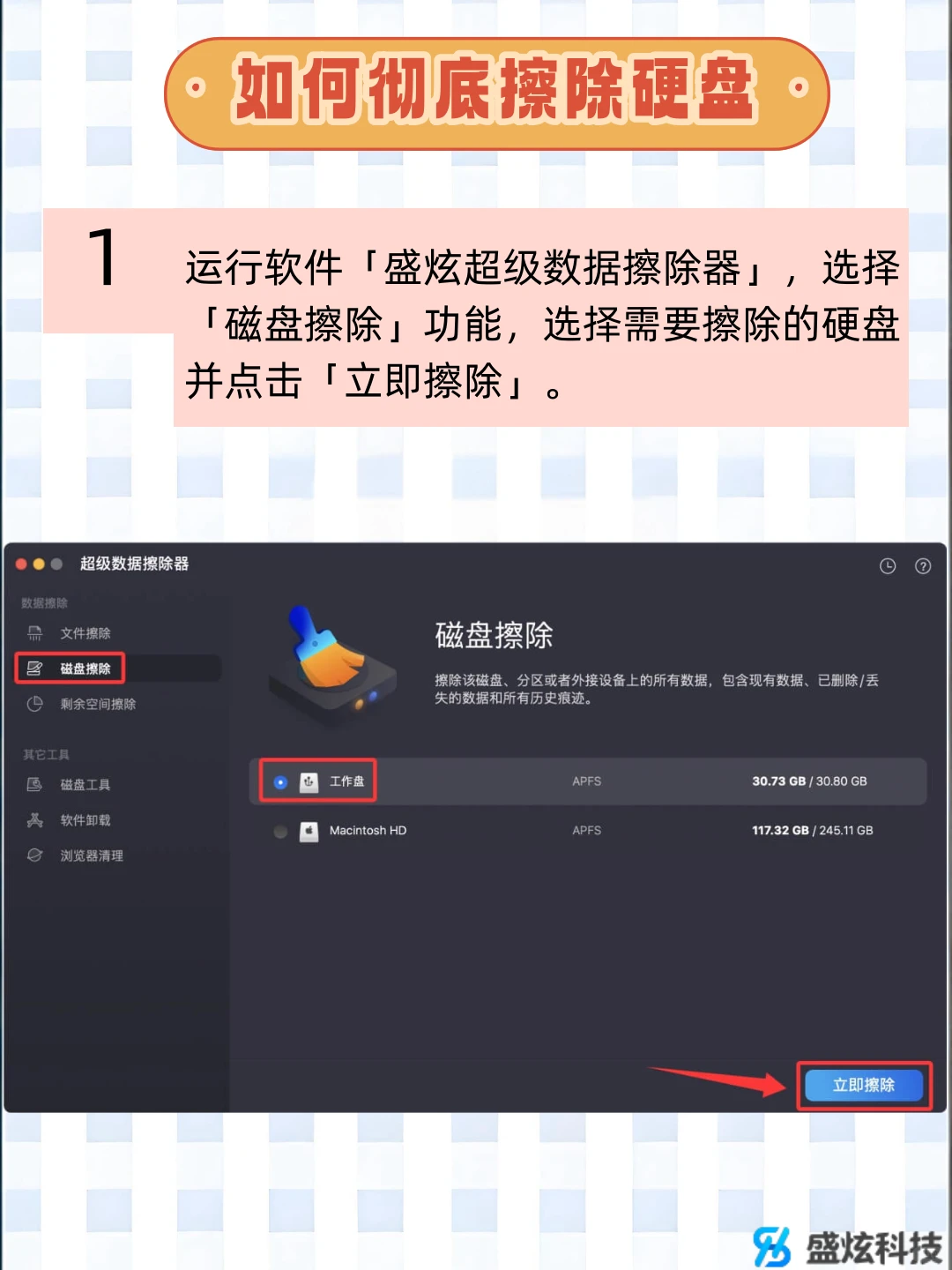
🔒 如需彻底擦除数据(比如转让/出售硬盘前):
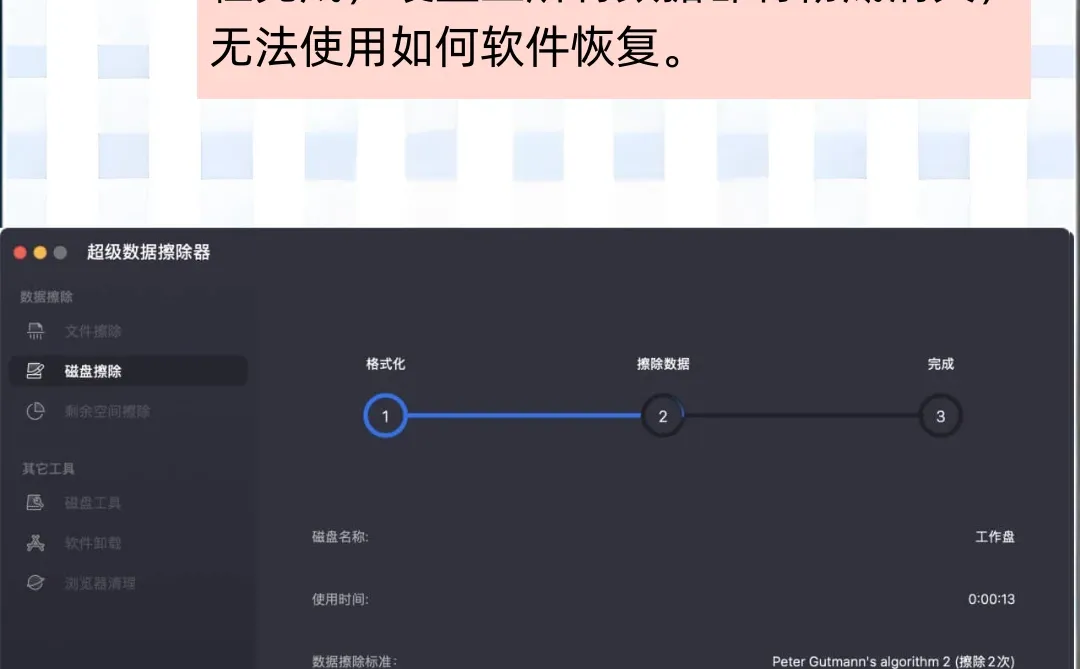
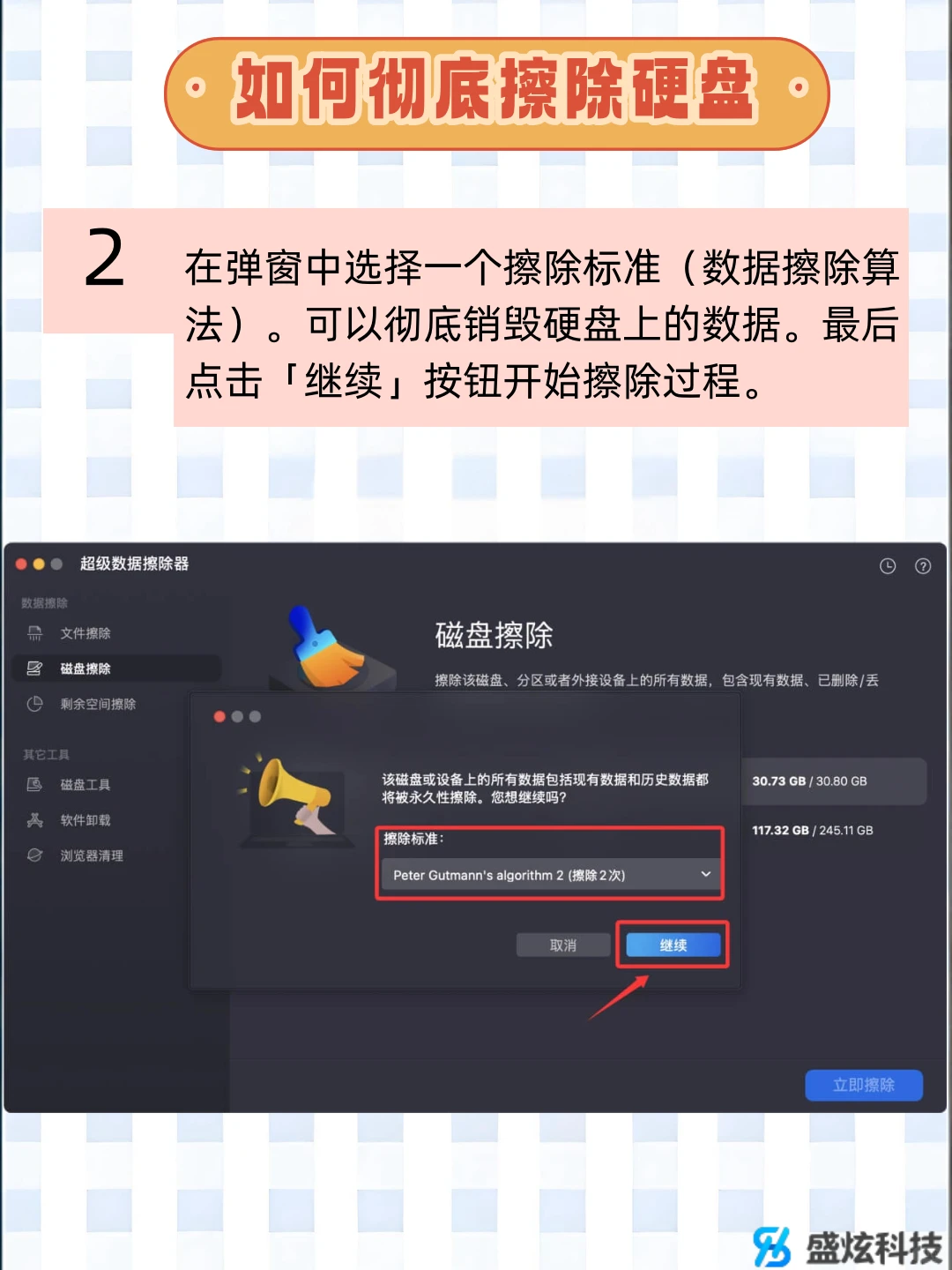
推荐使用专业工具「盛炫超级数据擦除器」的「磁盘擦除」功能✅
👉 它能对硬盘进行多次覆盖写入,确保数据完全销毁,无法被任何软件恢复
👉 特别适合处理含敏感信息的硬盘,保护隐私安全

📝 小贴士:
• 格式化前务必确认已备份重要数据!
• 日常清理用普通格式化即可,涉及隐私时务必选择安全擦除
• 不同硬盘格式适用于不同场景,一般Mac用户选APFS最省心,想与其他系统兼容选ExFAT
#Mac使用技巧 #硬盘格式化 #数据安全 #数码小知识 #苹果电脑教程 #盛炫超级数据擦除器

 
chengsenw
  • 本文由 chengsenw 发表于 2025年12月19日 00:31:03
  • 转载请务必保留本文链接:https://www.gewo168.com/8812.html
匿名

发表评论

匿名网友

:?: :razz: :sad: :evil: :!: :smile: :oops: :grin: :eek: :shock: :???: :cool: :lol: :mad: :twisted: :roll: :wink: :idea: :arrow: :neutral: :cry: :mrgreen: