电脑截长图超实用方法!

电脑截长图超实用方法!无需分段拼接💻
还在为长网页、聊天记录反复截图拼接?
分享 4 种通用截长图方法,步骤清晰好操作,不管什么系统都能用,打工人学生党直接码住!
还在为长网页、聊天记录反复截图拼接?
分享 4 种通用截长图方法,步骤清晰好操作,不管什么系统都能用,打工人学生党直接码住!
方法 1:QQ 自带长截图(无需额外安装)
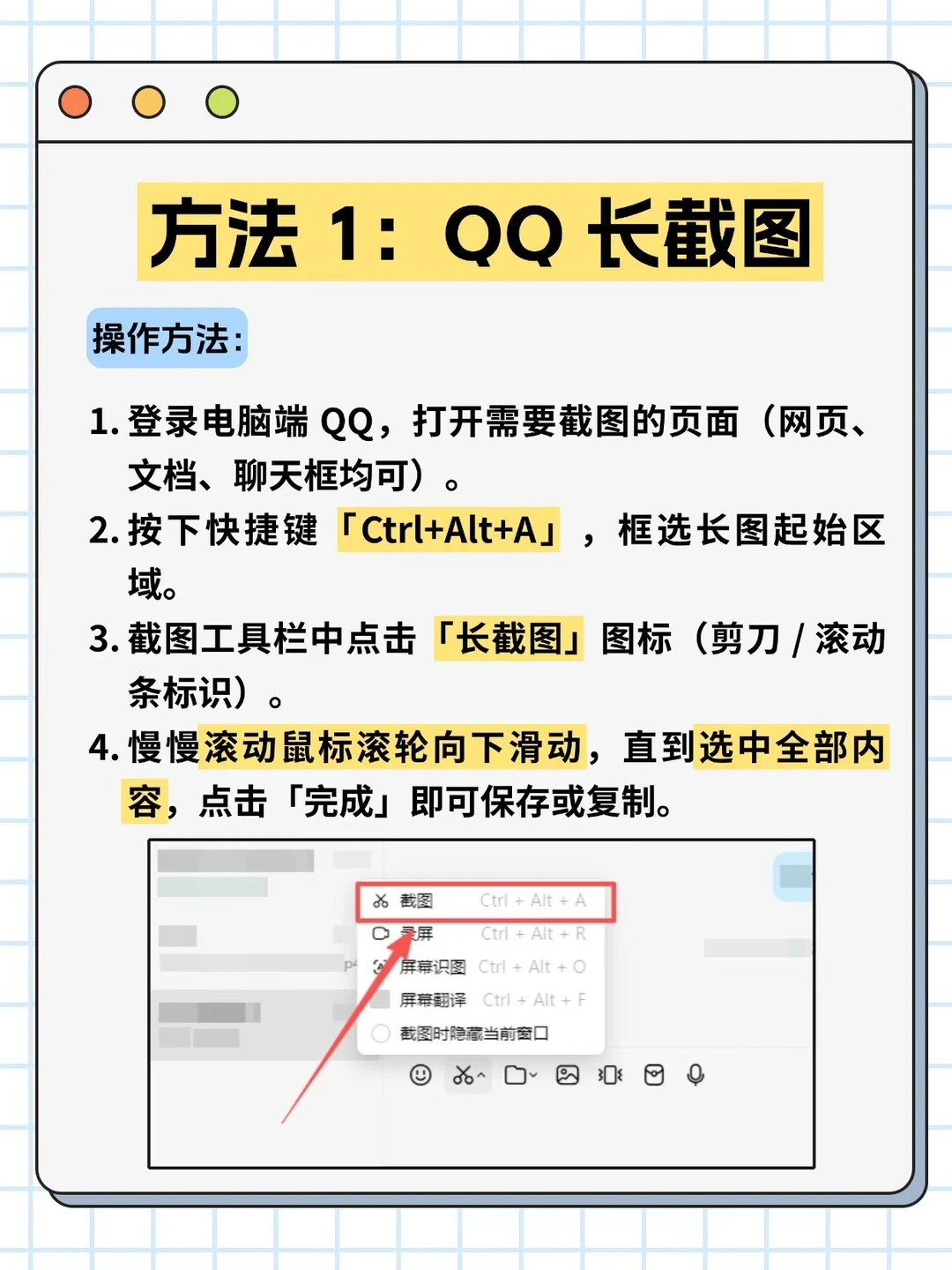
登录电脑端 QQ,打开需要截图的页面(网页、文档、聊天框均可)。
按下快捷键「Ctrl+Alt+A」,框选长图起始区域。
截图工具栏中点击「长截图」图标(剪刀 / 滚动条标识)。
慢慢滚动鼠标滚轮向下滑动,直到选中全部内容,点击「完成」即可保存或复制。
方法 2:微信长截图(日常社交软件直接用)
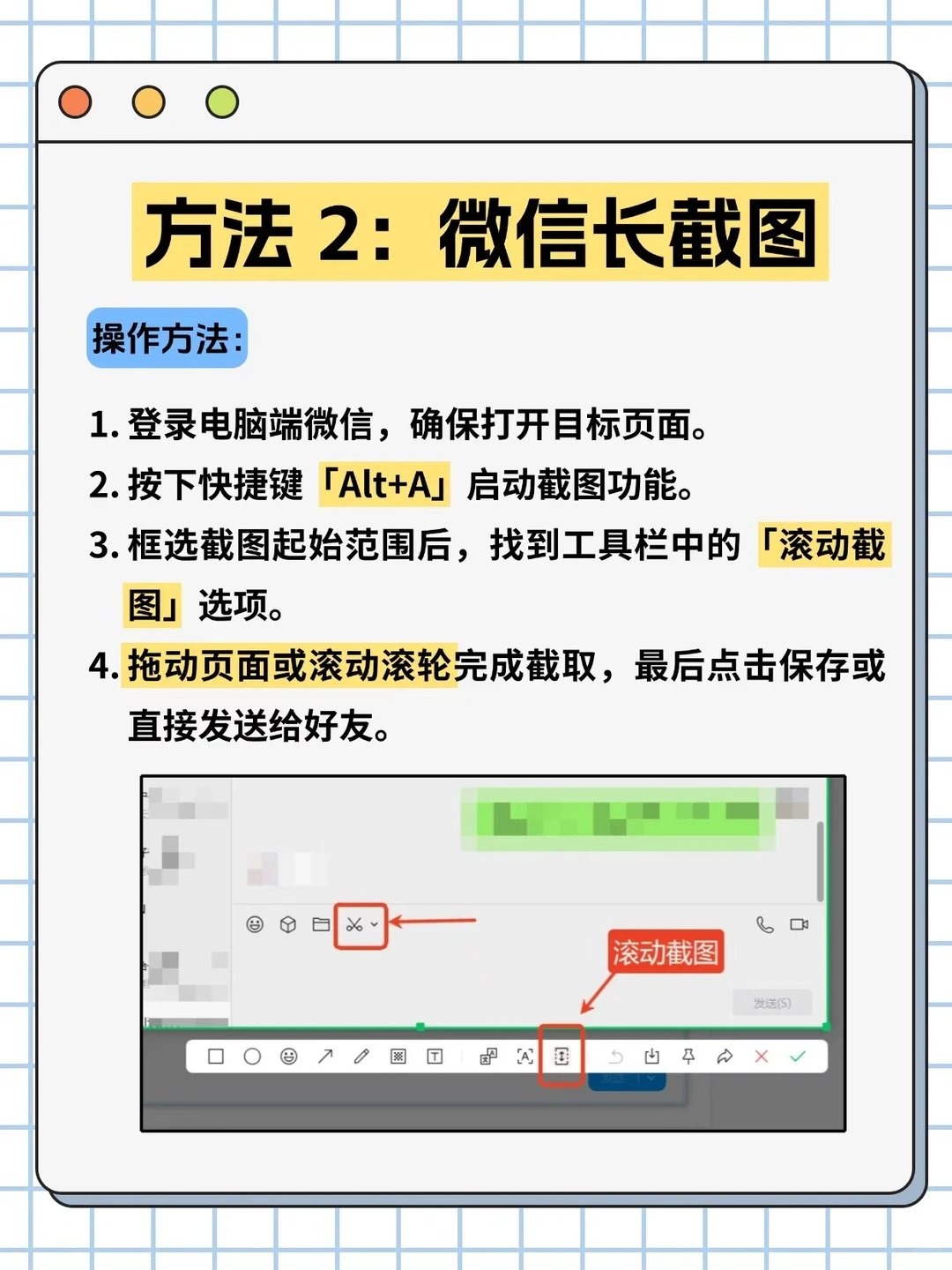
登录电脑端微信,确保打开目标页面。
按下快捷键「Alt+A」启动截图功能。
框选截图起始范围后,找到工具栏中的「滚动截图」选项。
拖动页面或滚动滚轮完成截取,最后点击保存或直接发送给好友。
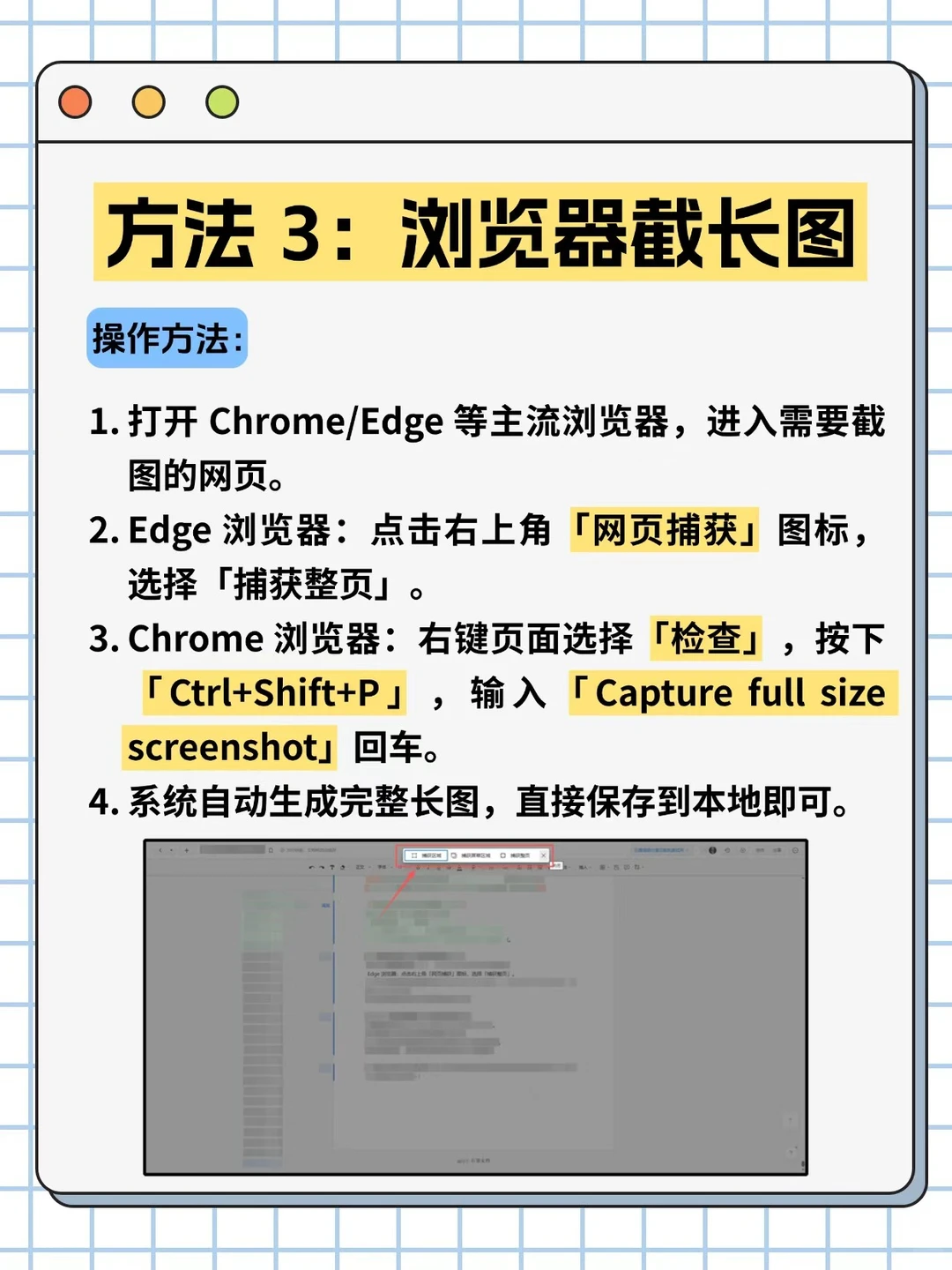
方法 3:浏览器自带截长图(网页截图首选)
打开 Chrome/Edge 等主流浏览器,进入需要截图的网页。
Edge 浏览器:点击右上角「网页捕获」图标,选择「捕获整页」。
Chrome 浏览器:右键页面选择「检查」,按下「Ctrl+Shift+P」,输入「Capture full size screenshot」回车。
系统自动生成完整长图,直接保存到本地即可。
方法 4:系统快捷键截长图(无软件也能操作)
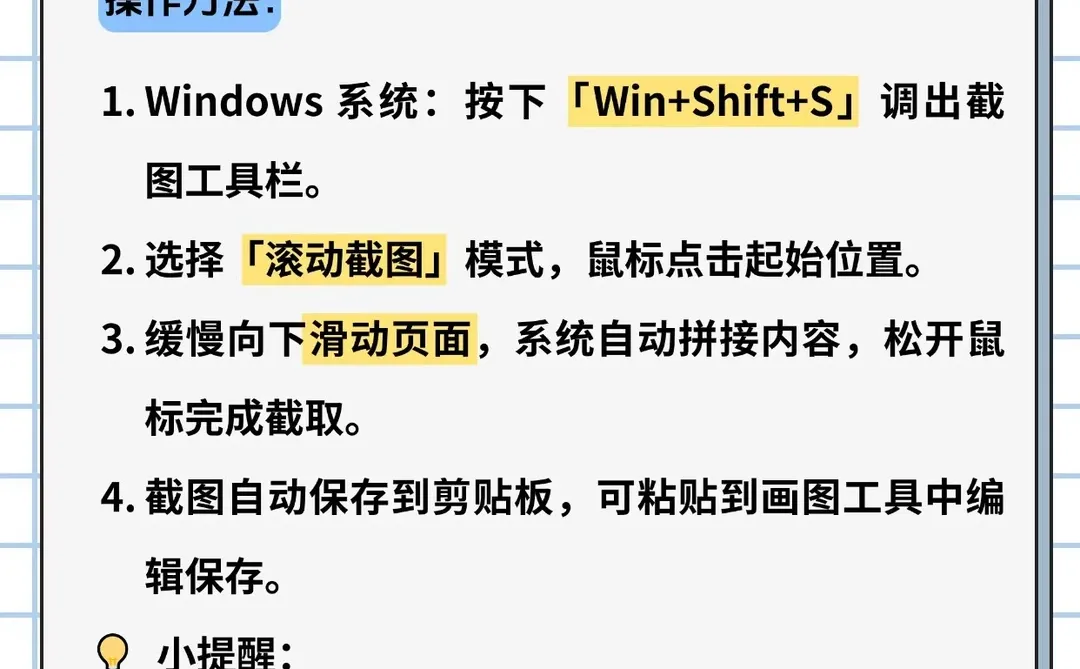
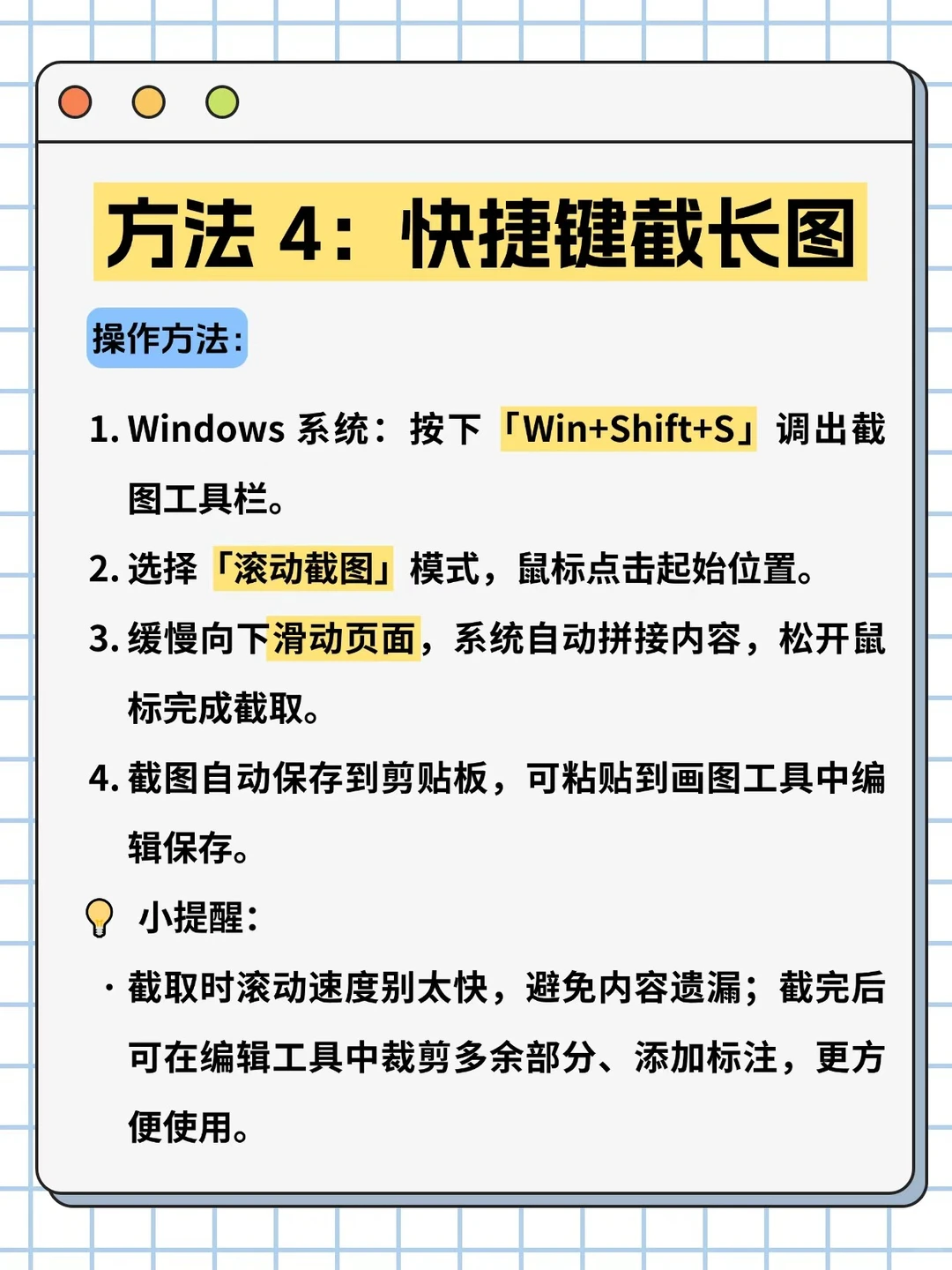
Windows 系统:按下「Win+Shift+S」调出截图工具栏。
选择「滚动截图」模式,鼠标点击起始位置。
缓慢向下滑动页面,系统自动拼接内容,松开鼠标完成截取。
截图自动保存到剪贴板,可粘贴到画图工具中编辑保存。
💡 小提醒:截取时滚动速度别太快,避免内容遗漏;截完后可在编辑工具中裁剪多余部分、添加标注,更方便使用~!
#办公技巧 #图片处理 #电脑知识 #电脑软件 #办公软件 #作图神器 #截图 #长截图