Win11专属清理秘籍,电脑秒清这么多空间!


今年Steam冬促将在12月18日开启!现在3A游戏100多GB的容量也不足为奇,而当你想要下载时打开C盘一看,可用空间已经所剩不多?这该怎么办?
下面给大家整理了超实用的电脑硬盘清理攻略,不用找复杂教程,跟着步骤走,轻松释放大量的空间~
1、C盘清理
不删系统文件也能“瘦身”!
C盘满了别慌,系统自带分类功能,新手也不怕误删!操作超简单:
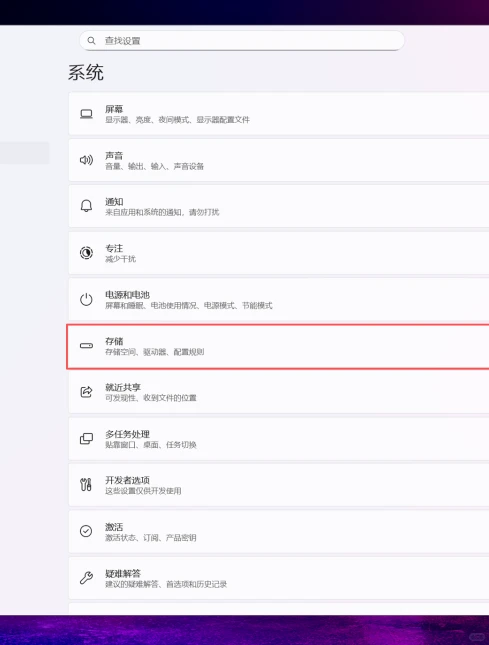
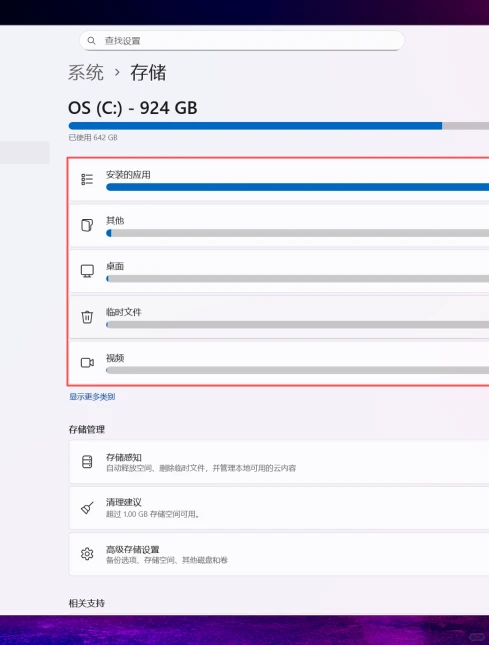
点击“开始”→“设置”→“系统”→“存储”(p2)
这里能清晰看到应用、桌面、临时文件等占用情况,针对性清理更高效。(p3)
安装的应用:一年用不到3次的软件直接卸载,占空间还没用;(p4)
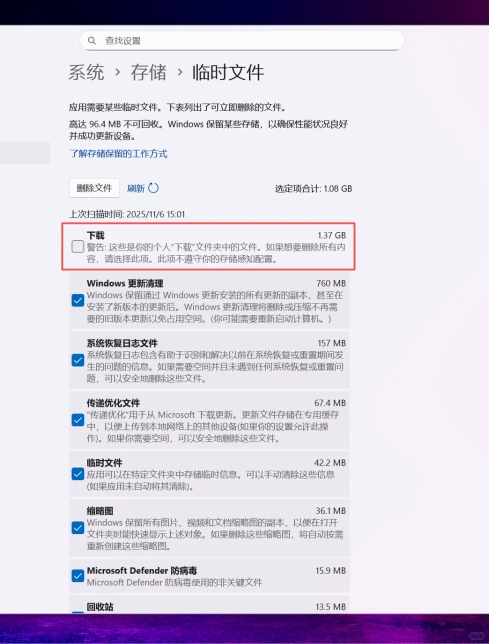
临时文件:直接勾选删除,都是系统生成的无用缓存,但请注意,“下载”项里的文件记得检查是否还有重要文件哦~(p5)
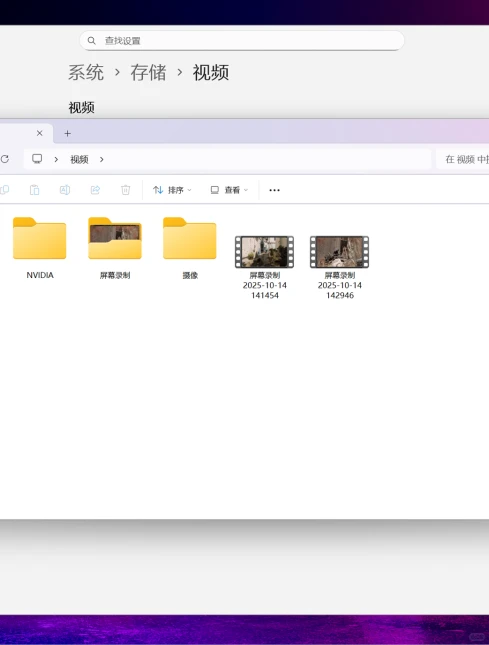
视频:按照自己的需求,选择保留、拷进移动硬盘或上传云端,瞬间腾出大空间(p6)
小贴士:别碰“其他”分类里的陌生文件,大概率是系统核心文件,删错容易崩!(p7)
2、存储感知
开启后自动“捡垃圾”
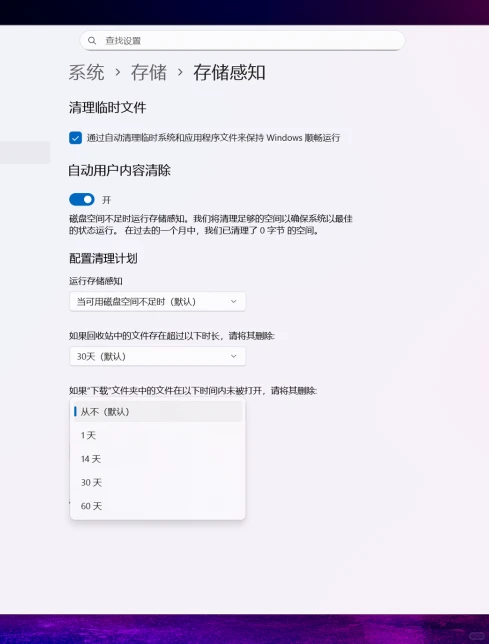
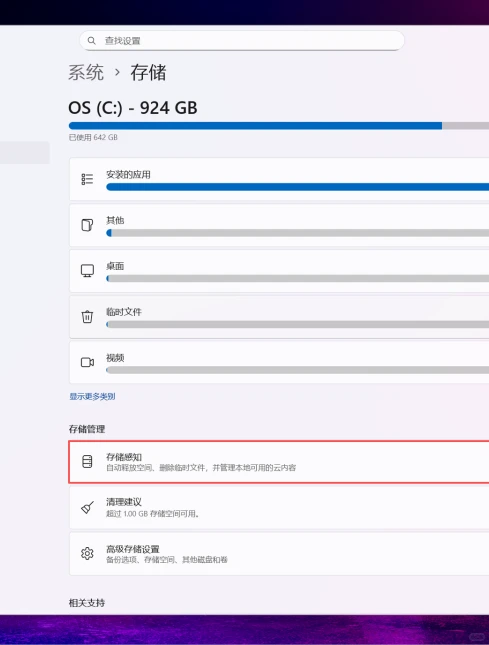
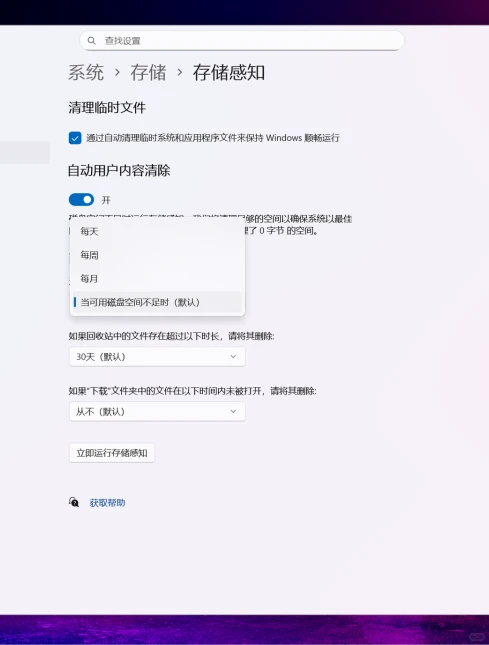
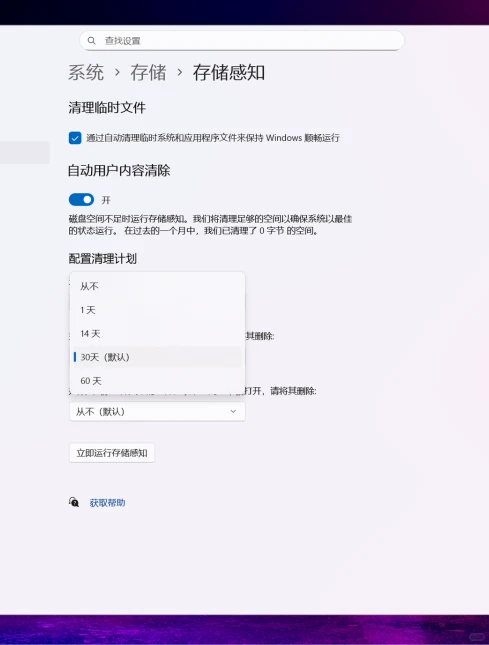
同样,先点击“开始”→“设置”→“系统”→“存储”,找到“存储感知”选项并打开。(p8)
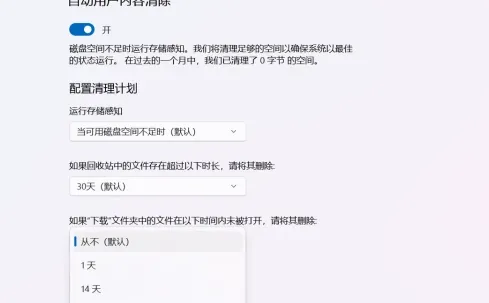
点击进去还可详细调整具体清理项目:选择在何时运行存储感知,你可以手动控制每天每周抑或每月都自动运行一次;(p9)
同理,选择回收站文件何时自动删除,默认为30天自动运行一次;(p10)
如果经常有在浏览器下载的软件安装包忘了删,可以酌情把“下载”文件夹设置为14天或30天,(为了避免误删重要文件,记得手动备份)。(p11)
养成这两个习惯,随时让硬盘处于“瘦身状态”!电脑偶发卡顿、空间不足的烦恼,其实靠简单操作就能解决~按照上面的方法清理,再也不怕游戏没有地方存了!
#电脑空间不足 #空间清理 #电脑硬盘空间 #存储解决方案 #Windows #办公技巧 #电脑知识 #笔记本电脑 #win11