🔥【零基础也能DIY电脑!手把手教你组装
📦 Step 1:购买前准备
✅ 明确需求:
– 打游戏?办公?设计?预算多少?
– 举例:预算5k的游戏主机 → 显卡占大头,CPU选性价比款(如i5-12400F)。
✅ 工具清单:
– 十字螺丝刀(带磁性)
– 扎带(理线神器)
– U盘(装系统用,≥8GB)
– 防静电手环(或摸金属水龙头放电)
⚠️ 避坑提醒:
– 别买杂牌电源!选80Plus认证的!
– 主板和CPU必须兼容(小白用Intel就买B系列主板,AMD买A/B系列)。
🛠️ Step 2:硬件开箱验货
1️⃣ 检查配件:
– 主板:是否弯曲?针脚完好?
– CPU:边角无磕碰,散热器附赠硅脂。
– 内存/显卡:金手指无划痕
2️⃣ 按顺序拆包:
先拆主板→CPU→内存→电源,最后拆显卡(怕静电)!
💻 Step 3:组装核心硬件
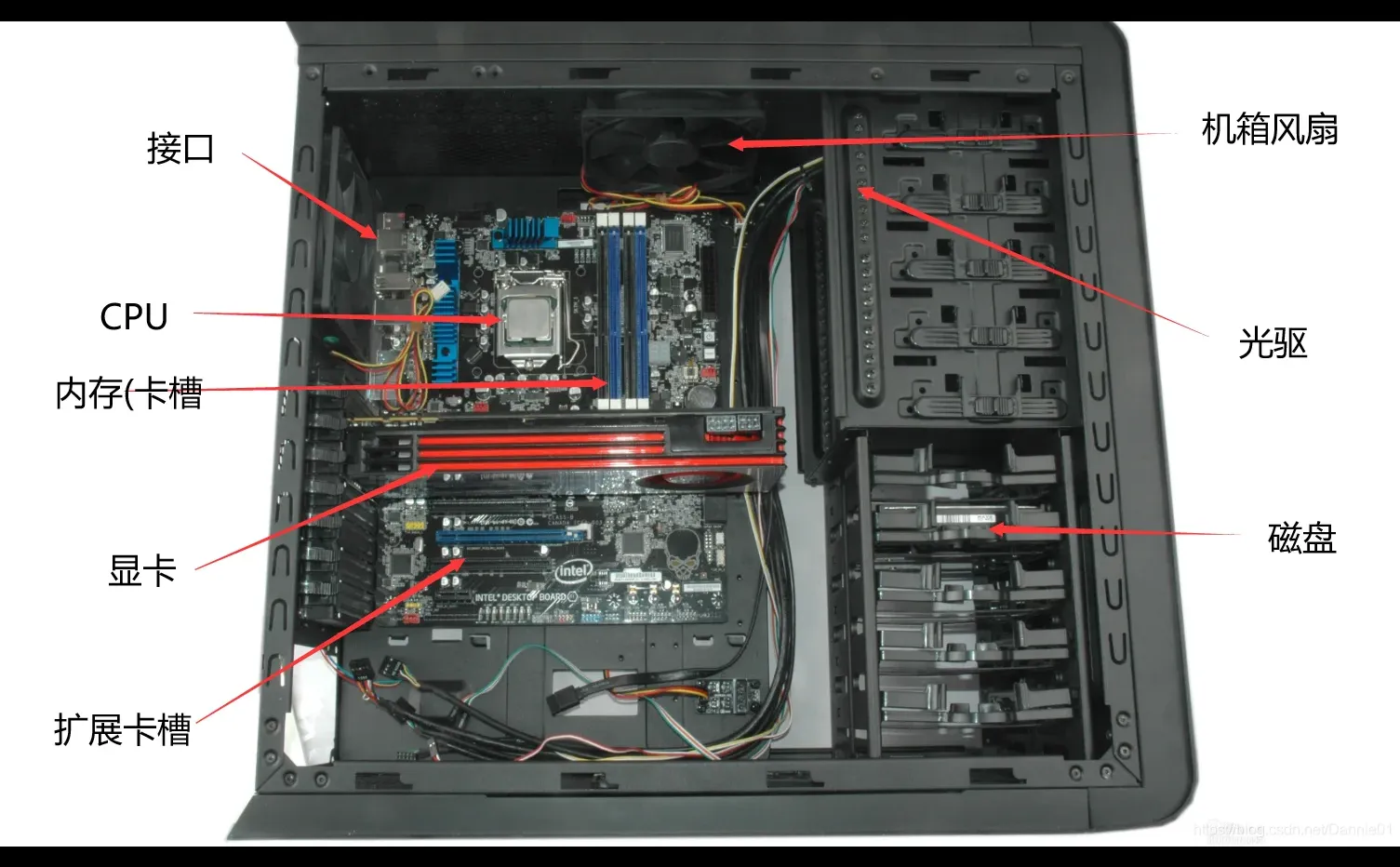
① 安装CPU
– 打开主板CPU插槽盖板(轻轻抬起金属杆)
– 对齐三角标!AMD看金色三角,Intel看缺口方向
– 放好后压下金属杆,听到“咔嗒”声即固定
② 装内存条
– 打开主板卡扣,对准防呆缺口!
– 用力按到底!听到“咔”两声才算成功
③ 装M.2固态硬盘
– 主板M.2插槽拧开螺丝→斜插SSD→压下固定
④ 装散热器
– 风冷:撕掉散热器底座塑料膜,涂硅脂(黄豆大小),对准螺丝孔拧紧
– 水冷:先装冷头,再固定冷排到机箱(需拆机箱风扇位)
⑤ 主板进机箱
– 对好机箱铜柱孔位(别漏装铜柱!)→ 拧螺丝固定主板。
🔌 Step 4:接线!手残党看这里!
必接的线:
1️⃣ 电源线:
– 24针主板供电(最大的一根)
– CPU 8针供电(主板左上角)
– 显卡供电(6+2针,根据显卡型号接)
2️⃣ 机箱跳线:
– 最难但最关键!主板右下角找“F_PANEL”标识:
– POWER SW(开机键)
– H.D.D LED(硬盘灯)
– 正负极参考主板说明书!
3️⃣ 风扇线:
– 机箱风扇插到主板“SYS_FAN”接口。
🎮 Step 5:装显卡 & 收尾
– 拆掉机箱后挡板→对准PCIe插槽→按到底锁上螺丝。
– 接显卡供电线(6+2针别漏了)!
✅ 首次开机测试:
1. 接电源→显示器→键鼠。
2. 短接主板“POWER SW”针脚(或用螺丝刀碰一下)开机
3. 成功点亮→进BIOS(按Delete/F2)→检查硬件识别是否正常
🖥️ Step 6:装系统 & 驱动
1️⃣ 制作系统U盘:
– 微软官网下载“Media Creation Tool”→制作Win11安装盘
2️⃣ 安装系统:
– U盘启动→删除所有分区→新建→安装到SSD
3️⃣ 装驱动:
– 主板官网下载网卡驱动→联网后自动更新其他驱动#装机宝典
✅ 明确需求:
– 打游戏?办公?设计?预算多少?
– 举例:预算5k的游戏主机 → 显卡占大头,CPU选性价比款(如i5-12400F)。
✅ 工具清单:
– 十字螺丝刀(带磁性)
– 扎带(理线神器)
– U盘(装系统用,≥8GB)
– 防静电手环(或摸金属水龙头放电)
⚠️ 避坑提醒:
– 别买杂牌电源!选80Plus认证的!
– 主板和CPU必须兼容(小白用Intel就买B系列主板,AMD买A/B系列)。
🛠️ Step 2:硬件开箱验货
1️⃣ 检查配件:
– 主板:是否弯曲?针脚完好?
– CPU:边角无磕碰,散热器附赠硅脂。
– 内存/显卡:金手指无划痕
2️⃣ 按顺序拆包:
先拆主板→CPU→内存→电源,最后拆显卡(怕静电)!
💻 Step 3:组装核心硬件
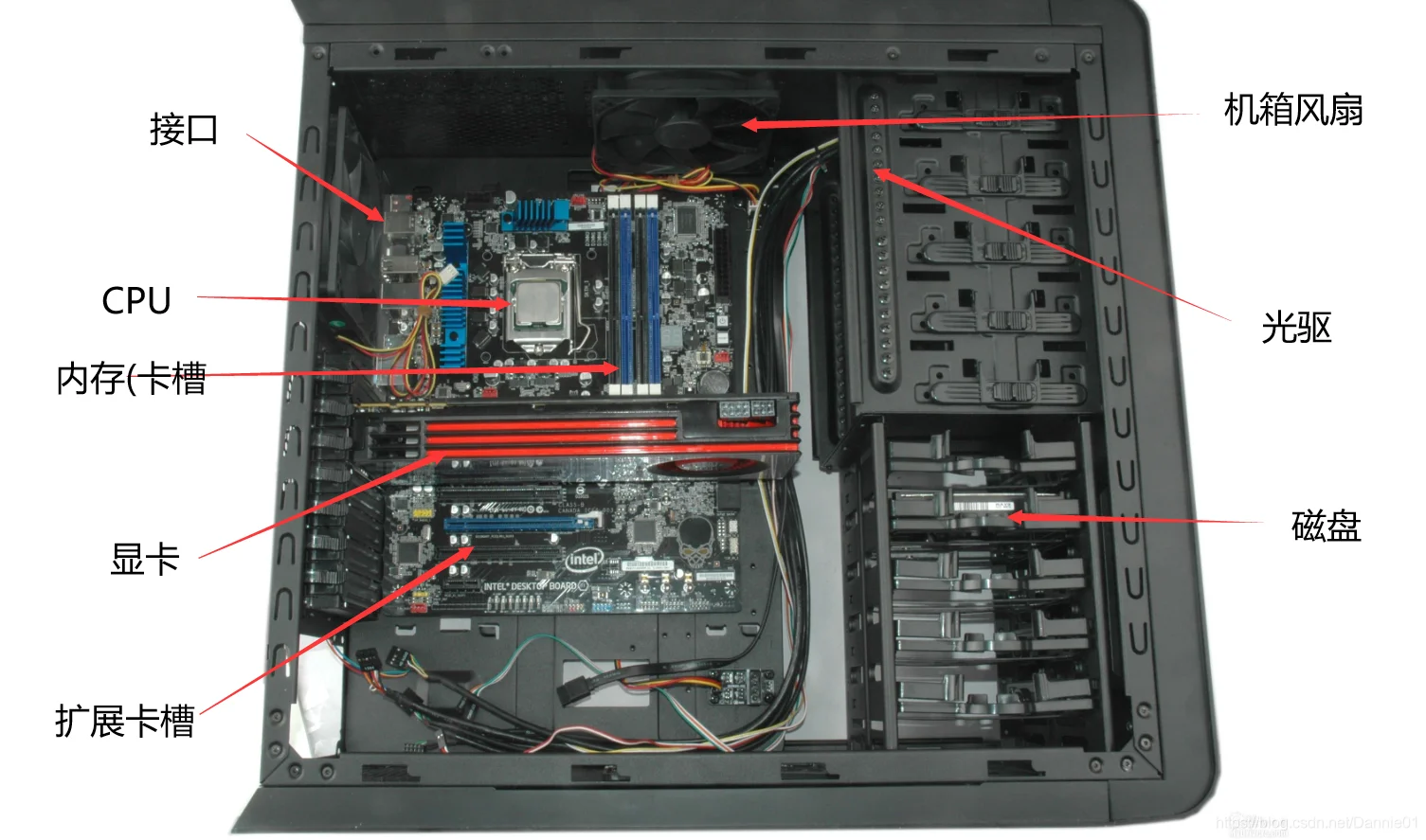
① 安装CPU
– 打开主板CPU插槽盖板(轻轻抬起金属杆)
– 对齐三角标!AMD看金色三角,Intel看缺口方向
– 放好后压下金属杆,听到“咔嗒”声即固定
② 装内存条
– 打开主板卡扣,对准防呆缺口!
– 用力按到底!听到“咔”两声才算成功
③ 装M.2固态硬盘
– 主板M.2插槽拧开螺丝→斜插SSD→压下固定
④ 装散热器
– 风冷:撕掉散热器底座塑料膜,涂硅脂(黄豆大小),对准螺丝孔拧紧
– 水冷:先装冷头,再固定冷排到机箱(需拆机箱风扇位)
⑤ 主板进机箱
– 对好机箱铜柱孔位(别漏装铜柱!)→ 拧螺丝固定主板。
🔌 Step 4:接线!手残党看这里!
必接的线:
1️⃣ 电源线:
– 24针主板供电(最大的一根)
– CPU 8针供电(主板左上角)
– 显卡供电(6+2针,根据显卡型号接)
2️⃣ 机箱跳线:
– 最难但最关键!主板右下角找“F_PANEL”标识:
– POWER SW(开机键)
– H.D.D LED(硬盘灯)
– 正负极参考主板说明书!
3️⃣ 风扇线:
– 机箱风扇插到主板“SYS_FAN”接口。
🎮 Step 5:装显卡 & 收尾
– 拆掉机箱后挡板→对准PCIe插槽→按到底锁上螺丝。
– 接显卡供电线(6+2针别漏了)!
✅ 首次开机测试:
1. 接电源→显示器→键鼠。
2. 短接主板“POWER SW”针脚(或用螺丝刀碰一下)开机
3. 成功点亮→进BIOS(按Delete/F2)→检查硬件识别是否正常
🖥️ Step 6:装系统 & 驱动
1️⃣ 制作系统U盘:
– 微软官网下载“Media Creation Tool”→制作Win11安装盘
2️⃣ 安装系统:
– U盘启动→删除所有分区→新建→安装到SSD
3️⃣ 装驱动:
– 主板官网下载网卡驱动→联网后自动更新其他驱动#装机宝典