win11显卡驱动更新后蓝屏/修复死循环解决
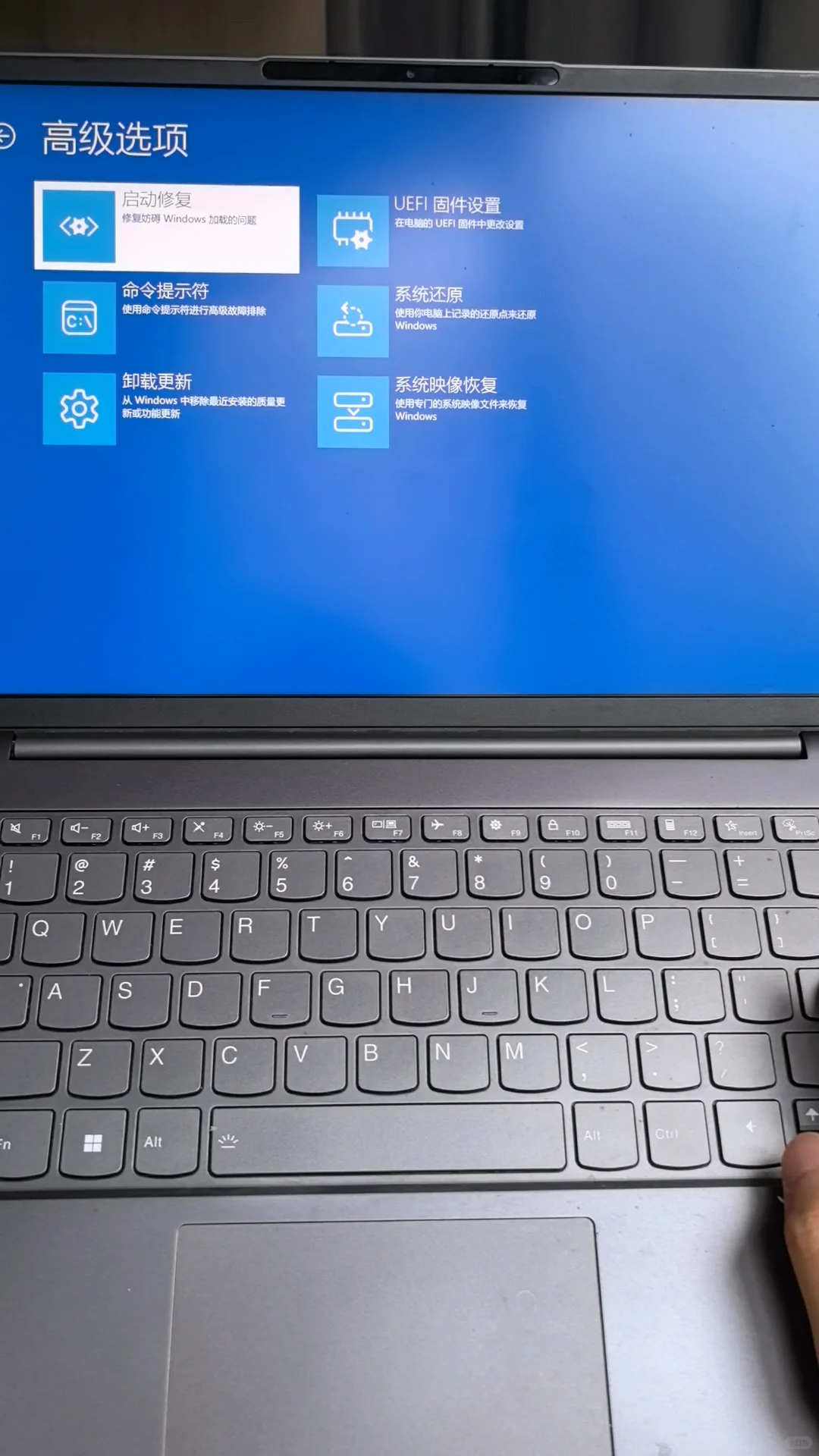
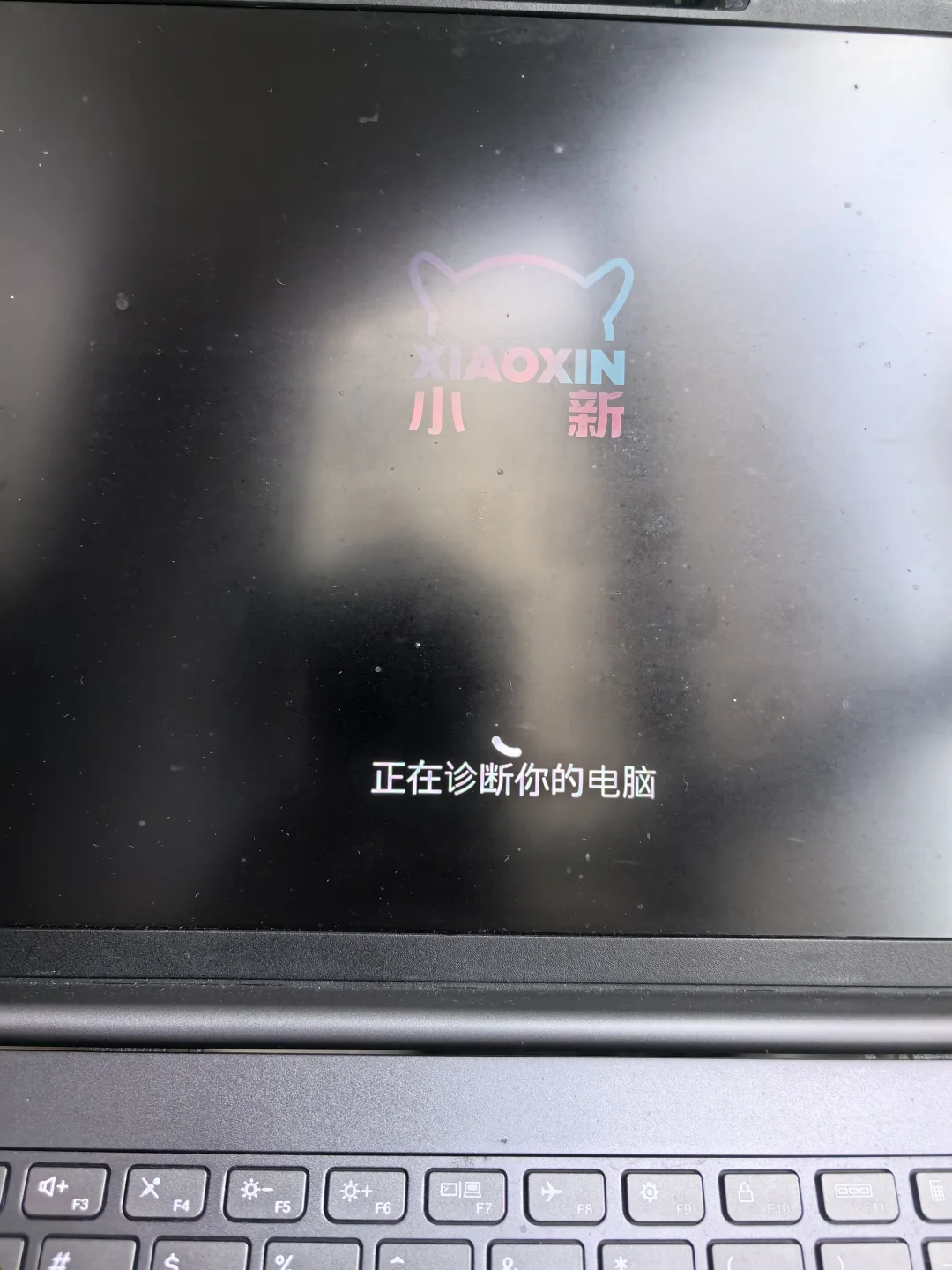
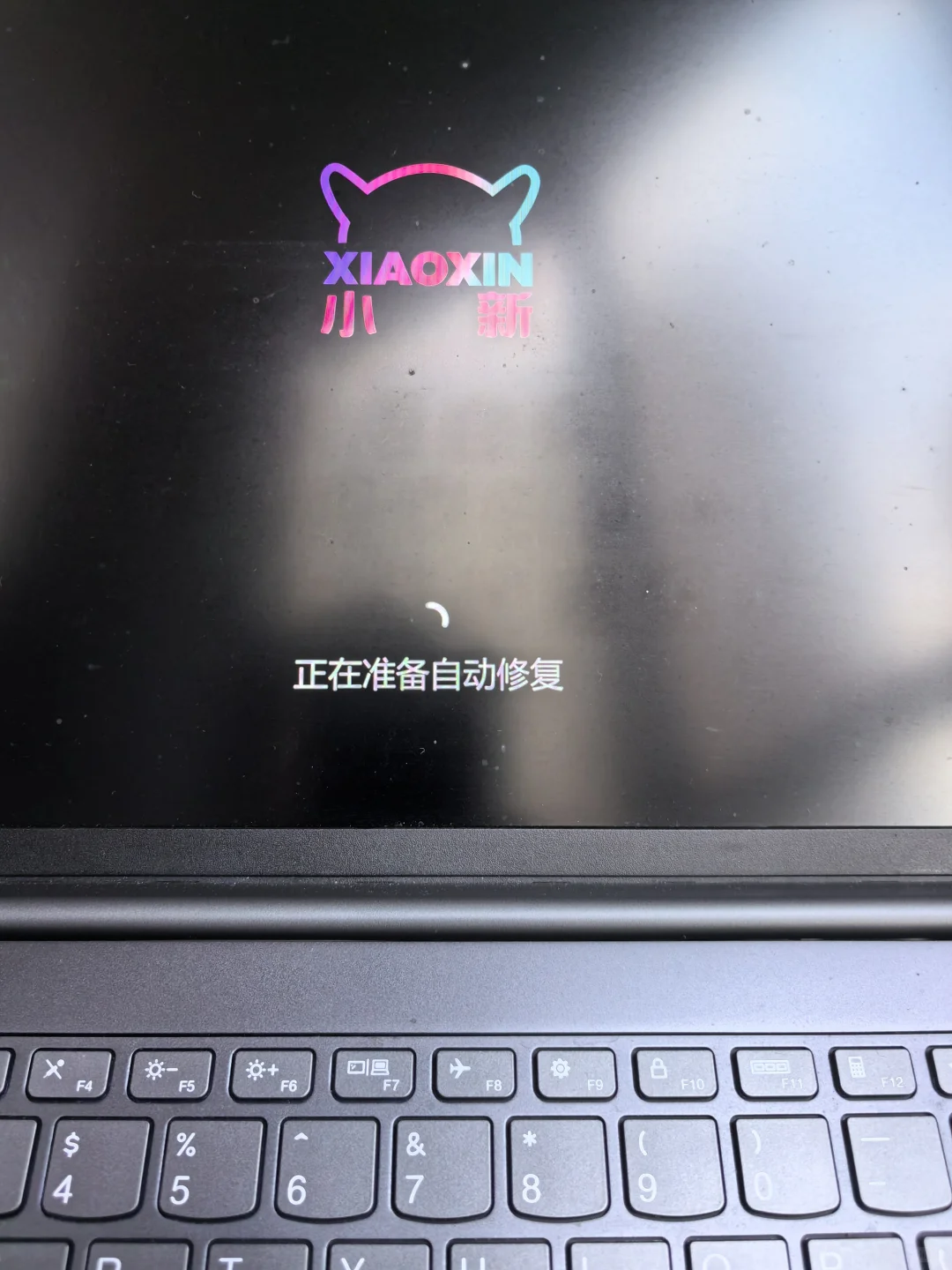
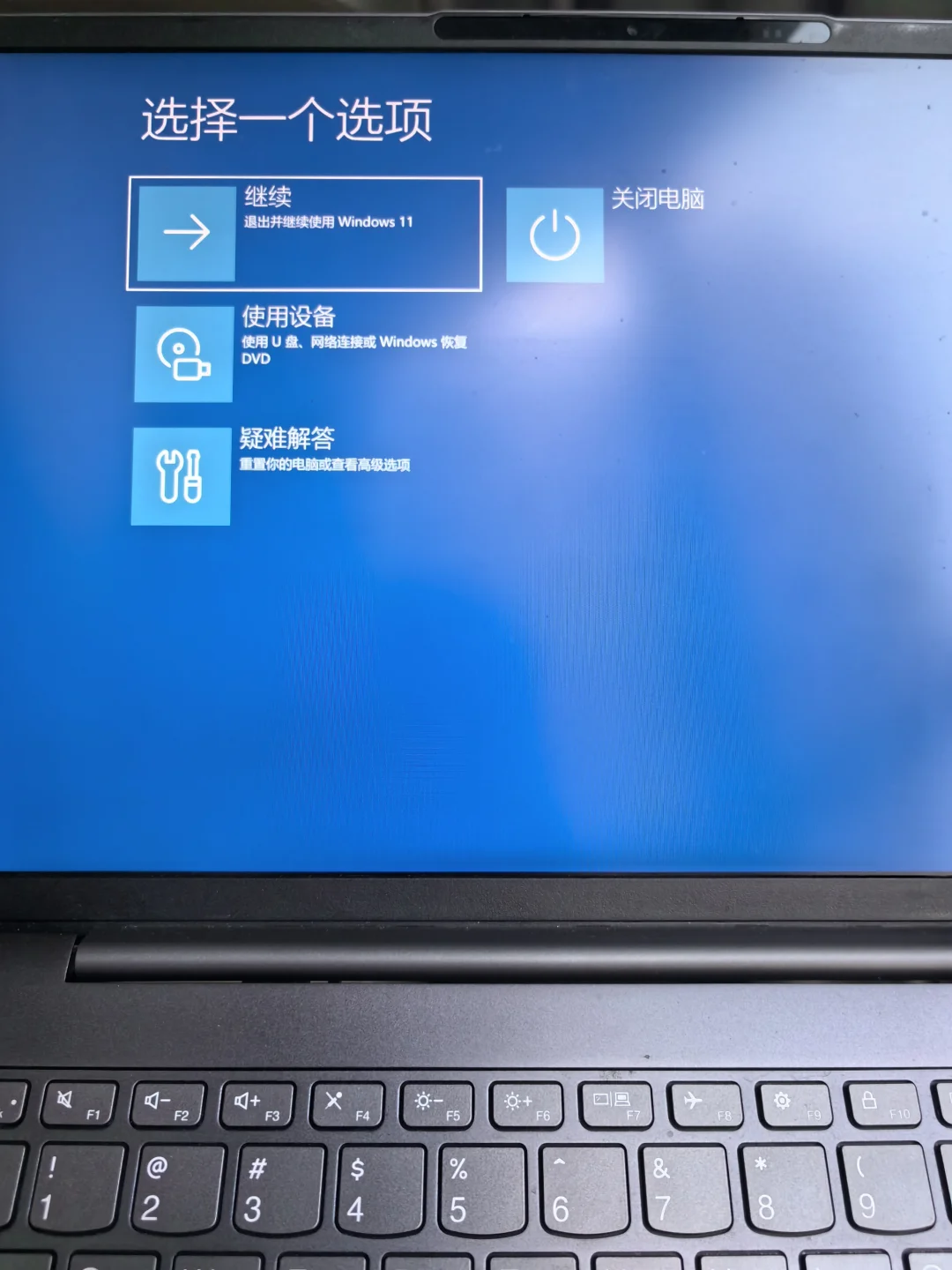
电脑型号:小新air14plus
4.9使用过程中再次出现此问题
意识到应该不是电脑本身而是系统更新带来的问题
1.摁住电源键约3至5秒强行关机并保持电源接通状态
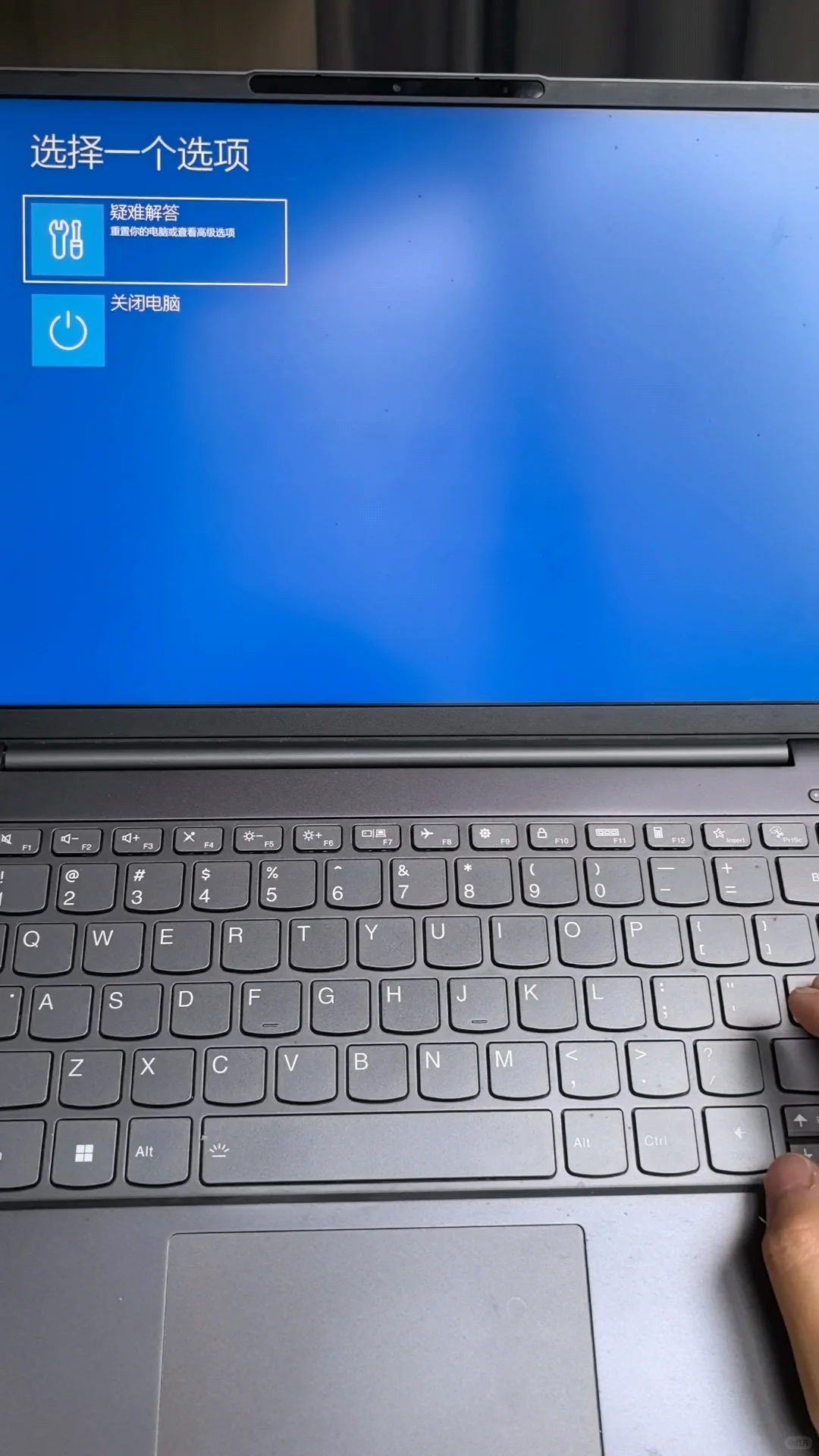
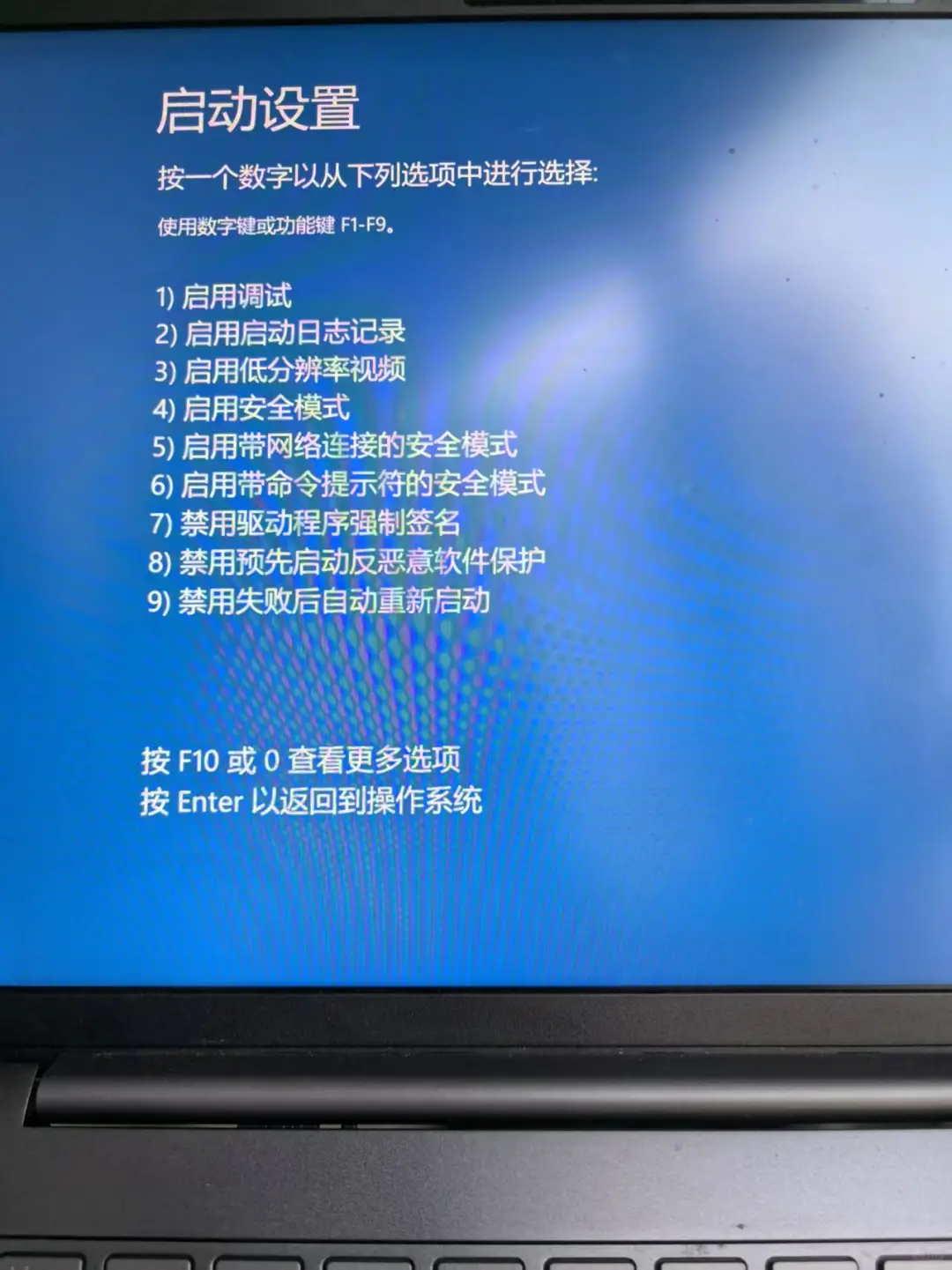
2.利用手机卡针戳动侧面小孔开机显示引导菜单,选择system recoery进入到图6,之后依次选择疑难解答-高级选项-启动设置-点击重启进入到图7,按f4进入安全模式,此时电脑会进入到桌面,蓝牙鼠标失效,利用触控板完成接下来的操作
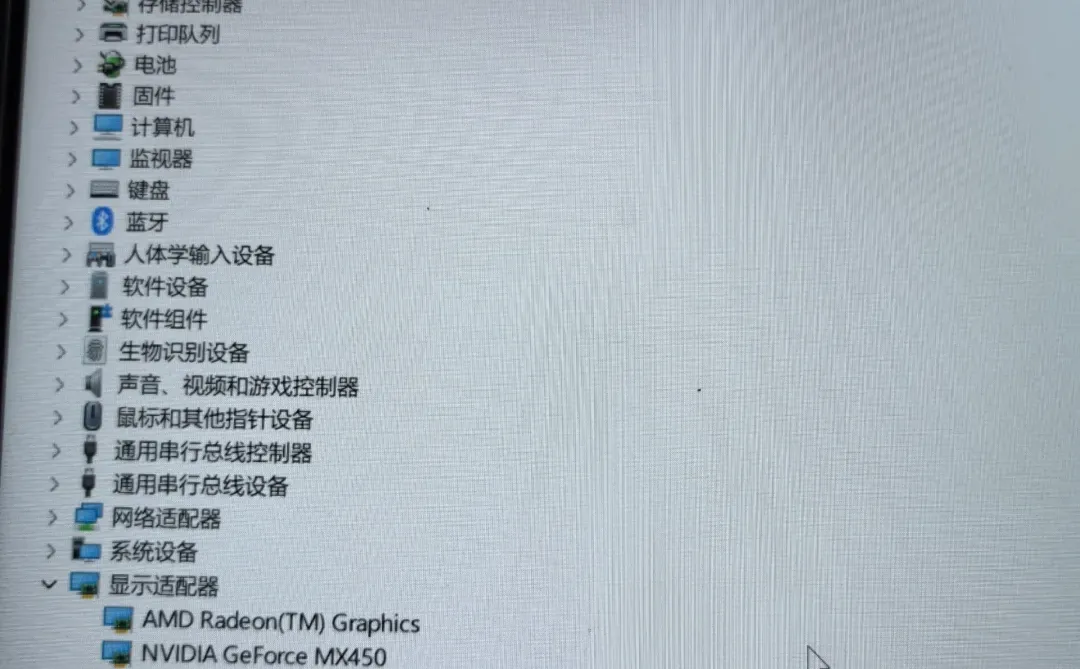
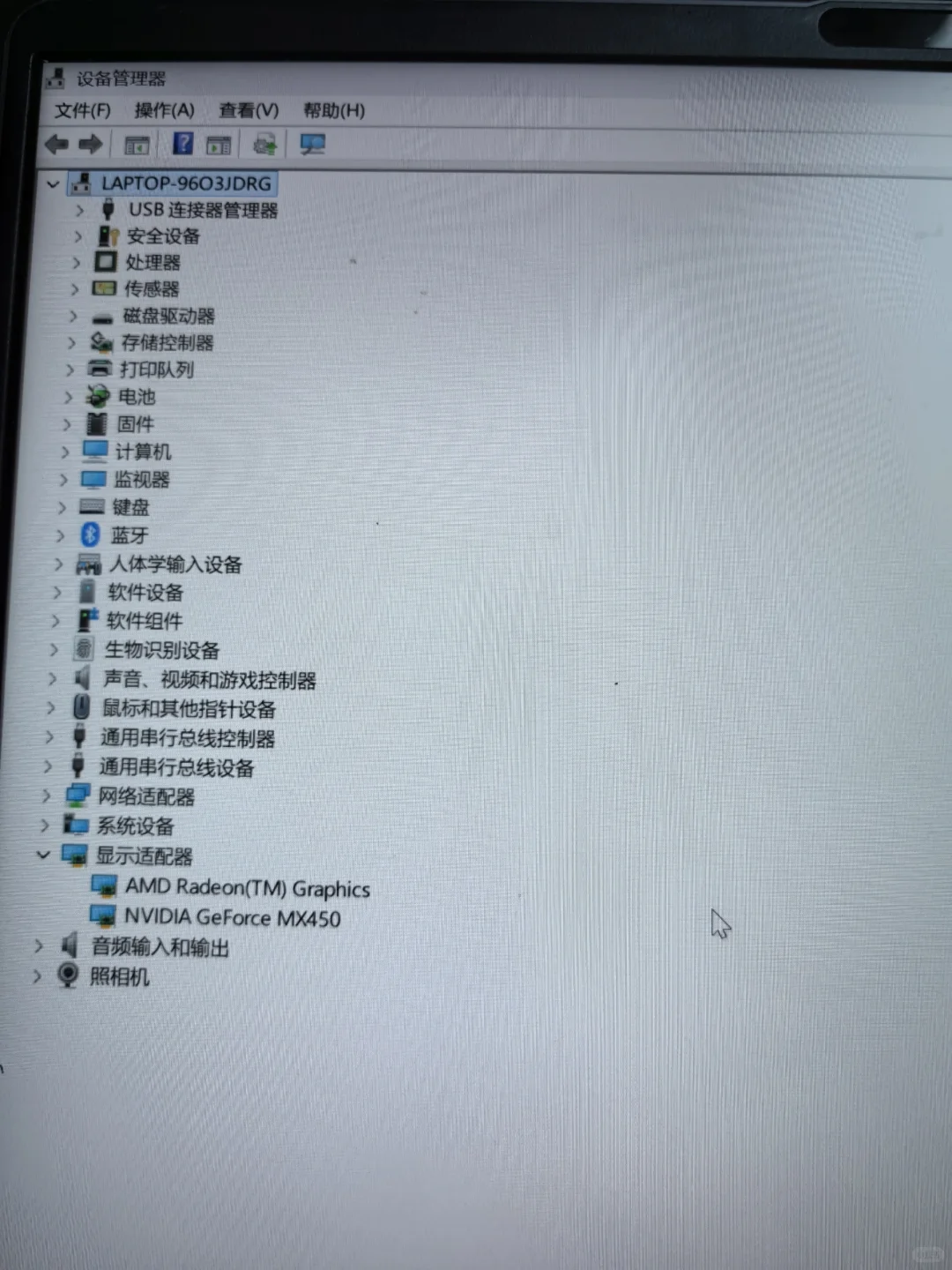
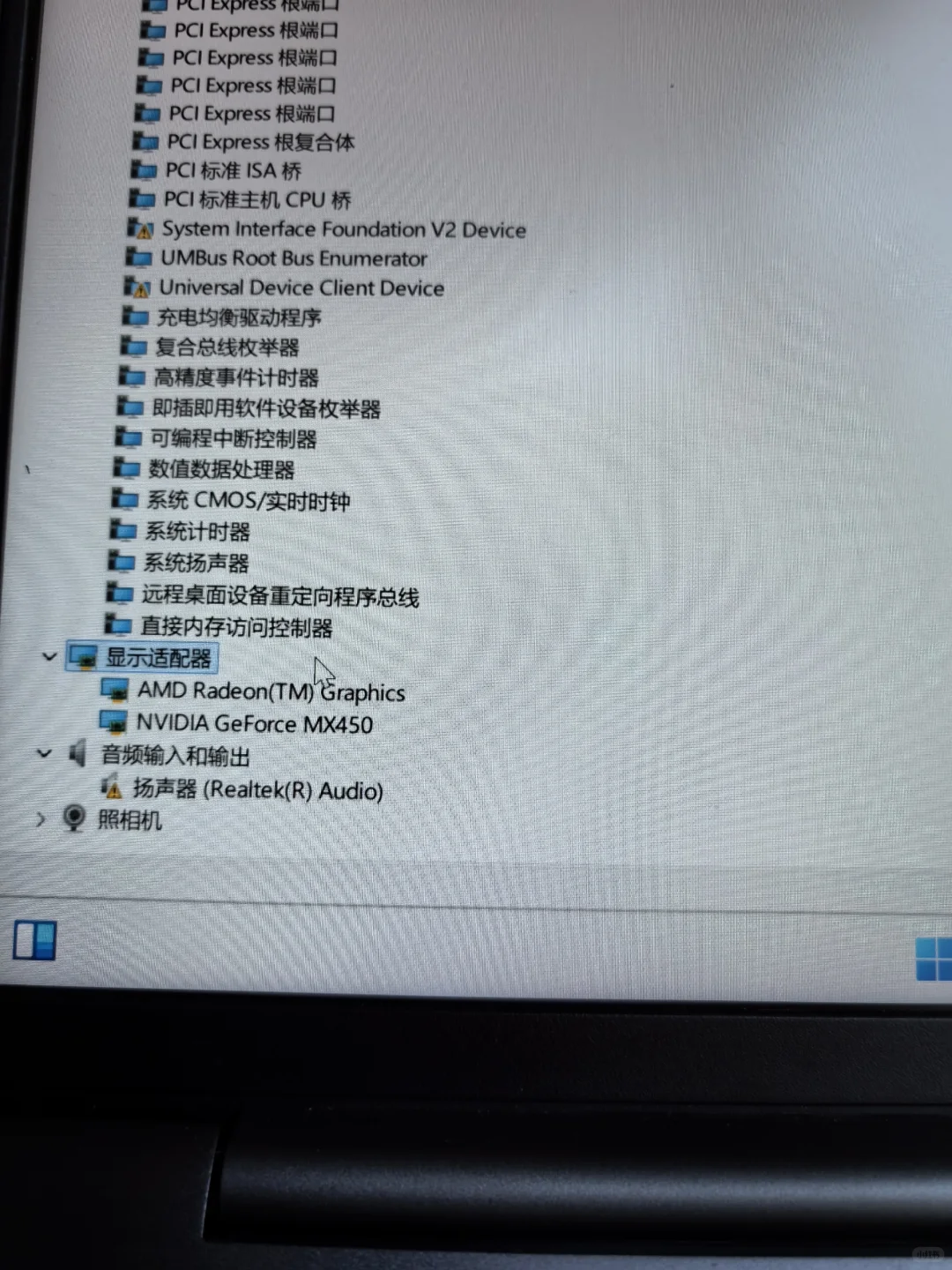
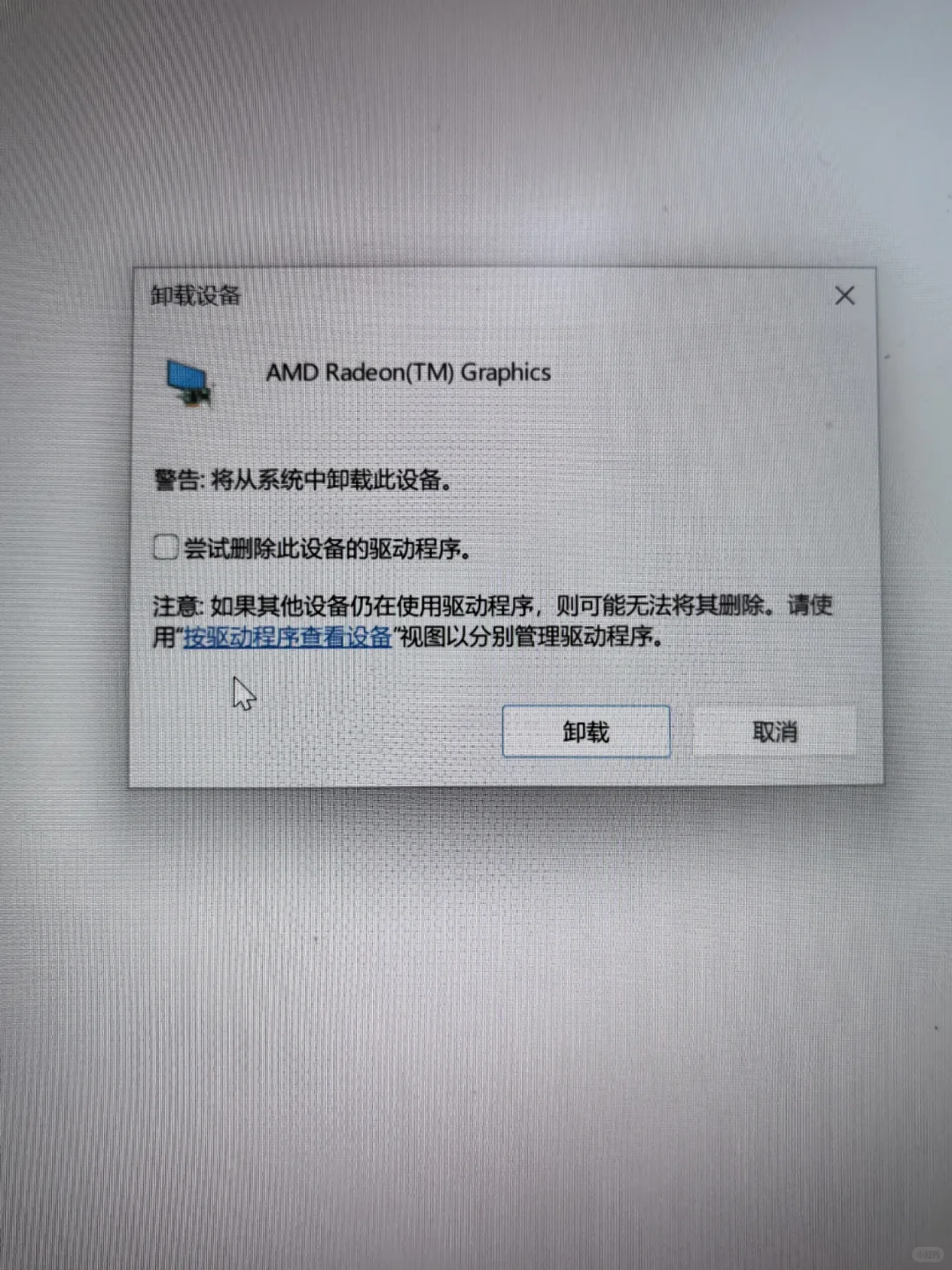
3.键盘win+x后进入设备管理器,点开显示适配器一栏图8,右键卸载这两个显卡驱动(amd和nvidia)图9,卸载后从开始菜单重启即可
4.重启后将系统更新调整为关闭更新5周,并再次win+x进入设备管理器,看到显示适配器又出现两个显卡驱动图10,再次重启
5.联想的电脑可以联系公众号的人工客服下载免费的永久关闭更新软件用以规避此类问题出现。#win11 #笔记本电脑 #Windows #笔记本维修 #电脑配置 #硬盘数据恢复 #win11显卡 #显卡驱动 #蓝屏
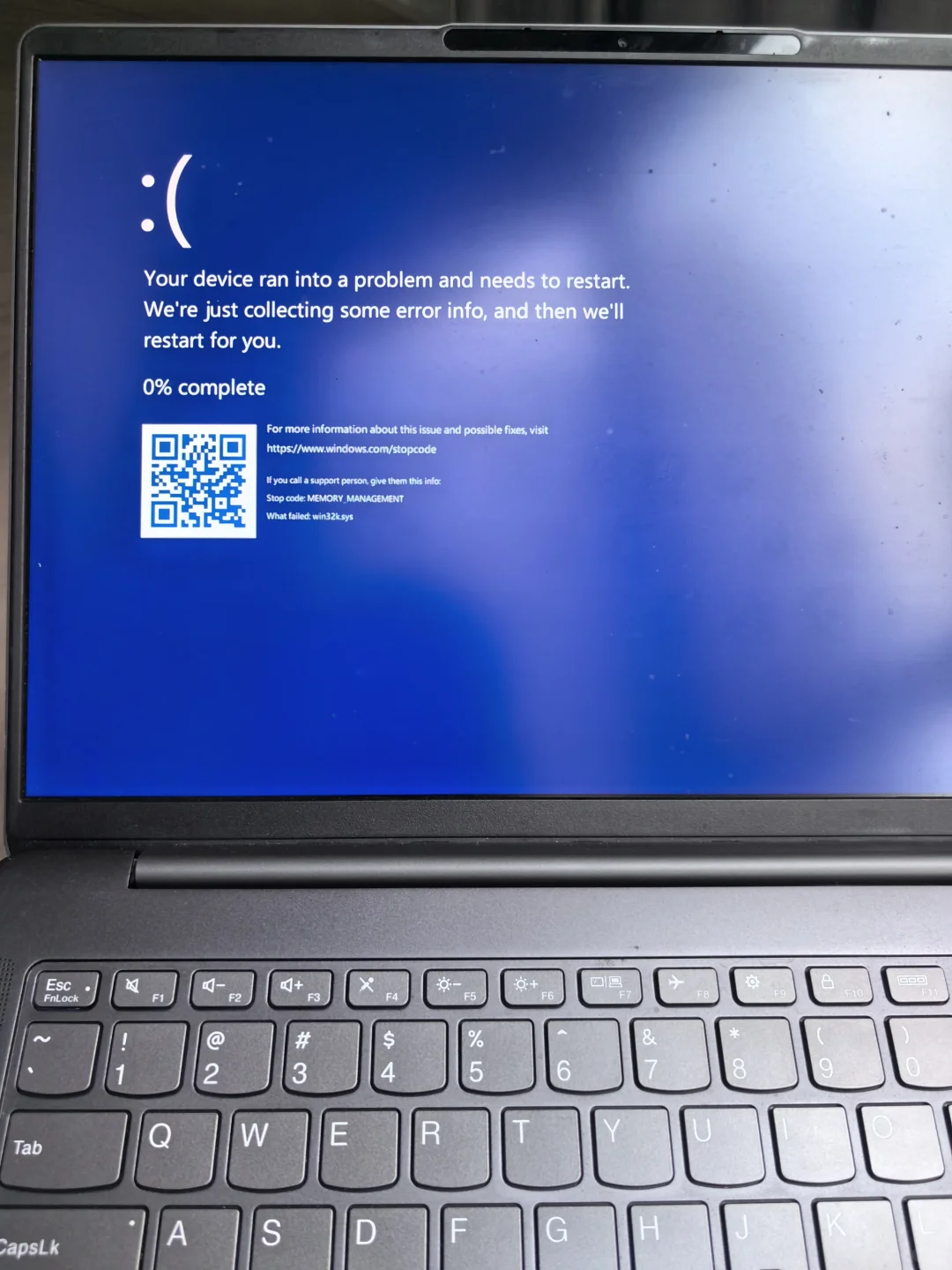
自从升了win11近一个月时间出现两次使用过程突然蓝屏,系统开始自动修复死循环,蓝屏,强制关机重启后继续蓝屏
—包括但不限于图1~图5时间线
3.24蓝屏,经数据备份后重装系统
4.9使用过程中再次出现此问题
意识到应该不是电脑本身而是系统更新带来的问题
咨询联想客服,对方称目前win11更新可能导致显卡驱动不兼容从而引发一系列问题,具体解决办法如下
1.摁住电源键约3至5秒强行关机并保持电源接通状态
2.利用手机卡针戳动侧面小孔开机显示引导菜单,选择system recoery进入到图6,之后依次选择疑难解答-高级选项-启动设置-点击重启进入到图7,按f4进入安全模式,此时电脑会进入到桌面,蓝牙鼠标失效,利用触控板完成接下来的操作
3.键盘win+x后进入设备管理器,点开显示适配器一栏图8,右键卸载这两个显卡驱动(amd和nvidia)图9,卸载后从开始菜单重启即可
4.重启后将系统更新调整为关闭更新5周,并再次win+x进入设备管理器,看到显示适配器又出现两个显卡驱动图10,再次重启
5.联想的电脑可以联系公众号的人工客服下载免费的永久关闭更新软件用以规避此类问题出现。#win11 #笔记本电脑 #Windows #笔记本维修 #电脑配置 #硬盘数据恢复 #win11显卡 #显卡驱动 #蓝屏
目前win11系统更新过程中常见此类问题,以上操作以联想小新air14plus为例,其它型号机型也可稍加尝试,希望能帮到大家