电脑蓝屏修错白花钱?90% 的问题 3 步解决
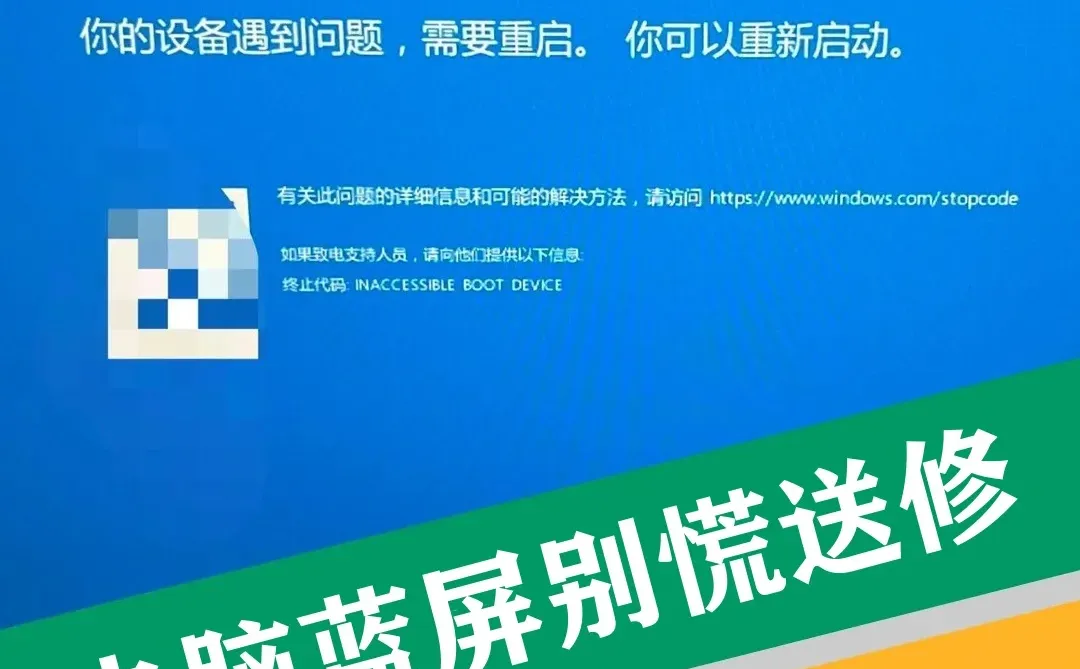
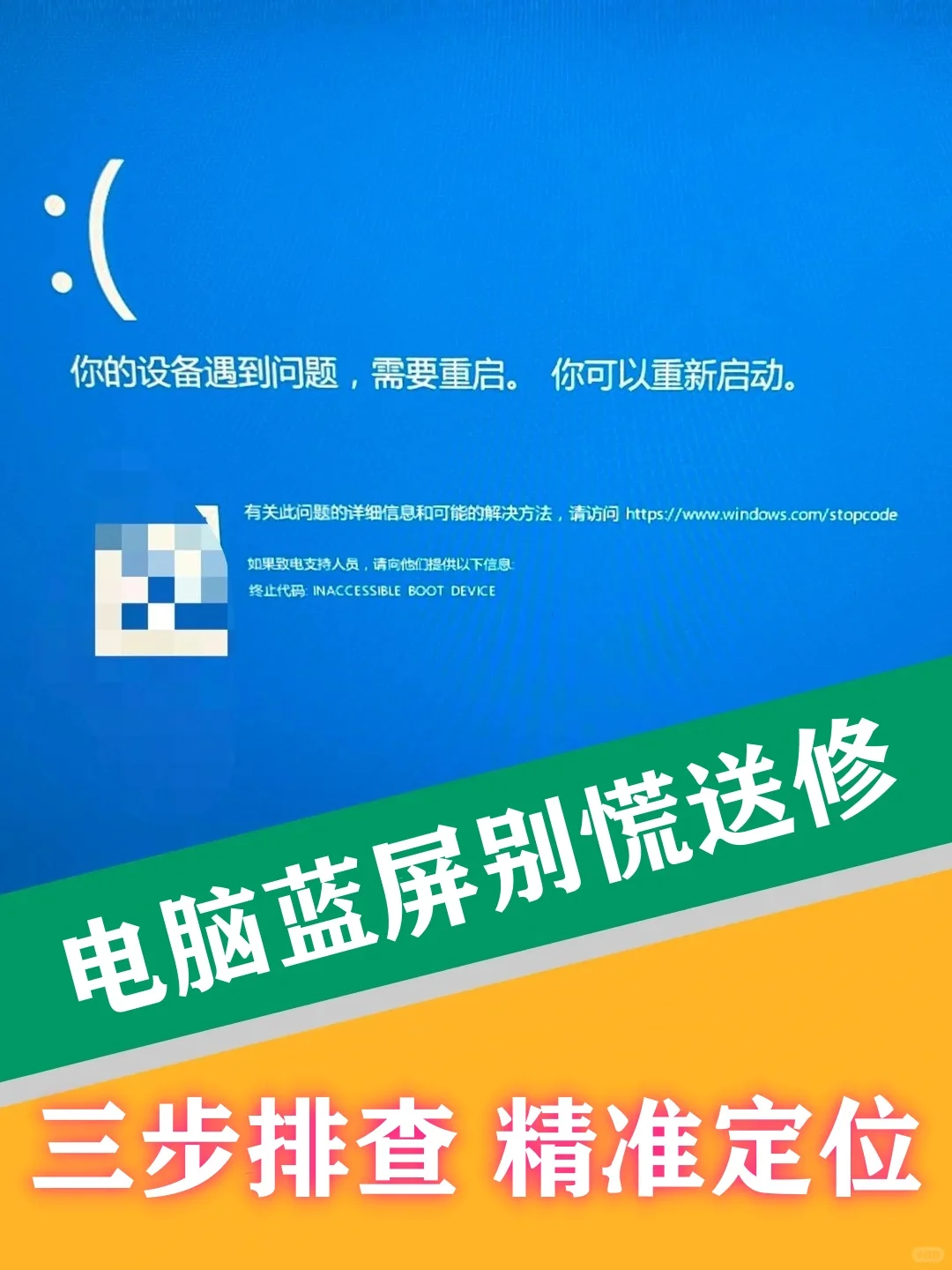
电脑蓝屏堪称 “办公刺客”,多数人要么盲目重启,要么直接送修花冤枉钱。其实 90% 的蓝屏问题,通过内存、硬盘、驱动三步排查就能解决,附超详细操作指南,小白也能上手!
一、内存条检查(蓝屏高频诱因)
以 Windows 系统为例,操作超简单:
直接在桌面搜索栏输入 “Windows 内存诊断”,点击打开(找不到就先搜 “控制面板”,再进入 “管理工具” 查找);
选择 “立即重新启动并检查问题”,电脑重启后会自动检测,耐心等待结果;
若显示 “尚未检测到问题”,说明内存条暂时正常,可排查其他原因;
二、硬盘坏道排查(系统文件损坏元凶)
找到系统盘(通常是 C 盘),右键点击选择 “属性”;
在弹出的窗口中切换到 “工具” 选项卡,点击 “检查” 按钮;
选择 “扫描驱动器”,系统会自动检测并修复逻辑坏道,过程中不要强制关机,耐心等待完成即可。
三、程序 / 驱动问题(近期装机 / 更新后蓝屏重点查)
如果蓝屏发生在安装新软件、更新驱动后,按以下步骤操作:
右键点击桌面左下角开始按钮,选择 “设备管理器”;
找到 “显示适配器”,展开后右键点击显卡型号(如 NVIDIA、AMD 系列);
选择 “卸载设备”,勾选 “尝试删除此设备的驱动程序”,点击确认;
前往显卡官网,下载对应型号的最新驱动程序,重新安装(避免用第三方驱动工具安装,会出现兼容性问题)。
若以上操作无效,重点看蓝屏终止代码,精准定位问题:
0xc0000001:系统文件损坏或硬盘故障,优先重做系统,无效则检测硬盘;
MEMORY_MANAGEMENT:内存调用错误,回到第一步重新擦拭内存金手指、更换内存插槽或测试内存条;
KMODE_EXCEPTION_NOT_HANDLED:驱动或硬件不兼容,更新所有硬件驱动,检查设备管理器是否有黄色感叹号设备;
SYSTEM_SERVICE_EXCEPTION:大概率是系统文件损坏,建议重做系统,或再次检测内存、硬盘;
CRITICAL_PROCESS_DIED:先排查显卡驱动,若无效可进入 BIOS 关闭 “快速启动”,仍蓝屏则重做系统。
✅ 重要提醒
如果电脑连续蓝屏多次,或有其他如自动关机等情况,切勿自行拆机折腾,以免加重故障!建议及时送专业维修点,或私信我,高效解决不花冤枉钱~
电脑维修 #电脑故障 #蓝屏 #黑屏 #电脑小白 #笔记本电脑 #台式电脑
一、内存条检查(蓝屏高频诱因)
以 Windows 系统为例,操作超简单:
直接在桌面搜索栏输入 “Windows 内存诊断”,点击打开(找不到就先搜 “控制面板”,再进入 “管理工具” 查找);
选择 “立即重新启动并检查问题”,电脑重启后会自动检测,耐心等待结果;
若显示 “尚未检测到问题”,说明内存条暂时正常,可排查其他原因;
二、硬盘坏道排查(系统文件损坏元凶)
找到系统盘(通常是 C 盘),右键点击选择 “属性”;
在弹出的窗口中切换到 “工具” 选项卡,点击 “检查” 按钮;
选择 “扫描驱动器”,系统会自动检测并修复逻辑坏道,过程中不要强制关机,耐心等待完成即可。
三、程序 / 驱动问题(近期装机 / 更新后蓝屏重点查)
如果蓝屏发生在安装新软件、更新驱动后,按以下步骤操作:
右键点击桌面左下角开始按钮,选择 “设备管理器”;
找到 “显示适配器”,展开后右键点击显卡型号(如 NVIDIA、AMD 系列);
选择 “卸载设备”,勾选 “尝试删除此设备的驱动程序”,点击确认;
前往显卡官网,下载对应型号的最新驱动程序,重新安装(避免用第三方驱动工具安装,会出现兼容性问题)。
若以上操作无效,重点看蓝屏终止代码,精准定位问题:
0xc0000001:系统文件损坏或硬盘故障,优先重做系统,无效则检测硬盘;
MEMORY_MANAGEMENT:内存调用错误,回到第一步重新擦拭内存金手指、更换内存插槽或测试内存条;
KMODE_EXCEPTION_NOT_HANDLED:驱动或硬件不兼容,更新所有硬件驱动,检查设备管理器是否有黄色感叹号设备;
SYSTEM_SERVICE_EXCEPTION:大概率是系统文件损坏,建议重做系统,或再次检测内存、硬盘;
CRITICAL_PROCESS_DIED:先排查显卡驱动,若无效可进入 BIOS 关闭 “快速启动”,仍蓝屏则重做系统。
✅ 重要提醒
如果电脑连续蓝屏多次,或有其他如自动关机等情况,切勿自行拆机折腾,以免加重故障!建议及时送专业维修点,或私信我,高效解决不花冤枉钱~
电脑维修 #电脑故障 #蓝屏 #黑屏 #电脑小白 #笔记本电脑 #台式电脑