电脑开机故障
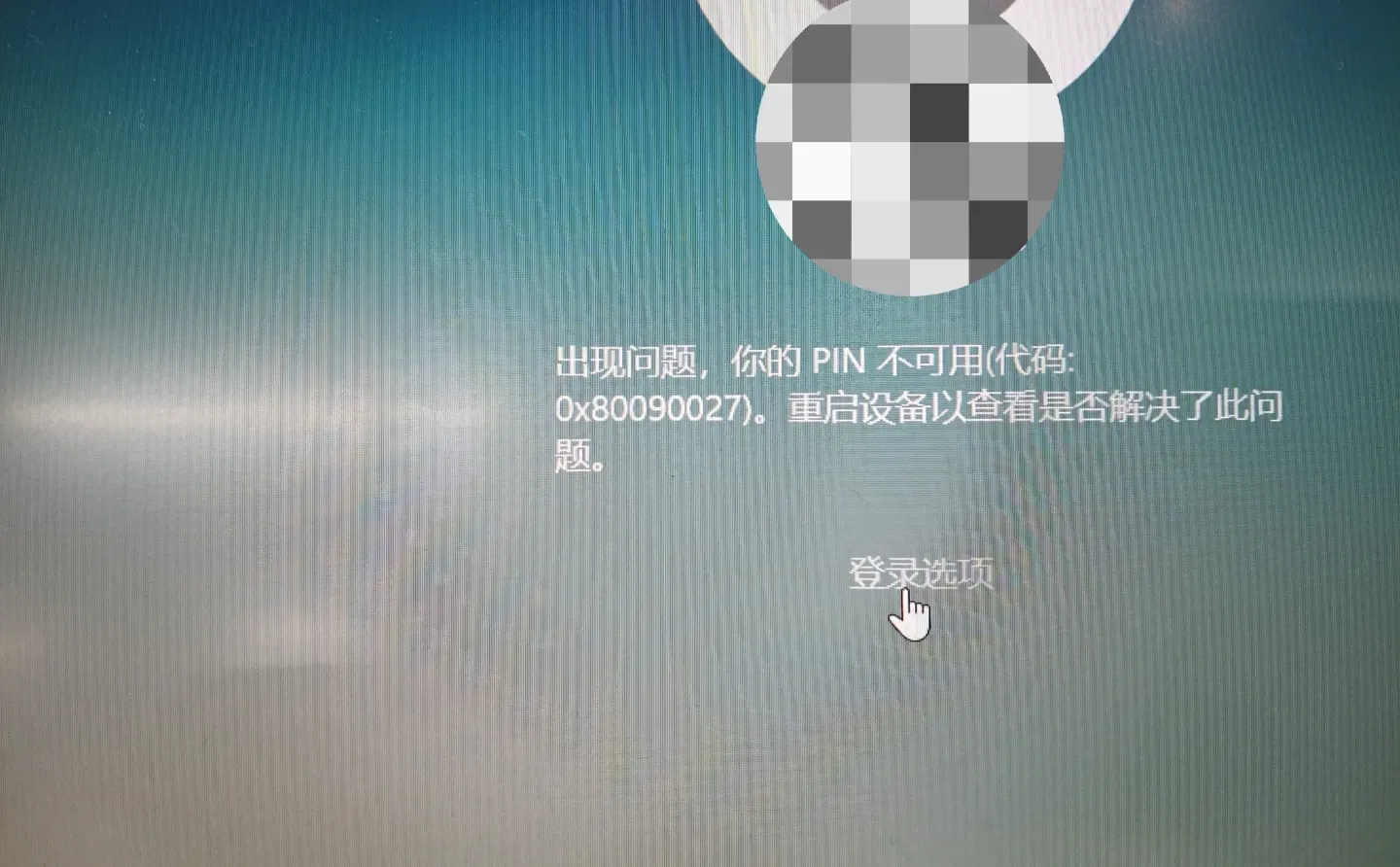
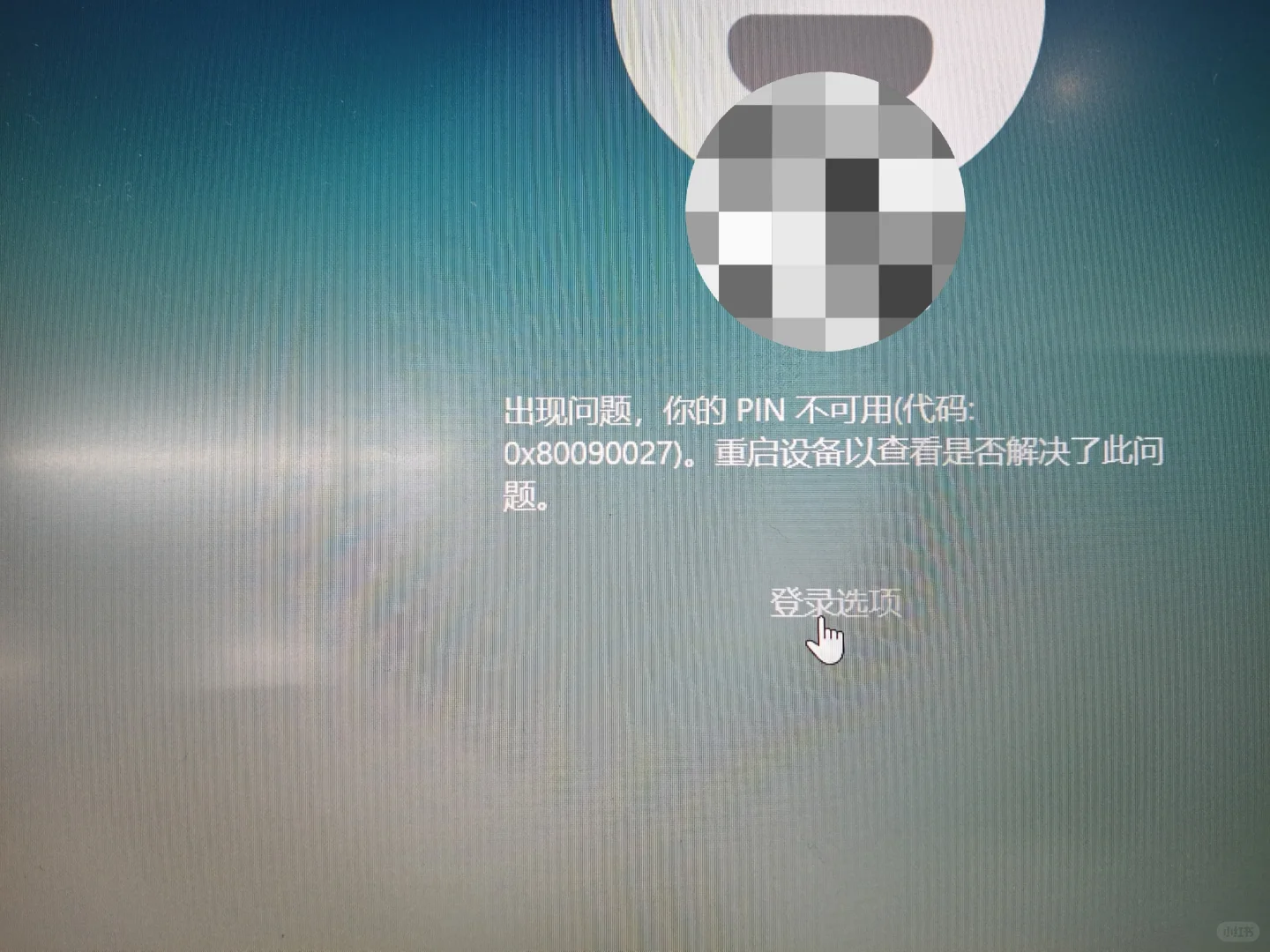
为什么电脑每一次开机第一次输入密码的时候都显示错误,人脸也识别不了,要第二次输密码才可以正常开机啊
豆包给的故障原因太多了
“你的PIN不可用(代码: 0x80090027)”提示,可能有以下原因及解决方法:
系统临时故障
电脑开机启动过程中,系统某些服务或组件加载顺序异常,或出现短暂的运行错误,导致密码验证和人脸识别功能无法正常工作。例如,身份验证服务未能及时初始化,就可能影响首次验证的结果。
解决方法:按照提示重启设备,这可以重新加载系统服务和组件,恢复正常的运行状态。如果重启后问题依旧,可以尝试彻底关机(长按电源键强制关机,然后再重新开机),看能否解决。
驱动程序问题
密码输入框、人脸识别相关的驱动程序出现故障或版本不兼容。比如,人脸识别设备的驱动程序在系统更新后与新系统版本不匹配,或者驱动程序文件损坏,导致开机时无法正常响应。
解决方法:进入安全模式(开机时不断按F8等按键,在启动菜单中选择安全模式进入 ),在设备管理器中找到生物识别设备(如人脸识别设备)、键盘等相关驱动,右键选择“更新驱动程序”,按照提示操作完成驱动更新。如果更新后仍有问题,可以尝试卸载驱动程序,然后重启电脑,让系统自动重新安装合适的驱动。
系统更新影响
最近安装的系统更新可能存在兼容性问题,对系统的身份验证机制造成干扰。部分Windows更新可能会改变系统底层的安全设置、身份验证逻辑等,引发此类故障。
解决方法:在“控制面板” – “程序和功能” – “查看已安装的更新”中,找到最近安装的系统更新,右键选择“卸载”,然后重启电脑,观察问题是否解决。如果卸载更新后问题消失,可以通过反馈中心向微软报告该问题,等待后续更新修复。
账户设置异常
用户账户的密码策略、PIN码设置等出现异常,导致开机时身份验证出现错误判断。例如,账户的密码缓存信息损坏,使得首次验证时系统无法正确比对密码。
解决方法:登录系统后,按“Win + I”组合键打开设置窗口,选择“账户” – “登录选项”,点击PIN码下的“删除”,然后重新设置PIN码。也可以尝试添加或删除人脸识别信息 ,重新录入人脸数据。
硬件故障
键盘本身存在物理故障,如按键接触不良,导致输入的密码与实际不符;或者人脸识别出现故障,无法准确采集人脸信息。
解决方法:尝试更换一个键盘,测试输入密码是否正常。对于人脸识别设备,检查设备连接是否稳固,在设备管理器中查看设备状态是否正常,可以进行维修、更换。
豆包给的故障原因太多了
“你的PIN不可用(代码: 0x80090027)”提示,可能有以下原因及解决方法:
系统临时故障
电脑开机启动过程中,系统某些服务或组件加载顺序异常,或出现短暂的运行错误,导致密码验证和人脸识别功能无法正常工作。例如,身份验证服务未能及时初始化,就可能影响首次验证的结果。
解决方法:按照提示重启设备,这可以重新加载系统服务和组件,恢复正常的运行状态。如果重启后问题依旧,可以尝试彻底关机(长按电源键强制关机,然后再重新开机),看能否解决。
驱动程序问题
密码输入框、人脸识别相关的驱动程序出现故障或版本不兼容。比如,人脸识别设备的驱动程序在系统更新后与新系统版本不匹配,或者驱动程序文件损坏,导致开机时无法正常响应。
解决方法:进入安全模式(开机时不断按F8等按键,在启动菜单中选择安全模式进入 ),在设备管理器中找到生物识别设备(如人脸识别设备)、键盘等相关驱动,右键选择“更新驱动程序”,按照提示操作完成驱动更新。如果更新后仍有问题,可以尝试卸载驱动程序,然后重启电脑,让系统自动重新安装合适的驱动。
系统更新影响
最近安装的系统更新可能存在兼容性问题,对系统的身份验证机制造成干扰。部分Windows更新可能会改变系统底层的安全设置、身份验证逻辑等,引发此类故障。
解决方法:在“控制面板” – “程序和功能” – “查看已安装的更新”中,找到最近安装的系统更新,右键选择“卸载”,然后重启电脑,观察问题是否解决。如果卸载更新后问题消失,可以通过反馈中心向微软报告该问题,等待后续更新修复。
账户设置异常
用户账户的密码策略、PIN码设置等出现异常,导致开机时身份验证出现错误判断。例如,账户的密码缓存信息损坏,使得首次验证时系统无法正确比对密码。
解决方法:登录系统后,按“Win + I”组合键打开设置窗口,选择“账户” – “登录选项”,点击PIN码下的“删除”,然后重新设置PIN码。也可以尝试添加或删除人脸识别信息 ,重新录入人脸数据。
硬件故障
键盘本身存在物理故障,如按键接触不良,导致输入的密码与实际不符;或者人脸识别出现故障,无法准确采集人脸信息。
解决方法:尝试更换一个键盘,测试输入密码是否正常。对于人脸识别设备,检查设备连接是否稳固,在设备管理器中查看设备状态是否正常,可以进行维修、更换。