Power BI切片器玩转动态筛选
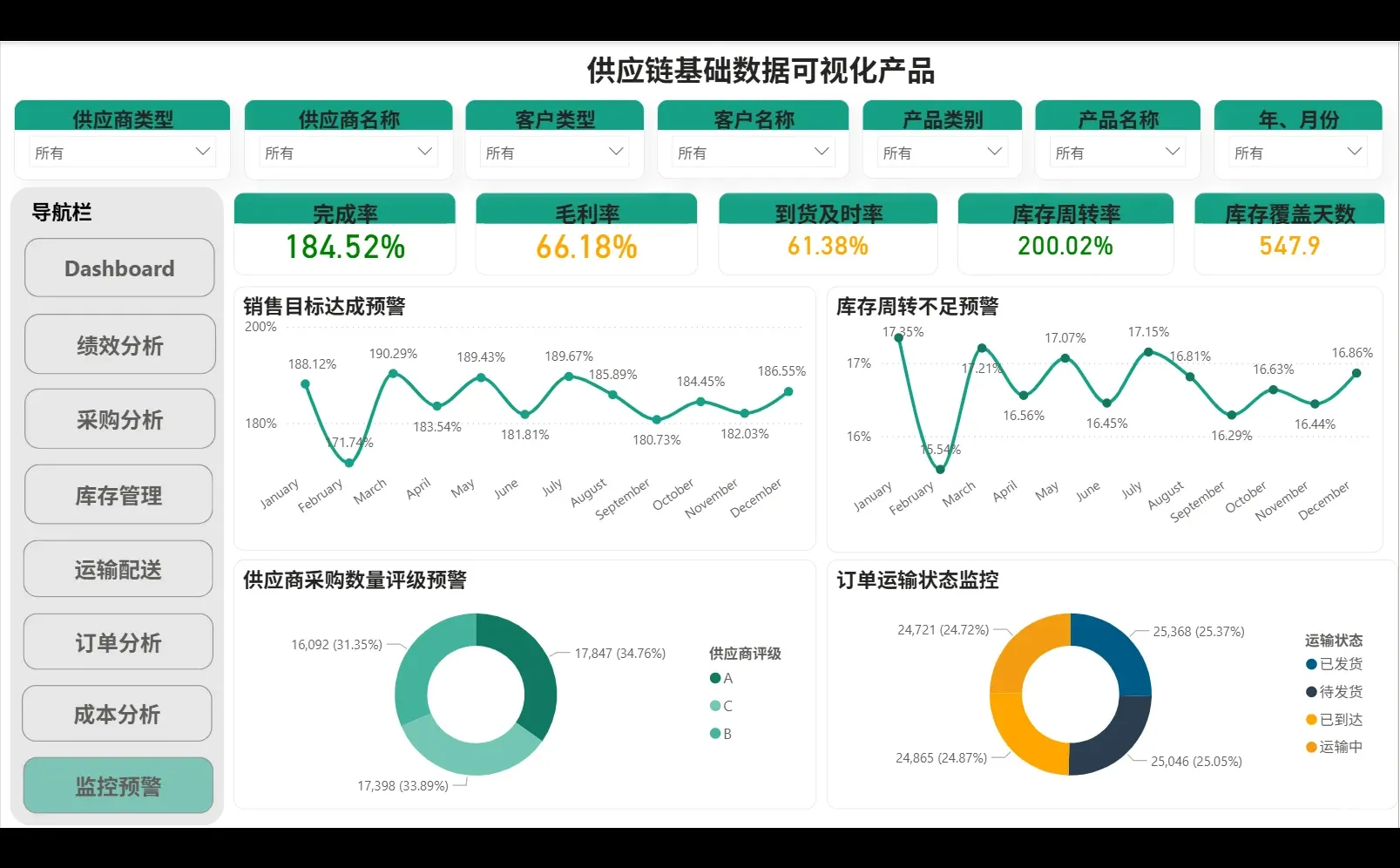
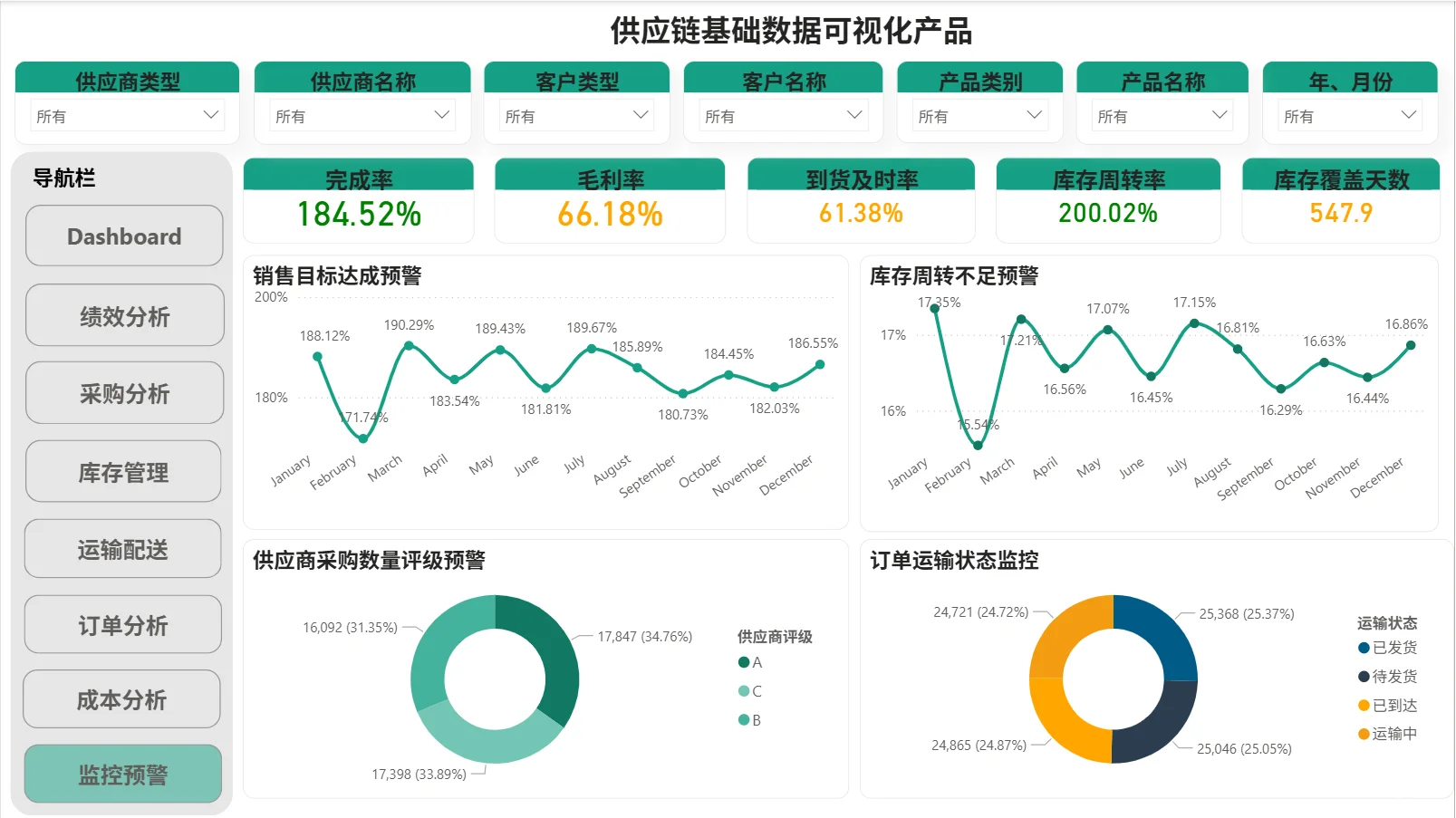
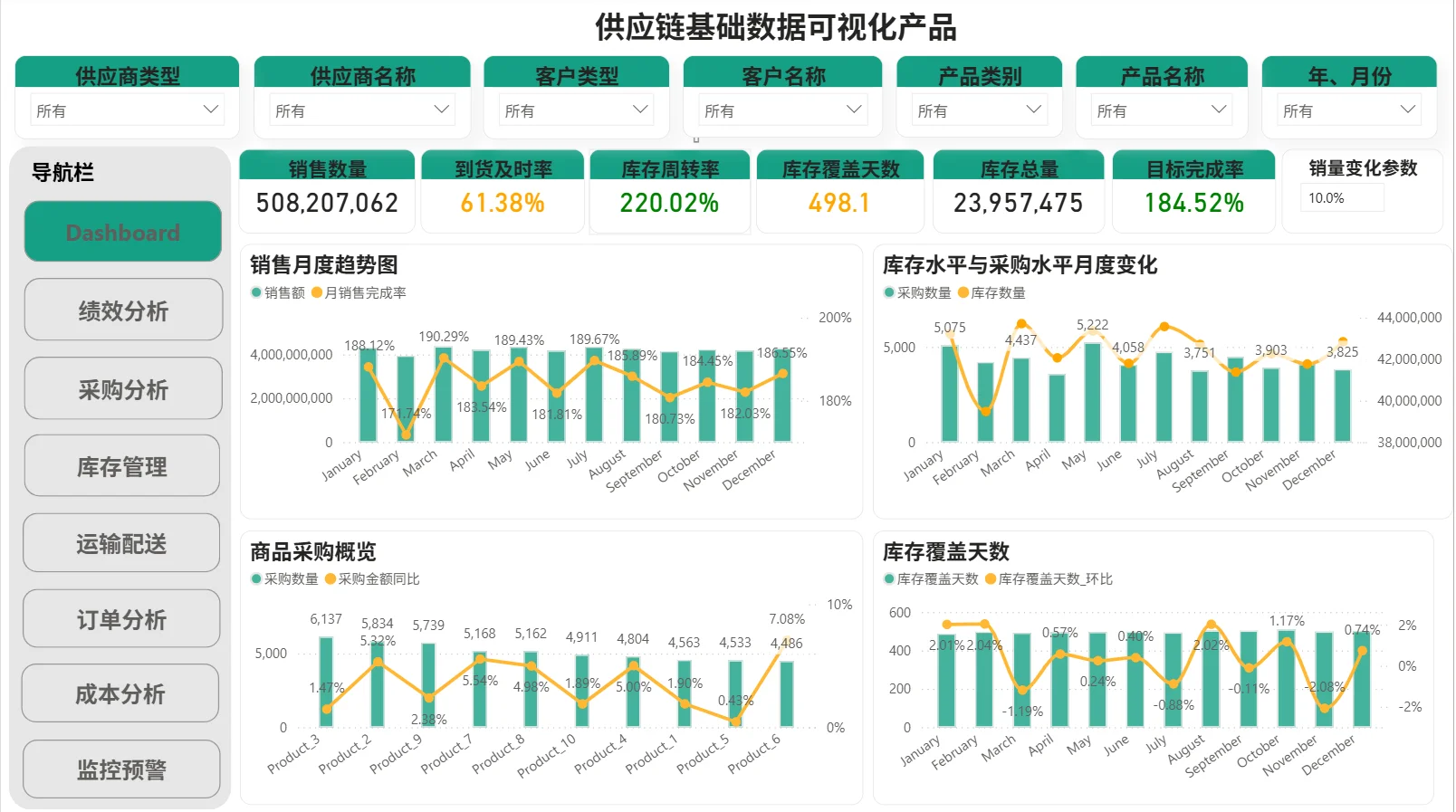
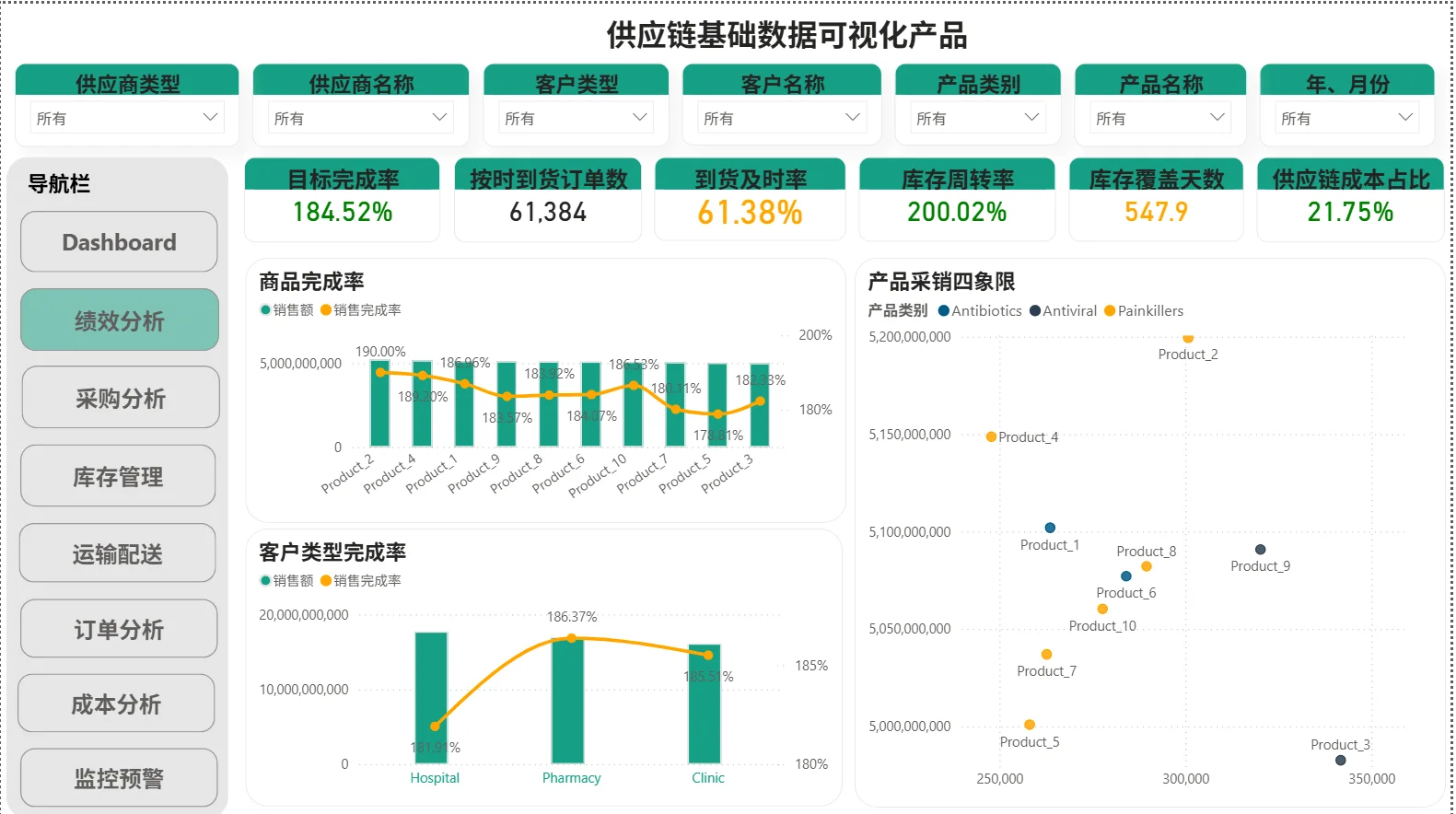
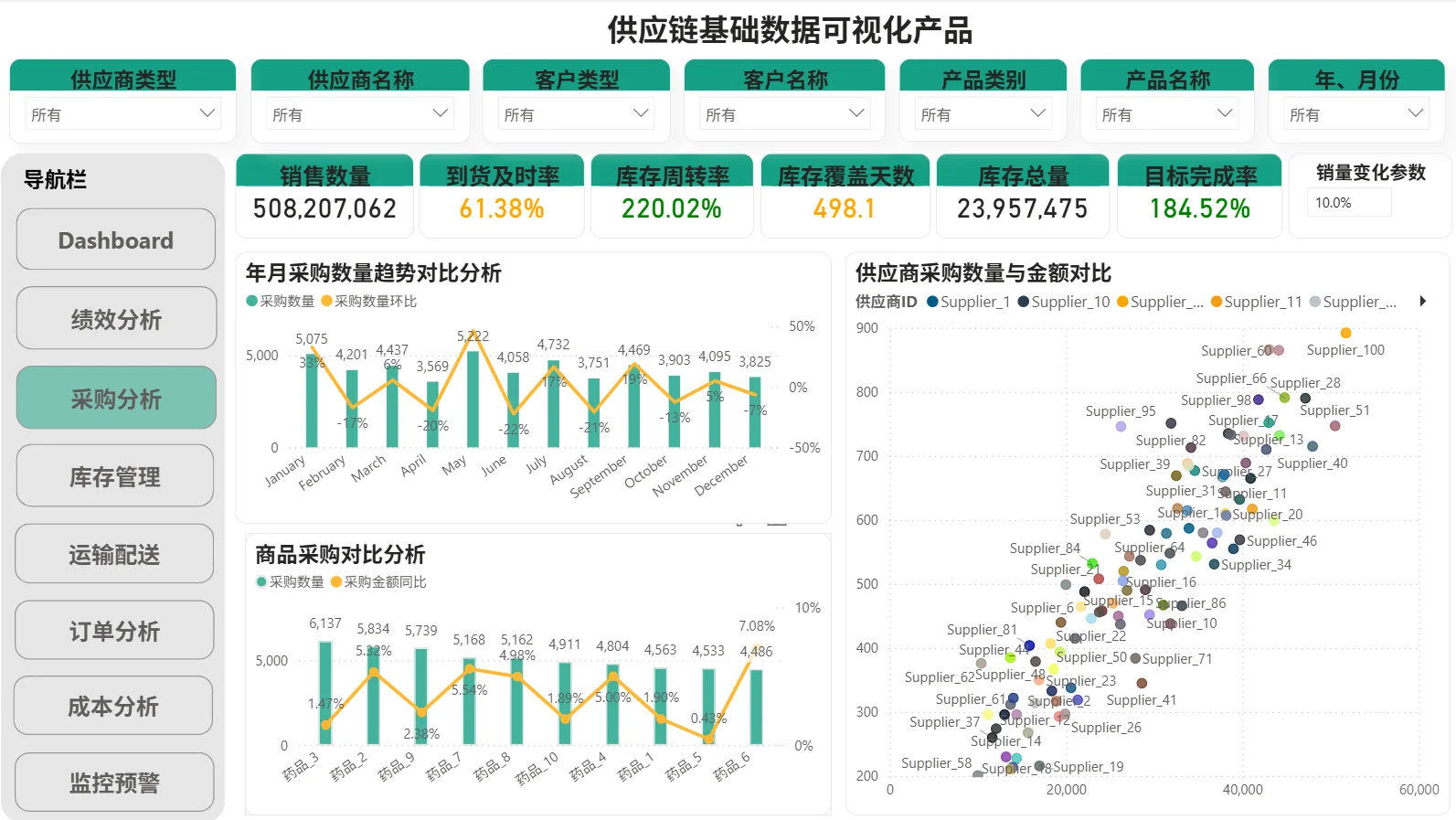
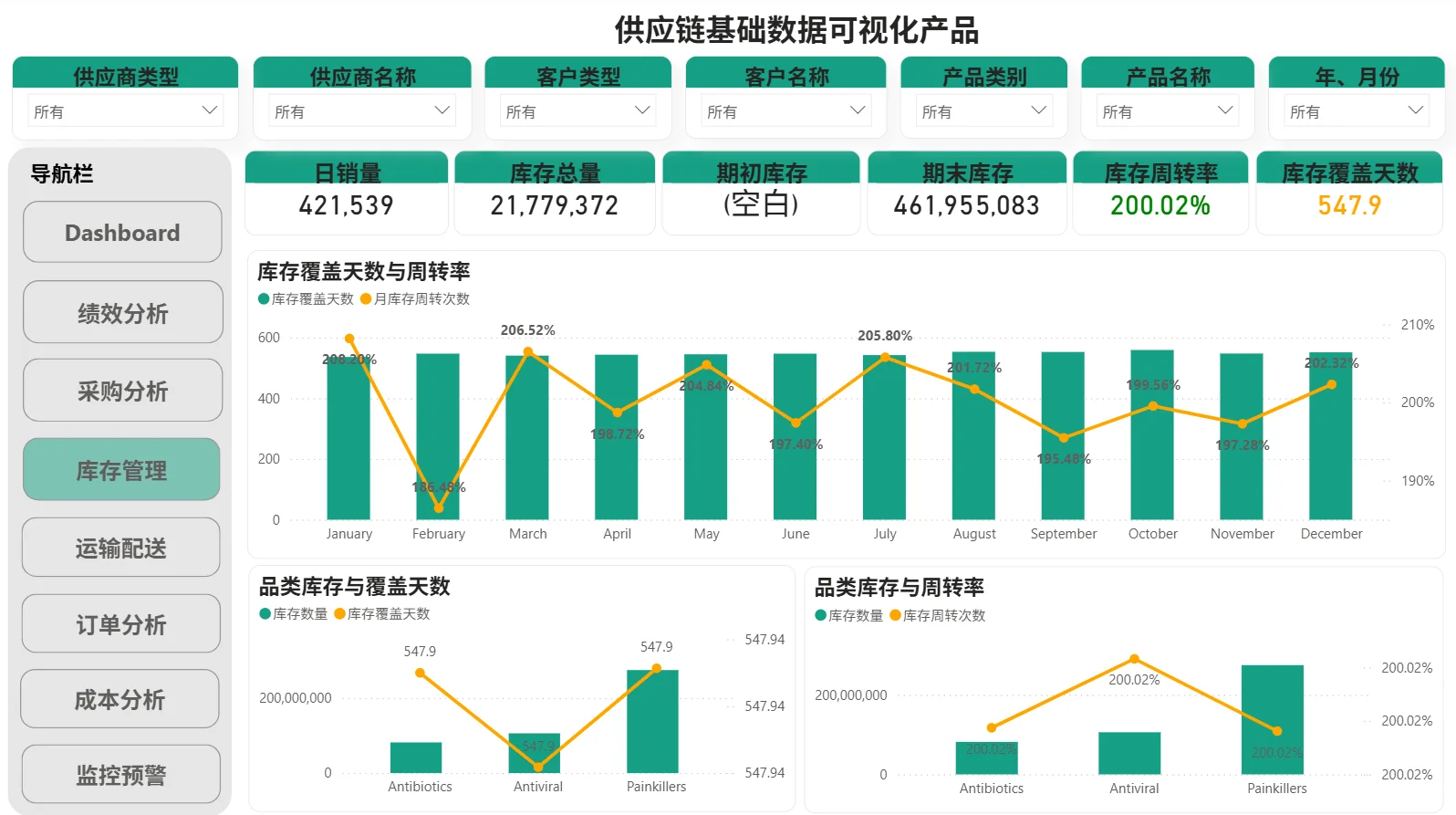
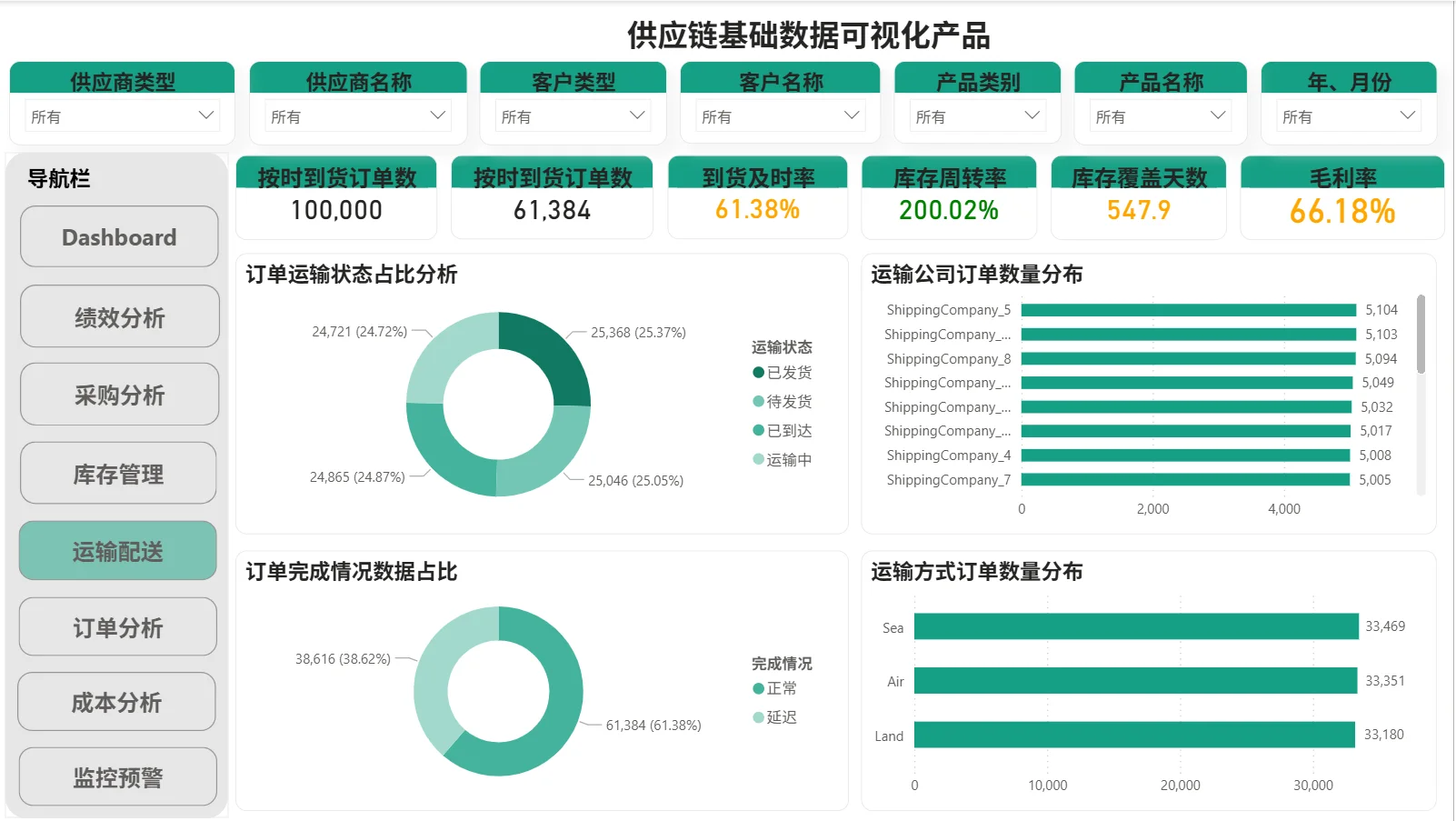
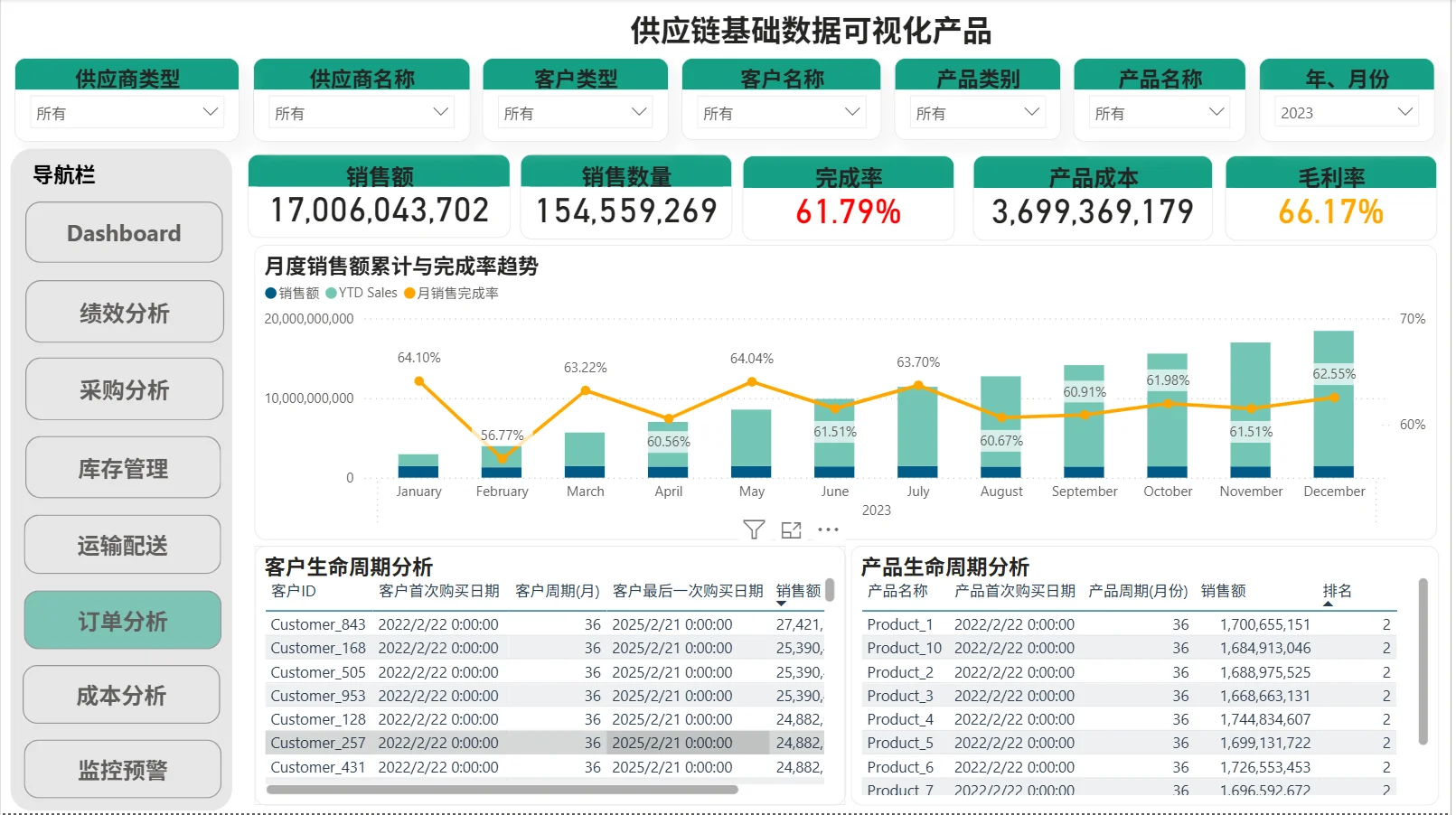
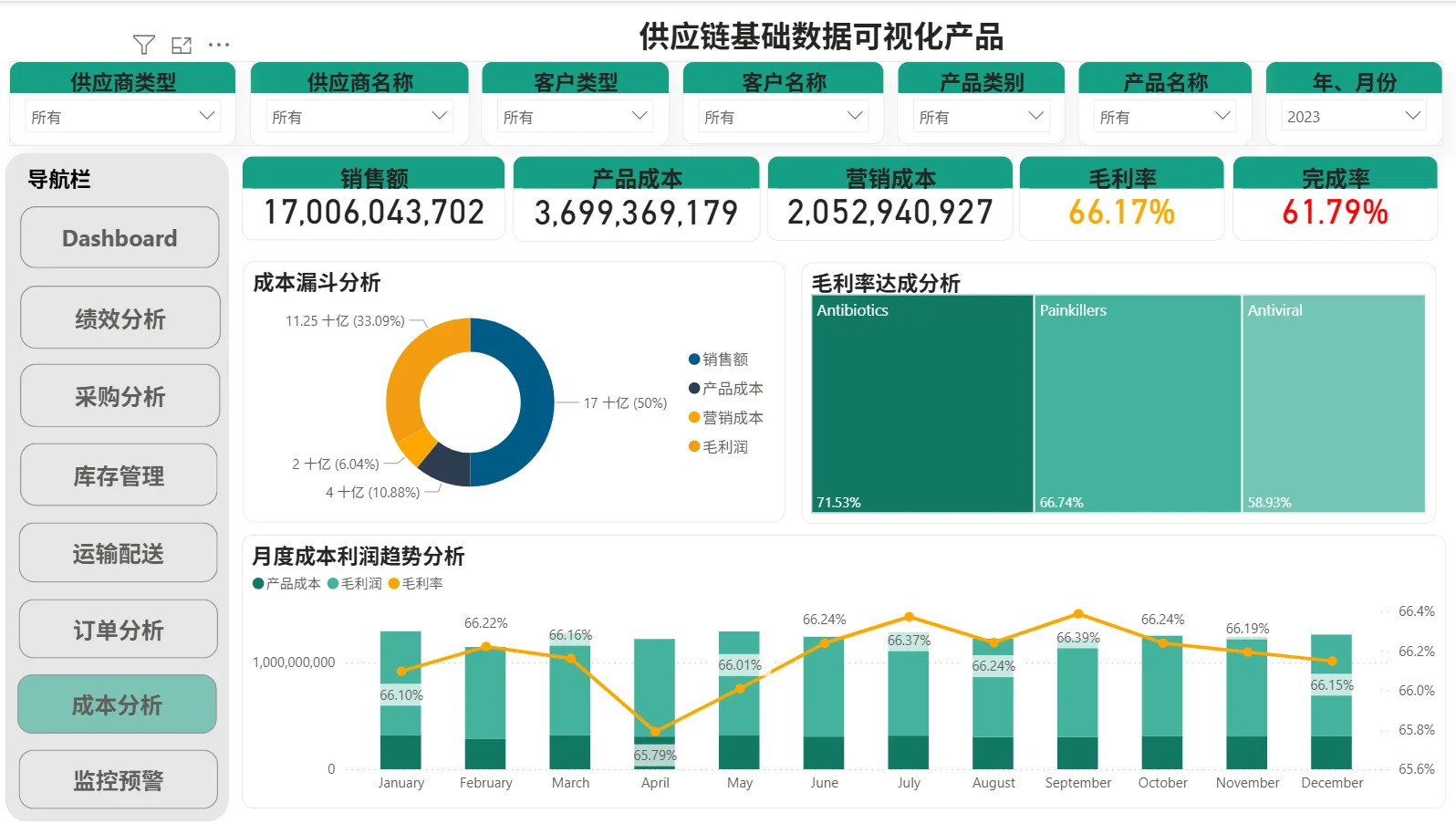
切片器(Slicer)是Power BI里最常用、也最“有仪式感”的交互控件。今天带你用供应链可视化项目为例,拆解切片器的3个核心用法👇
💡一、切片器的基础制作
1️⃣ 先选字段 👉 在字段列表中选择「供应商表 → 供应商名称」。 2️⃣ 默认会生成一个表格。 3️⃣ 在可视化面板中把“表格”改为“切片器”。 ✨ 一键完成转化,供应商名称立刻变成可点击的筛选控件!
✔ 小技巧:点击任意供应商,所有下方图表(如销售额、库存等)会自动联动更新。
⚙️二、切片器的动态交互设置
当一个报表页面里有多个切片器或图表时,交互逻辑很重要! 👉 点击「格式 → 编辑交互」 这时每个图表上方都会出现两种小图标:
筛选(默认):开启动态联动。
无:关闭联动(即切片器不会影响此图)。
✅ 举个例子: 你想让“供应商类型”切片器影响销售图,但不影响库存图,就可以在“库存图”上选择“无”。
这样就能做出灵活的业务场景筛选:
销售专用切片器
库存独立查看
KPI总览保持不变
🔍三、切片器的值搜索功能
当供应商太多时(比如100家!),一个个找就太费劲了。 在切片器右上角点“三个点” → 勾选「搜索」。 ✨ 这时切片器下拉框会出现搜索栏,输入关键字即可快速定位!
🧠小结
✅ 切片器基础制作:选字段 + 转控件 ✅ 动态交互:灵活控制筛选关系 ✅ 值搜索:提升查找效率
学会这3步,你的 Power BI 报表就能从“静态展示”变成“动态对话”⚡
#PowerBI #excel #数据分析 #数据可视化 #供应链
💡一、切片器的基础制作
1️⃣ 先选字段 👉 在字段列表中选择「供应商表 → 供应商名称」。 2️⃣ 默认会生成一个表格。 3️⃣ 在可视化面板中把“表格”改为“切片器”。 ✨ 一键完成转化,供应商名称立刻变成可点击的筛选控件!
✔ 小技巧:点击任意供应商,所有下方图表(如销售额、库存等)会自动联动更新。
⚙️二、切片器的动态交互设置
当一个报表页面里有多个切片器或图表时,交互逻辑很重要! 👉 点击「格式 → 编辑交互」 这时每个图表上方都会出现两种小图标:
筛选(默认):开启动态联动。
无:关闭联动(即切片器不会影响此图)。
✅ 举个例子: 你想让“供应商类型”切片器影响销售图,但不影响库存图,就可以在“库存图”上选择“无”。
这样就能做出灵活的业务场景筛选:
销售专用切片器
库存独立查看
KPI总览保持不变
🔍三、切片器的值搜索功能
当供应商太多时(比如100家!),一个个找就太费劲了。 在切片器右上角点“三个点” → 勾选「搜索」。 ✨ 这时切片器下拉框会出现搜索栏,输入关键字即可快速定位!
🧠小结
✅ 切片器基础制作:选字段 + 转控件 ✅ 动态交互:灵活控制筛选关系 ✅ 值搜索:提升查找效率
学会这3步,你的 Power BI 报表就能从“静态展示”变成“动态对话”⚡
#PowerBI #excel #数据分析 #数据可视化 #供应链