intel mac迁移至 m系列 mac
我是从monterey12.6迁移到sonoma14.3,迁移后大多数app都能用。桌面、系统设置都与之前完全一致。
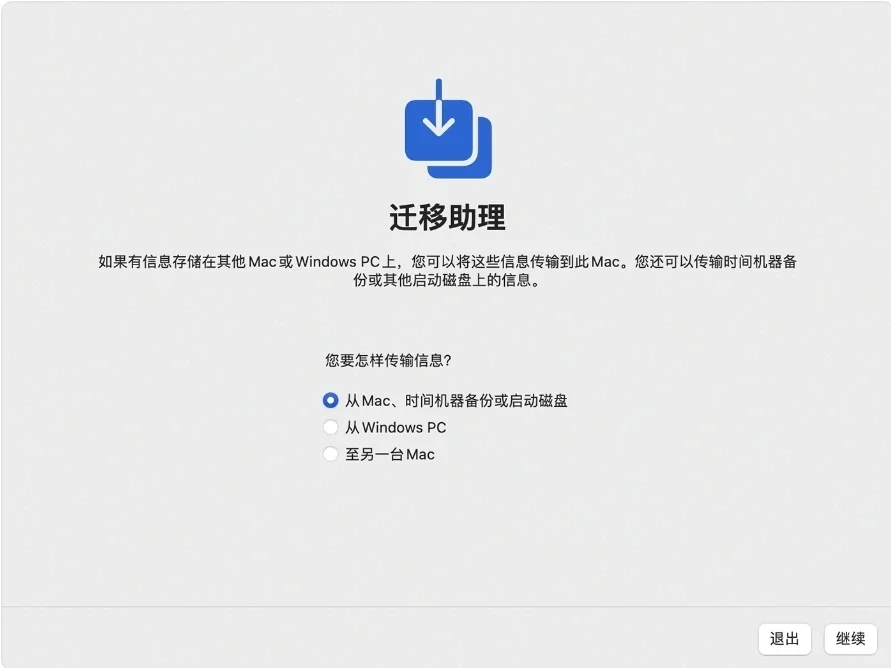
在新 Mac 上打开\”迁移助理\”。然后,点按\”继续\”。\”迁移助理\”位于\”应用程序\”文件夹的\”实用工具\”文件夹内。
当\”迁移助理\”询问你是否允许它进行更改时,请输入你的管理员密码,然后点按\”好\”。
当系统询问你要怎样传输信息时,请选择从 Mac .\”时间机器\”备份或启动磁盘进行传输的方式。然后点按\”继续\”。
在旧 Mac 上打开\”迁移助理\”。然后,点按\”继续\”。当系统询问你想要怎样传输信息时,请选择\”至另一台 Mac \”这一传输选项。然后,点按\”继续\”。
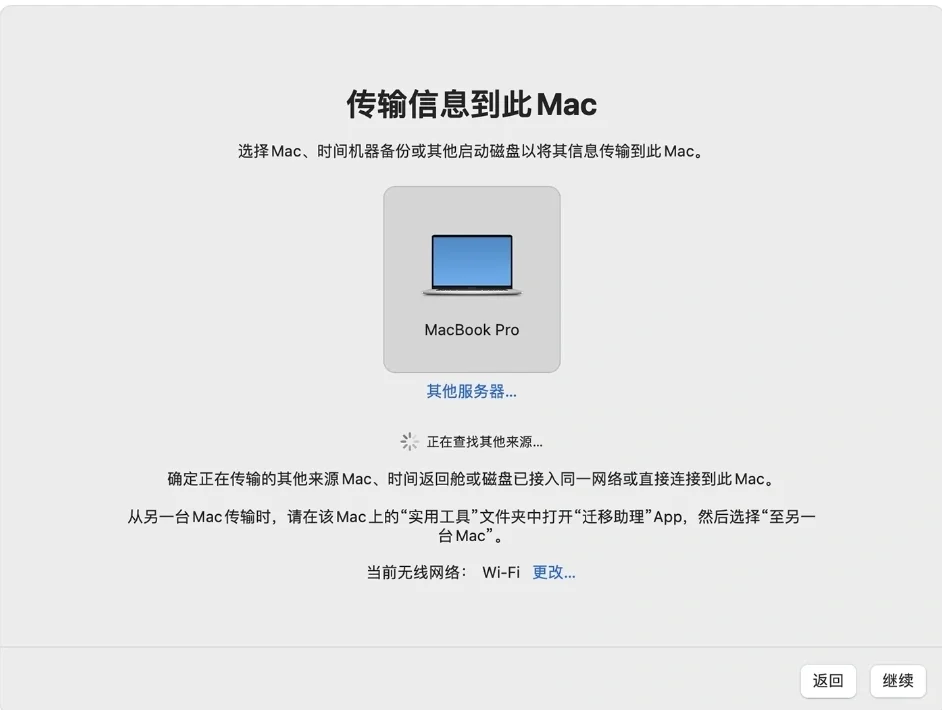
在新 Mac 上当系统提示你选择 Mac 、\”时间机器\”备份或其他启动磁盘时,请选择另一台 Mac 。然后,点按\”继续\”。
旧 Mac 上如果看到安全码,请确保它与新 Mac 上显示的安全码相同。然后,点按\”继续\”。
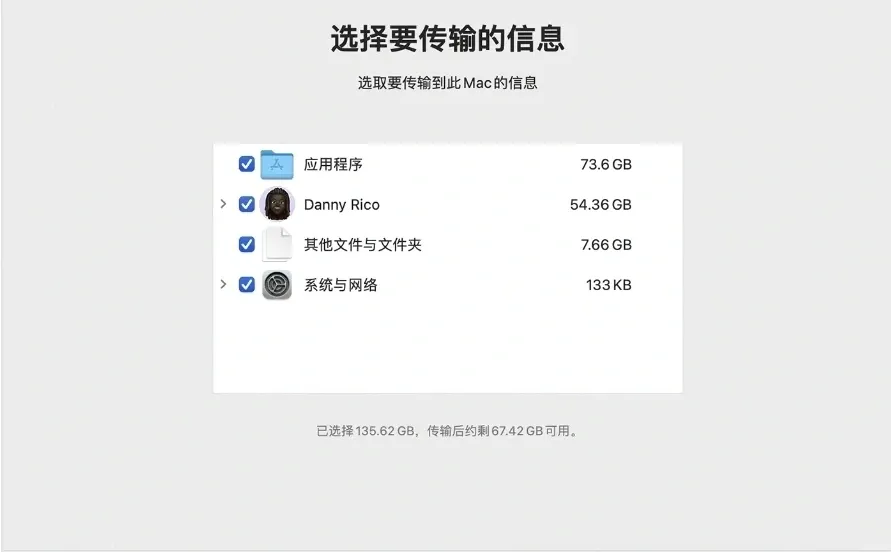
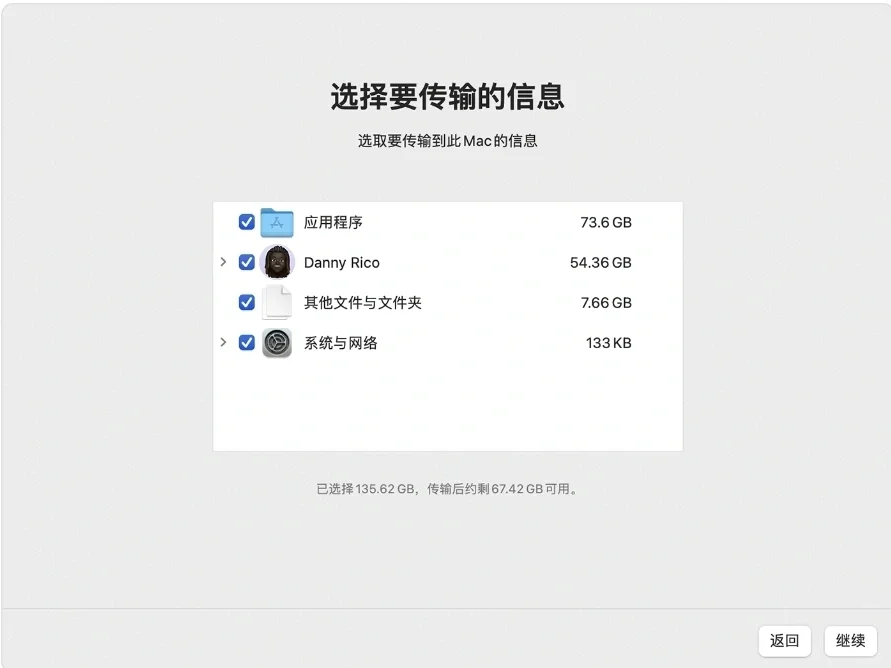
在新 Mac 上“迁移助理”现在会对旧 Mac 上的所有内容进行编目,并计算 App、用户账户、文件、文件夹和设置占用的储存空间。这可能需要几分钟时间。这个过程完成后,请选择要传输的信息。
在点按“继续”之前,请了解传输用户账户意味着什么。在这张图示中,Danny Rico 是旧 Mac 上的一个用户账户。如果新 Mac 上已有一个同名的账户,则“迁移助理”会询问是要重新命名还是进行替换:
重新命名:旧 Mac 上的这个账户会在新 Mac 上显示为其他用户,并且拥有单独的登录名和个人文件夹。
替换:旧 Mac 上的这个账户会替换新 Mac 上的同名账户。
“迁移助理”完成操作后,请在两台电脑上退出“迁移助理”,然后在新 Mac 上登录迁移后的账户以查看这个账户的文件。
#macbook #macbook迁移助理
在新 Mac 上打开\”迁移助理\”。然后,点按\”继续\”。\”迁移助理\”位于\”应用程序\”文件夹的\”实用工具\”文件夹内。
当\”迁移助理\”询问你是否允许它进行更改时,请输入你的管理员密码,然后点按\”好\”。
当系统询问你要怎样传输信息时,请选择从 Mac .\”时间机器\”备份或启动磁盘进行传输的方式。然后点按\”继续\”。
在旧 Mac 上打开\”迁移助理\”。然后,点按\”继续\”。当系统询问你想要怎样传输信息时,请选择\”至另一台 Mac \”这一传输选项。然后,点按\”继续\”。
在新 Mac 上当系统提示你选择 Mac 、\”时间机器\”备份或其他启动磁盘时,请选择另一台 Mac 。然后,点按\”继续\”。
旧 Mac 上如果看到安全码,请确保它与新 Mac 上显示的安全码相同。然后,点按\”继续\”。
在新 Mac 上“迁移助理”现在会对旧 Mac 上的所有内容进行编目,并计算 App、用户账户、文件、文件夹和设置占用的储存空间。这可能需要几分钟时间。这个过程完成后,请选择要传输的信息。
在点按“继续”之前,请了解传输用户账户意味着什么。在这张图示中,Danny Rico 是旧 Mac 上的一个用户账户。如果新 Mac 上已有一个同名的账户,则“迁移助理”会询问是要重新命名还是进行替换:
重新命名:旧 Mac 上的这个账户会在新 Mac 上显示为其他用户,并且拥有单独的登录名和个人文件夹。
替换:旧 Mac 上的这个账户会替换新 Mac 上的同名账户。
“迁移助理”完成操作后,请在两台电脑上退出“迁移助理”,然后在新 Mac 上登录迁移后的账户以查看这个账户的文件。
#macbook #macbook迁移助理