「电脑技巧」如何修改DNS?

DNS(Domain Name Server)域名服务器是指保存有该网络中所有主机的域名和对应IP地址,并具有将域名转换为IP地址功能的服务器。通过DNS才能将域名解析为为IP地址从而正常地访问网络。
经常使用电脑的人大概曾经遇到过一种情况:电脑网络是连通的,可以上QQ,但是无法打开网页。这往往就是DNS解析域名失败导致的,解决的方法就是指定一个公共的DNS服务器。手机也会有类似的问题,只不过比较少见。
-
公共DNS服务器推荐 -
Windows 系统修改DNS服务器 -
Mac OS 系统修改DNS服务器 -
Linux 系统修改DNS服务器 -
iOS系统修改DNS服务器 -
安卓系统修改DNS服务器 -
路由器修改DNS服务器
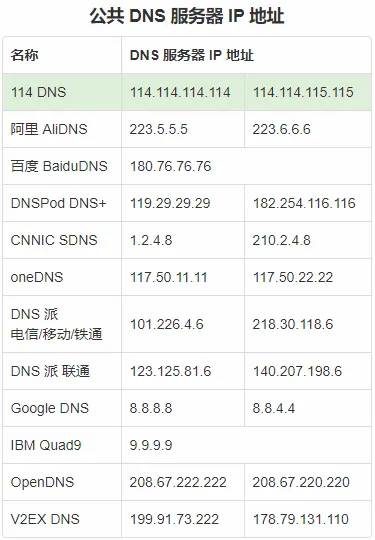
公共DNS服务器推荐
-
114是国内老牌DNS,安全稳定,无劫持,推荐
-
阿里家的DNS,快速,稳定,推荐
-
DNSPod属于腾讯家,延迟极低,是目前国内唯一支持谷歌ECS(edns-client-subnet)协议的公共DNS,外网访问速度也是很快的,算是最优秀均衡的DNS之一,强烈推荐。缺点是地址不好记。
-
Google DNS应该是最知名的DNS了,以稳定著称,国内解析较慢,适合国外使用
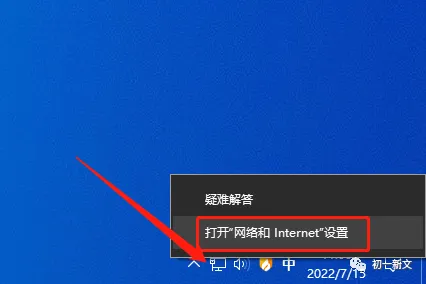
方法一:桌面右下角网络图标更改DNS设置
1.鼠标右键点击桌面右下角的网络图标,选择:打开网络和共享中心;
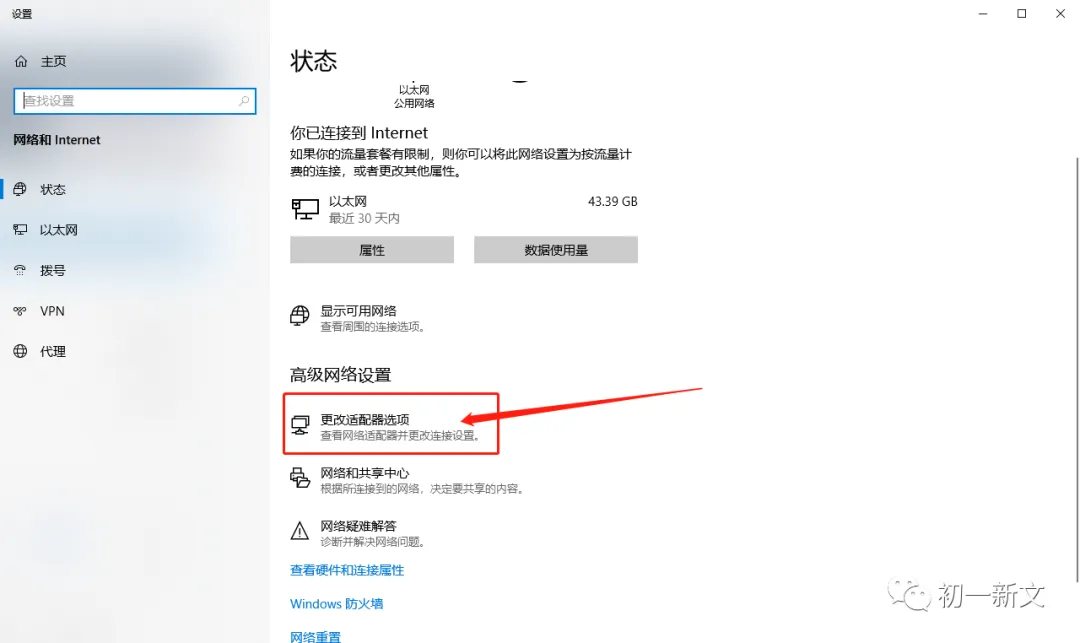
2.更改适配器设置—选择正在使用的网卡,右键点击属性;
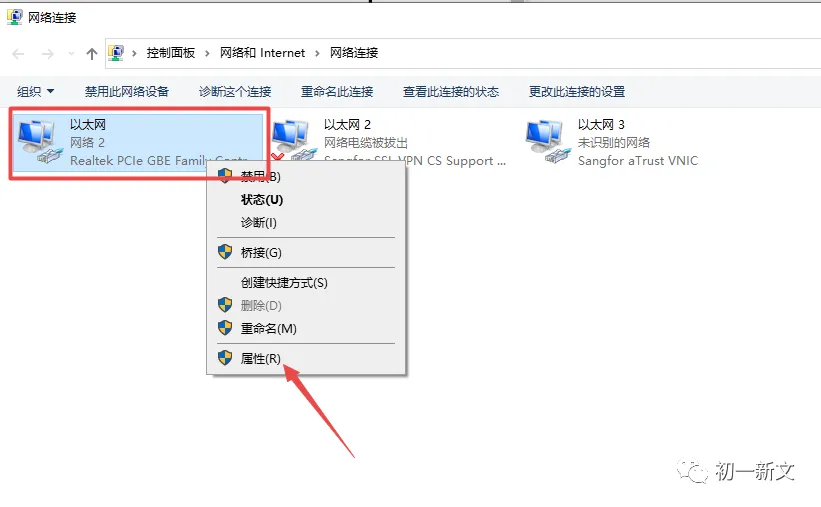
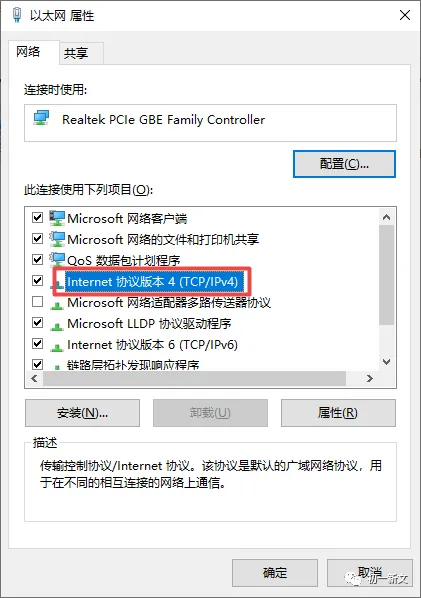
3.选中:Internet协议版本4(TCP/IPV4),双击点开;
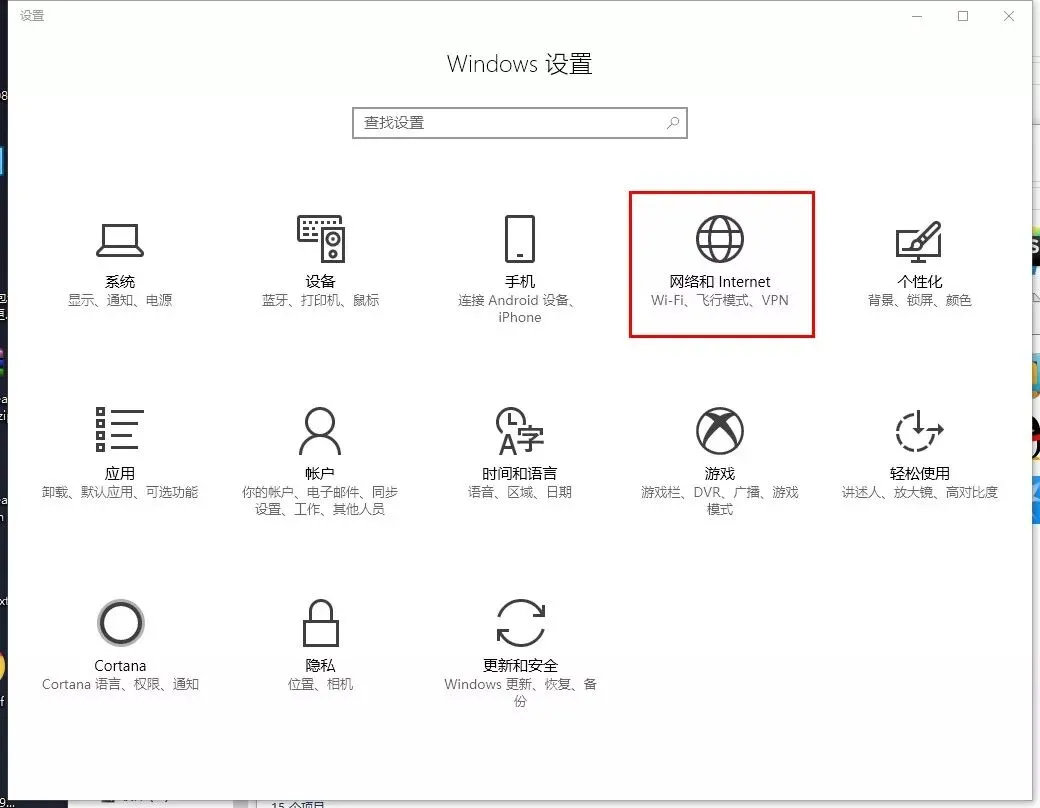
1.打开设置;
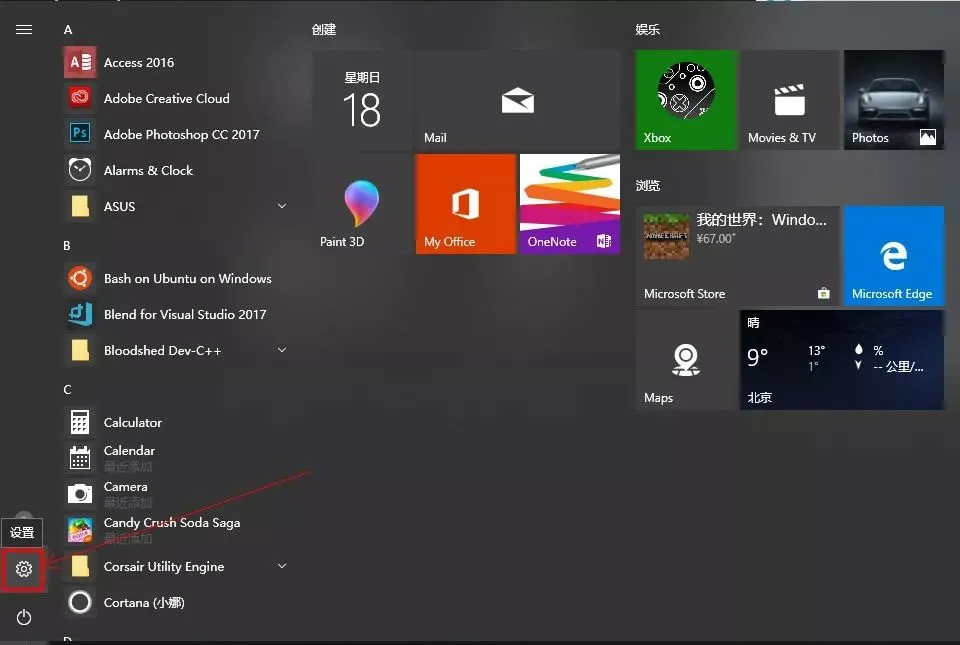
2.打开“网络和Internet”;
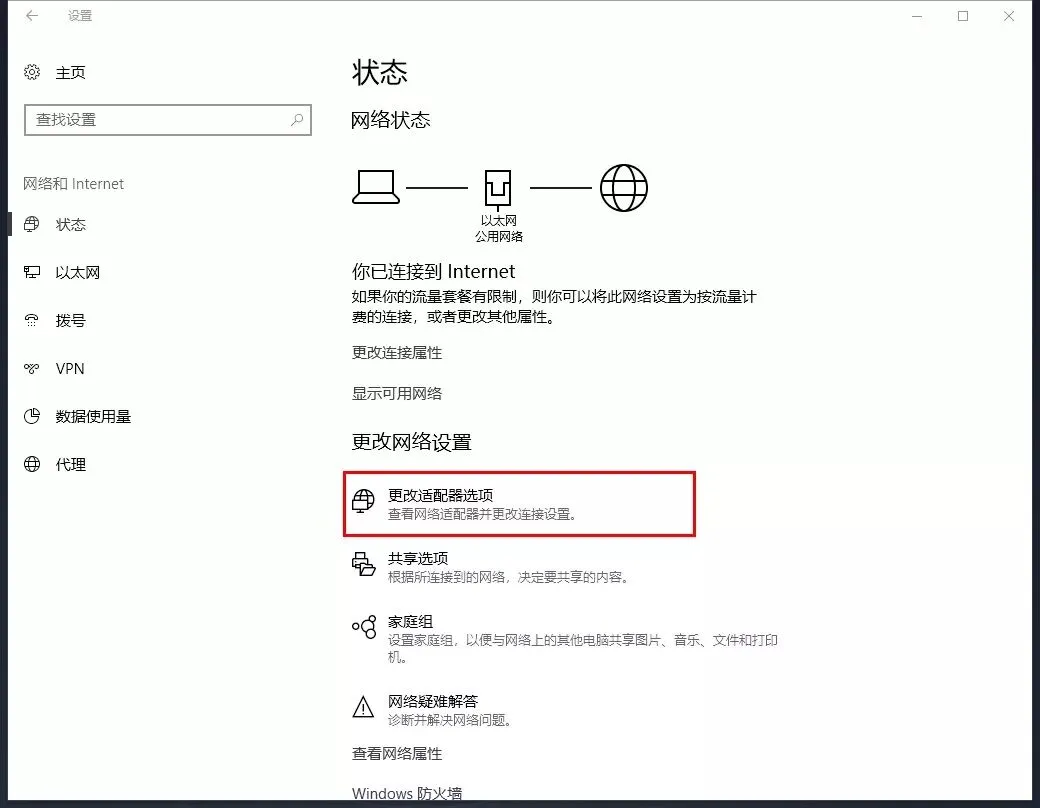
3.选择“更改适配器选项”;
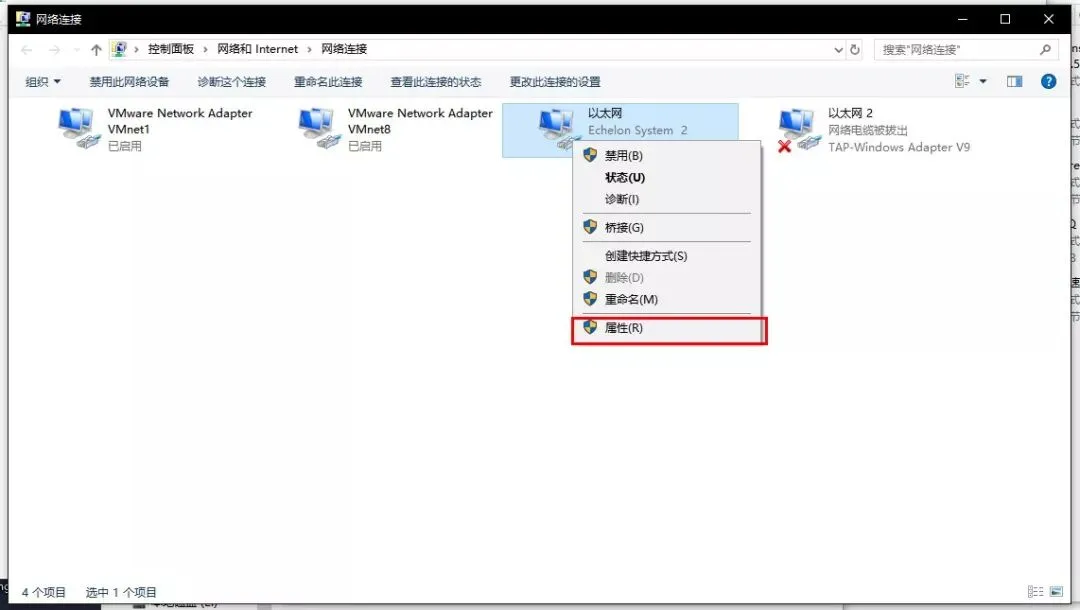
4.在当前连接的网络上右键,选择“属性”;
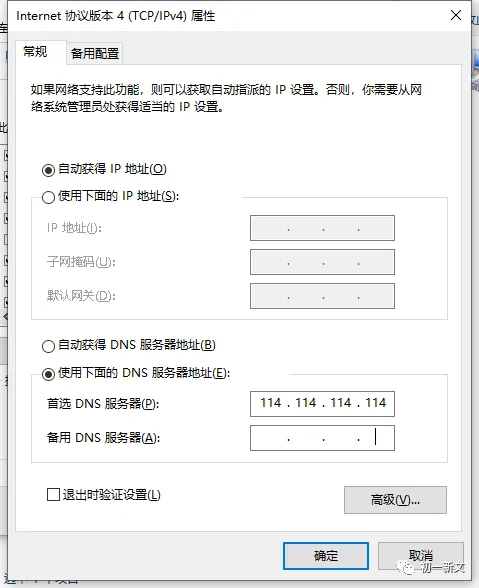
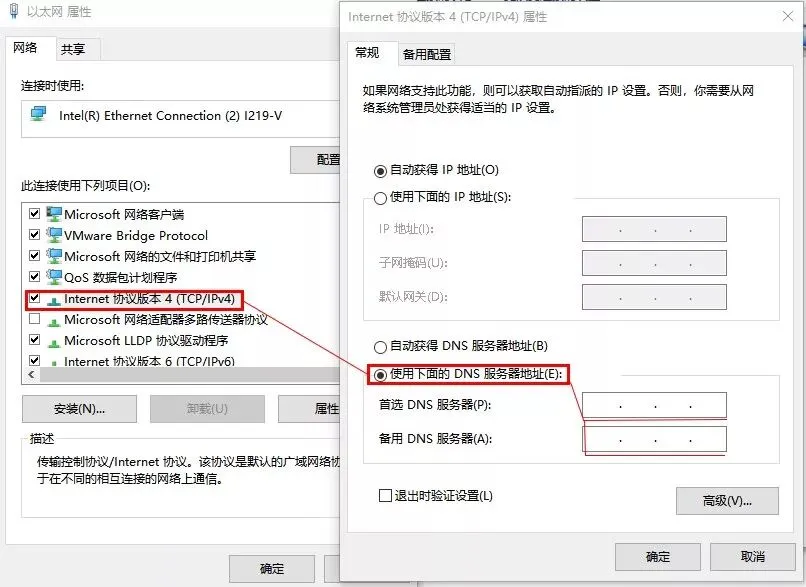
5.找到“Internet协议版本4”,在“常规”选项卡,“使用下面的DNS服务器地址”,就可以在两个框里填入两个DNS,一个是首选一个是备用,备用空着也可以,填好了就可以确定,确定。修改完成!
方法三:使用命令提示符更改DNS设置,建议使用前两种方法
如果你无权访问控制面板,或者你更习惯使用命令,还可以通过以下步骤使用命令提示符来更改Windows 10上的DNS设置:
1.打开开始。
2.搜索“命令提示符”,右键单击顶部结果,然后选择“以管理员身份运行”选项。
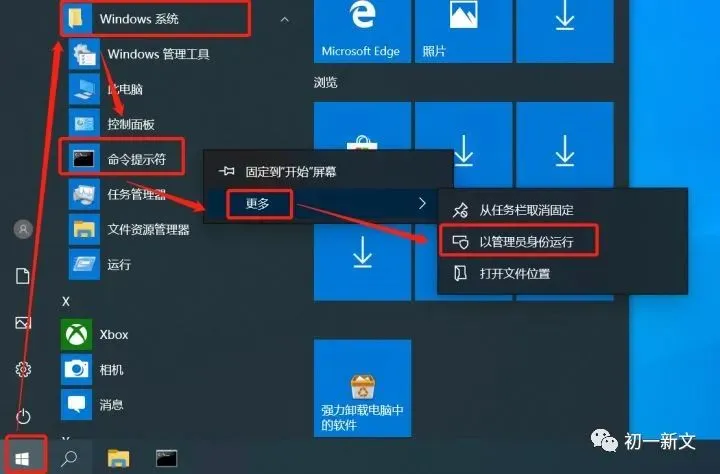
3.输入以下命令以更改网络设置,然后按Enter:
netsh
4.键入以下命令以标识网络适配器的名称,然后按Enter:
interface show interface
5.输入以下命令来设置主DNS IP地址,然后按Enter键:
interface ip set dns name=”ADAPTER-NAME” source=”static” address=”X.X.X.X”
在命令中,记住用在步骤4中标识的网络适配器的名称来更改ADAPTER-NAME,并用你要使用的DNS服务器的IP地址来更改XXXX。
注:
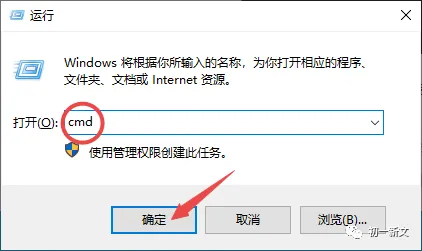
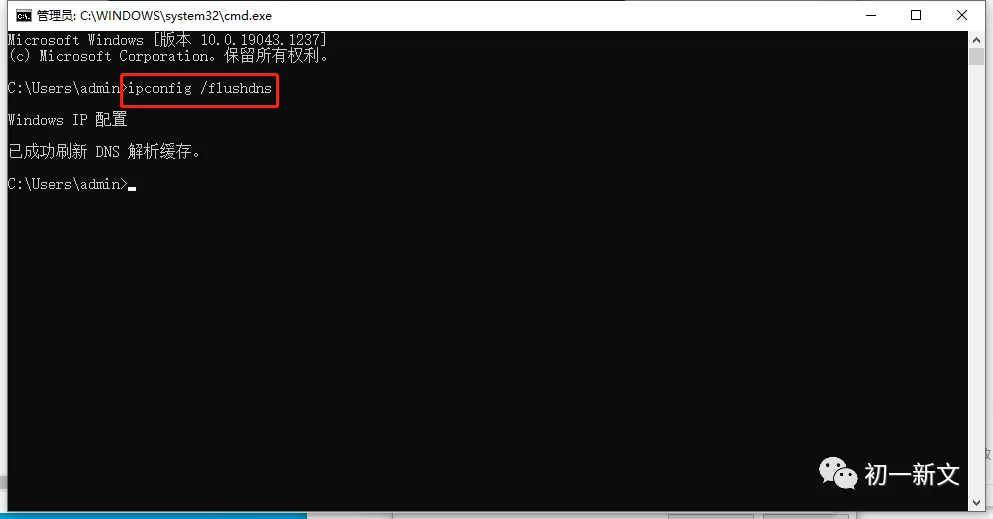
命令提示符中输入:ipconfig /flushdns 回车
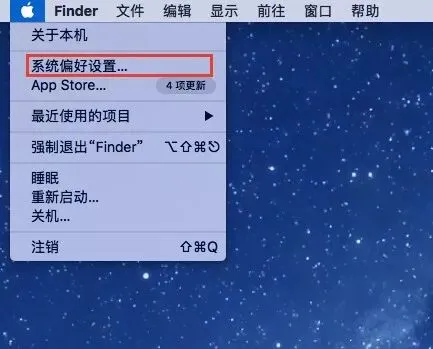
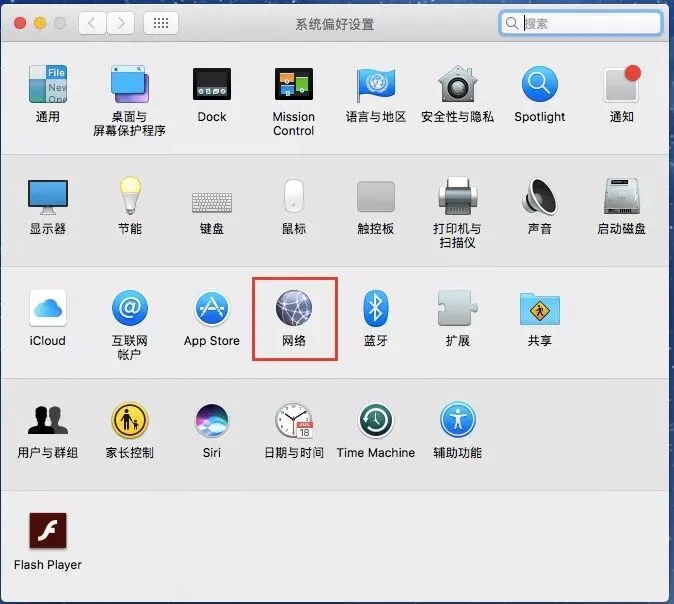
1.点苹果标,“系统偏好设置”;
2.打开“网络”;
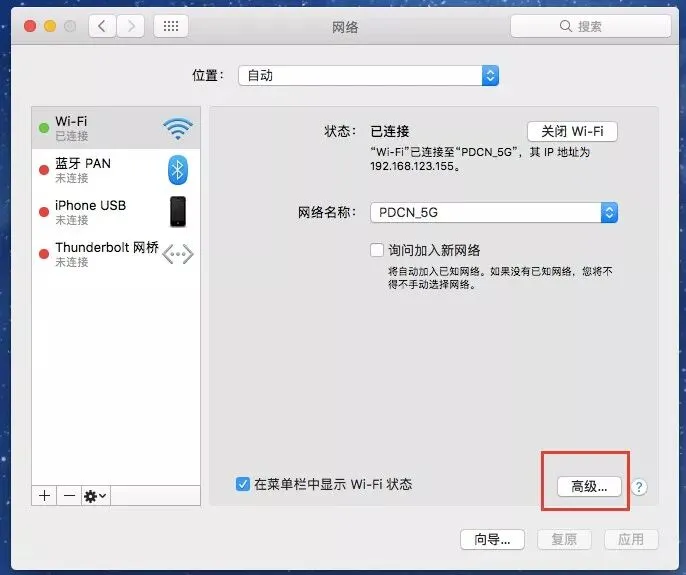
3.选择“高级”;
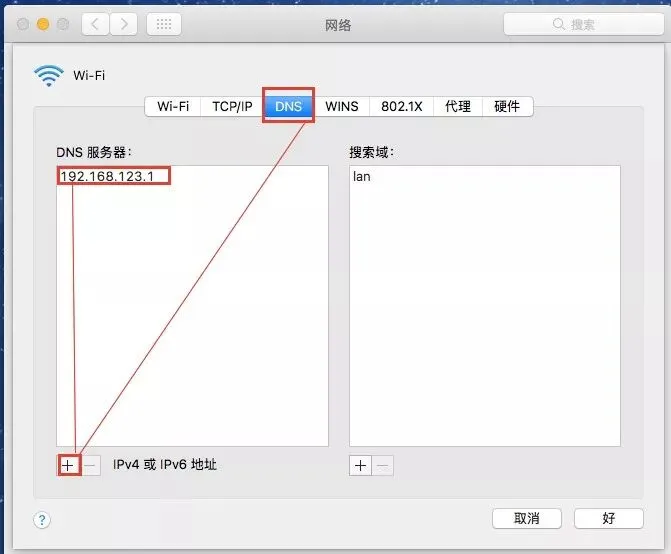
4.选择“DNS”选项卡,点击加号,就可以添加DNS了,可以添加多个作为备用,点“好”,修改完成!(默认会有一个DNS,这个是从网关获取的DNS,图片中是从路由器获取的DNS,因此如果路由器的DNS修改过,这里就不必修改了)。
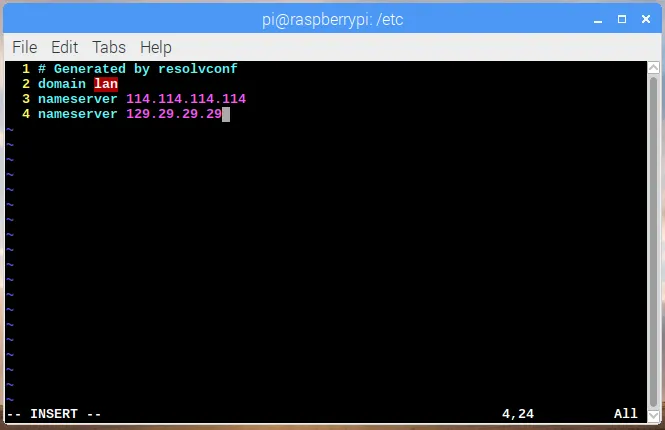
1.首先DNS保存在/etc/resolv.conf文件中,用sudo然后用vim打开这个文件。
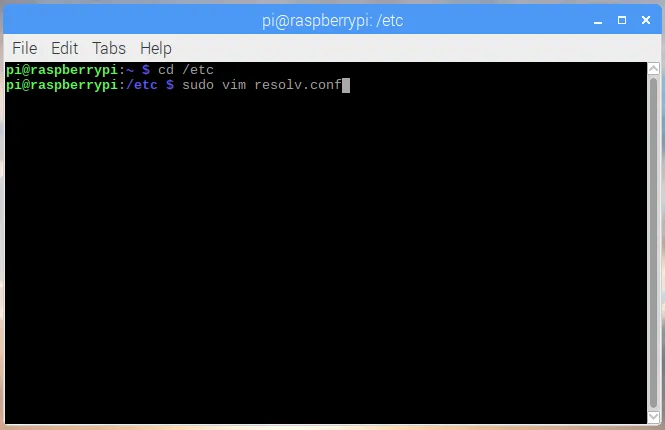
2.nameserver后面就是DNS地址,可以多写几个,作为备用。
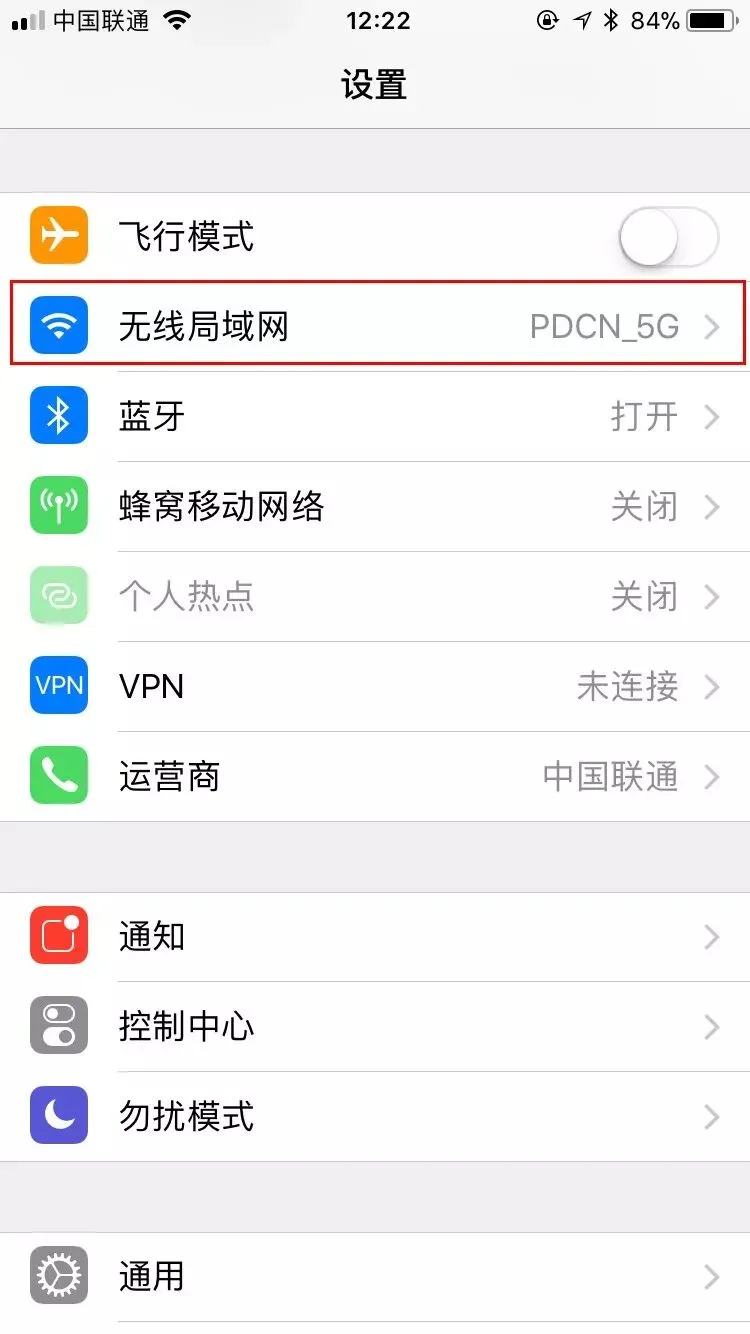
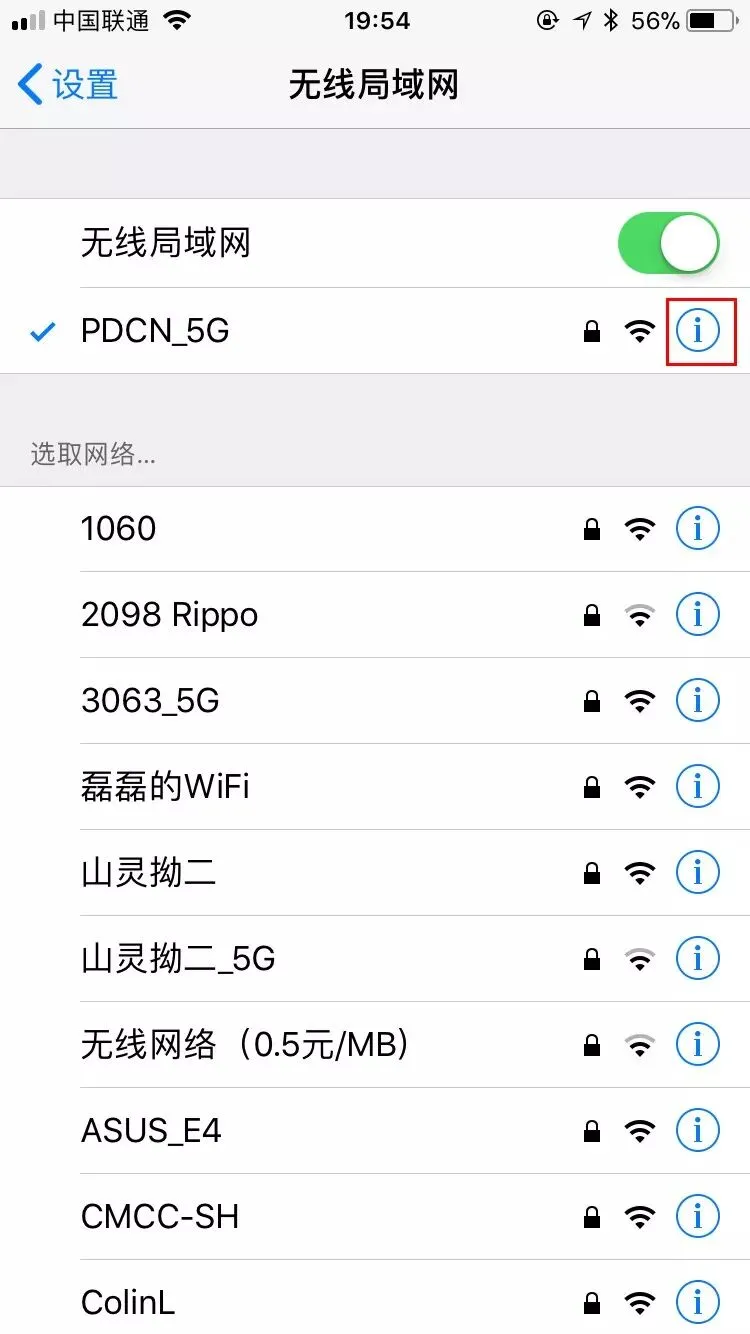
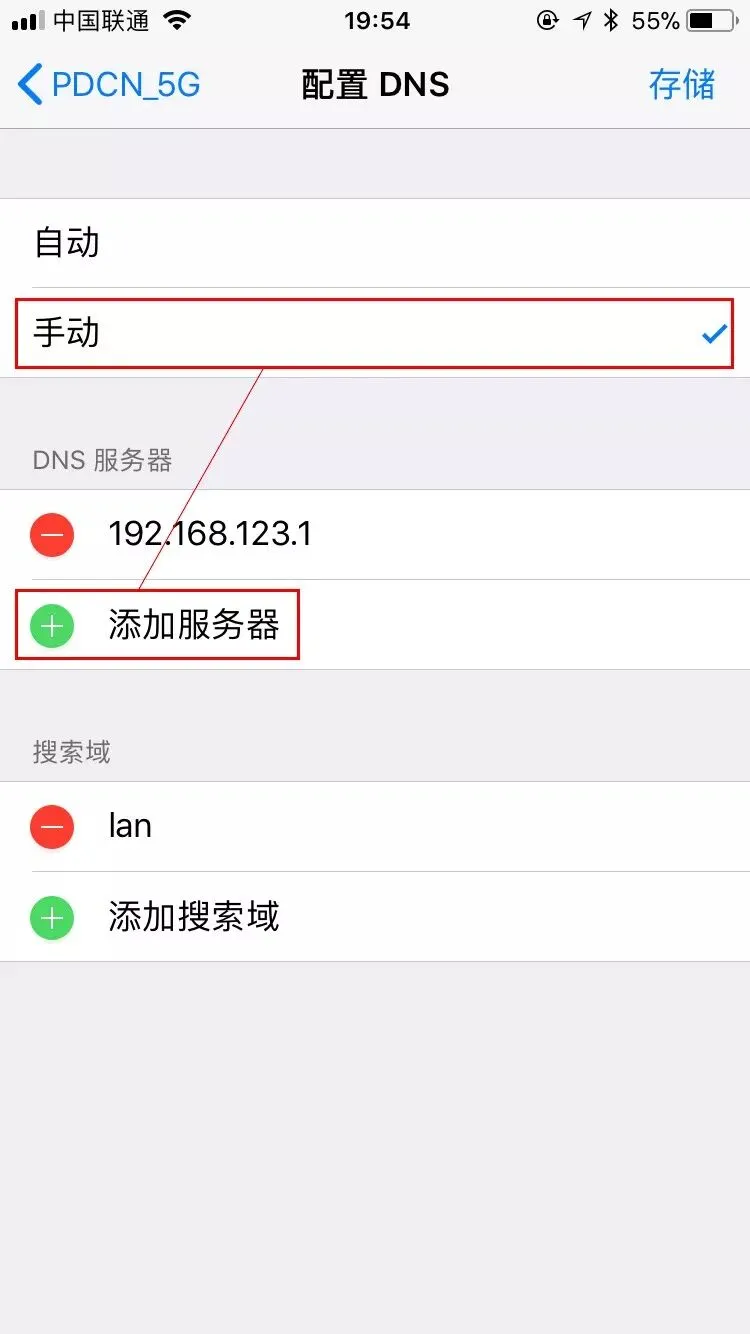
2.在需要修改的网络上点“!”进入配置;
3.“配置DNS”;
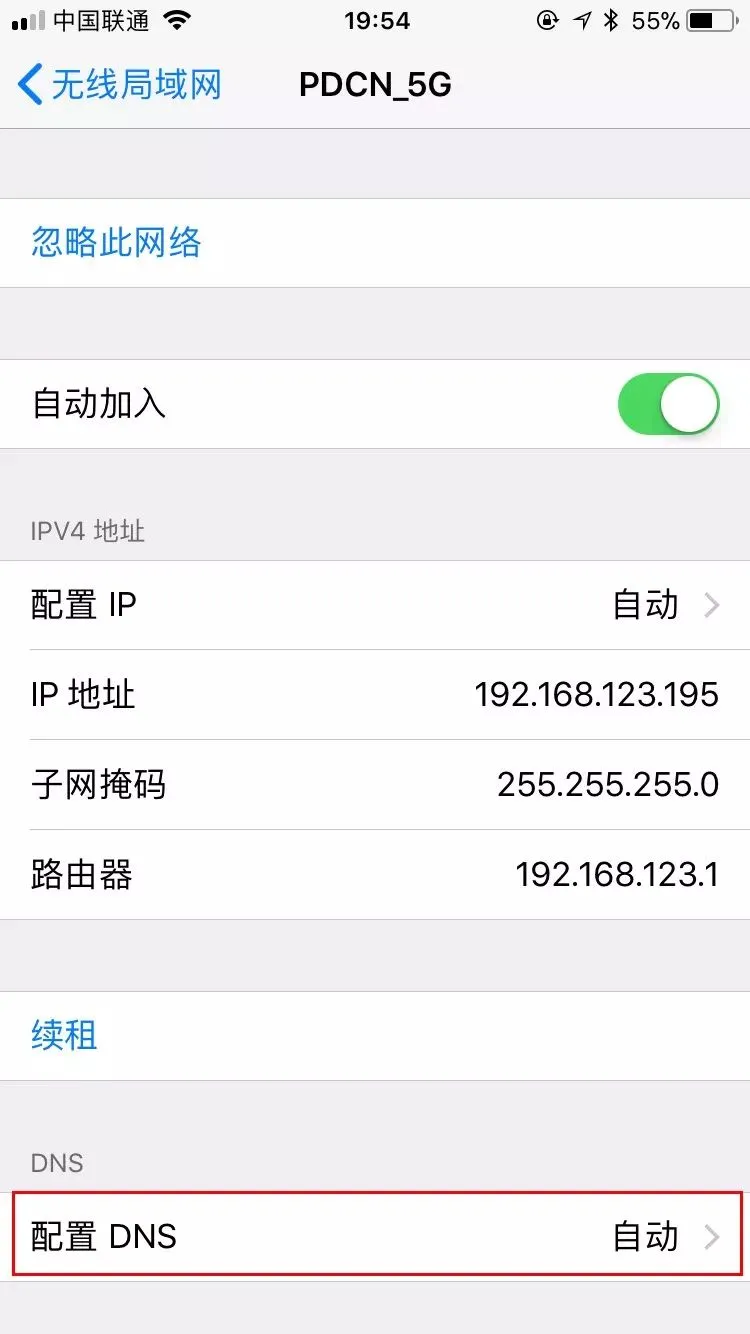
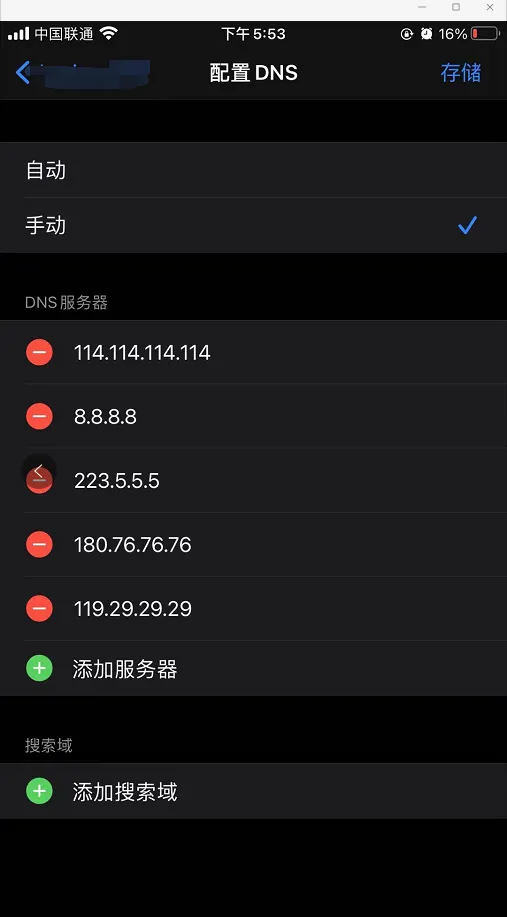
4.将“自动”改为“手动”,然后添加需要的DNS即可。(默认会有一个DNS,这个是从网关获取的DNS,图片中是从路由器获取的DNS,因此如果路由器的DNS修改过,这里就不必修改了)。
安卓 系统修改DNS服务器
想要修改安卓手机的DNS,需通过“设置”App进行操作。 修改DNS的详细操作方法如下:
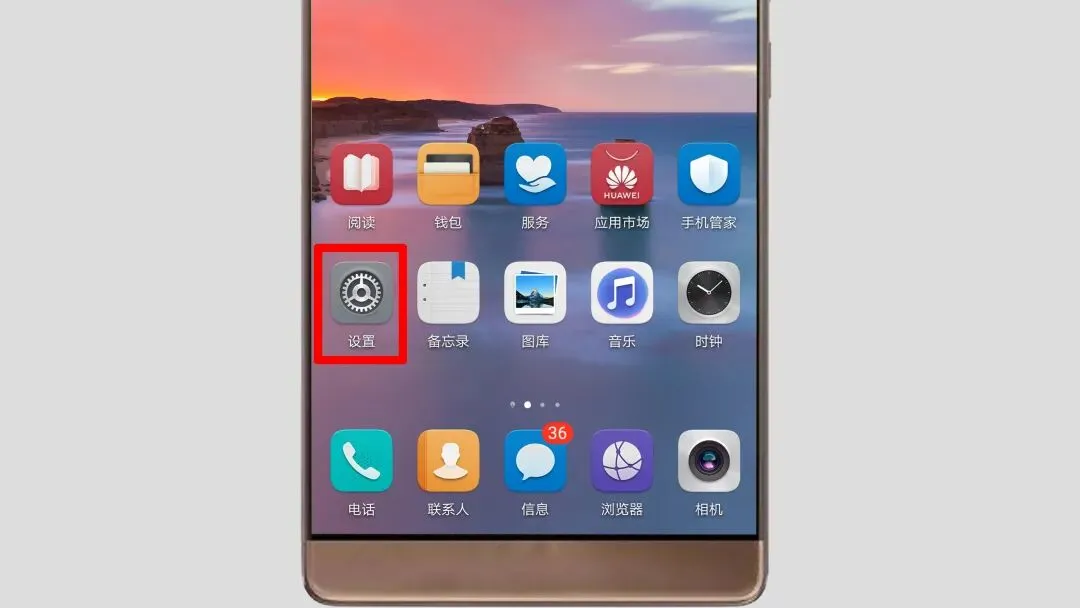
1.通过桌面点击“设置”App,进入“设置”功能列表;
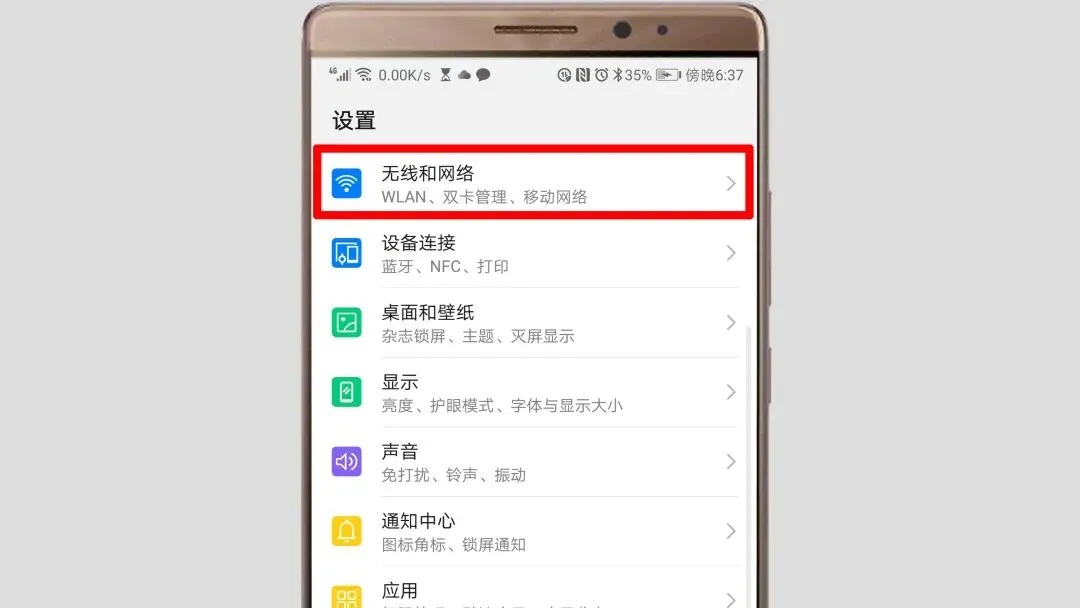
2.在“设置”功能列表中,点击“无线和网络”;
3.在“无线和网络”功能列表中,点击“WLAN”;
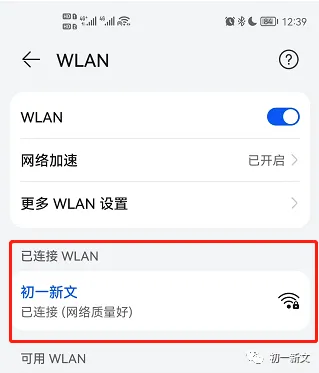
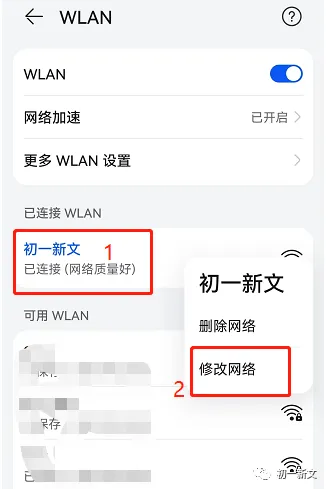
4.在“WLAN”功能窗口,长按已连接的WIFI,并在弹出的菜单中选择“修改网络”;
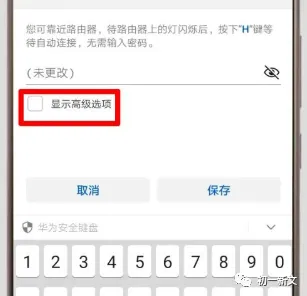
5.在新窗口,勾选“显示高级选项”复选框。有的没有此步骤;
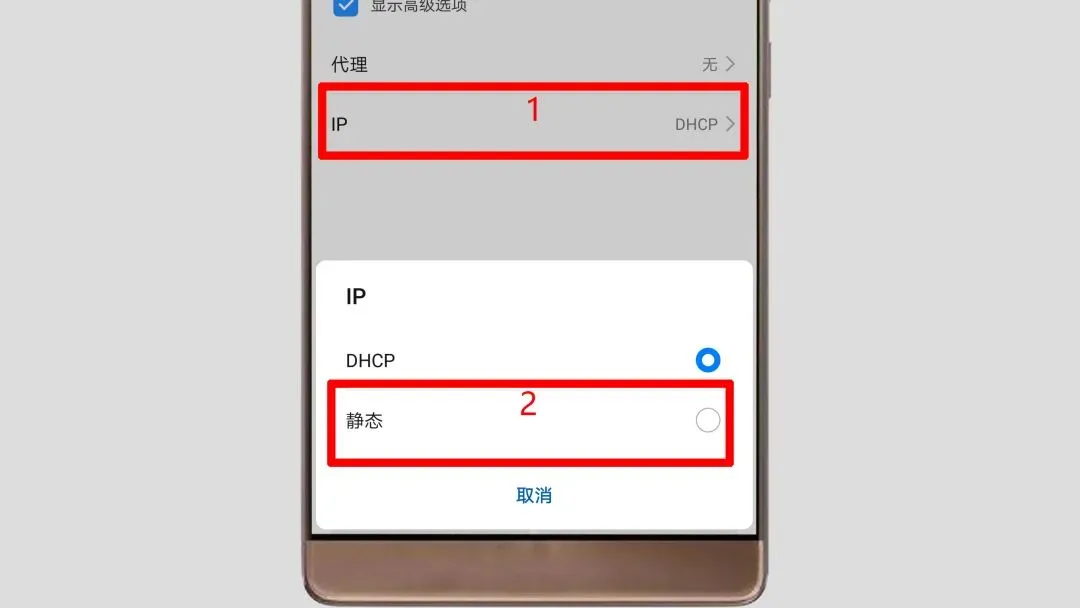
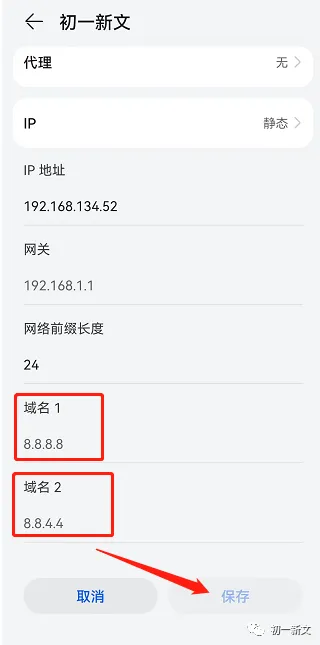
6.然后,点击“显示高级选项”下方的“IP”标签,并在弹出的对话框中选择“静态”;
7.最后,通过“域名1”或“域名2”下方的输入框输入新的DNS地址,点击“保存”,即可完成操作。
路由器修改DNS服务器
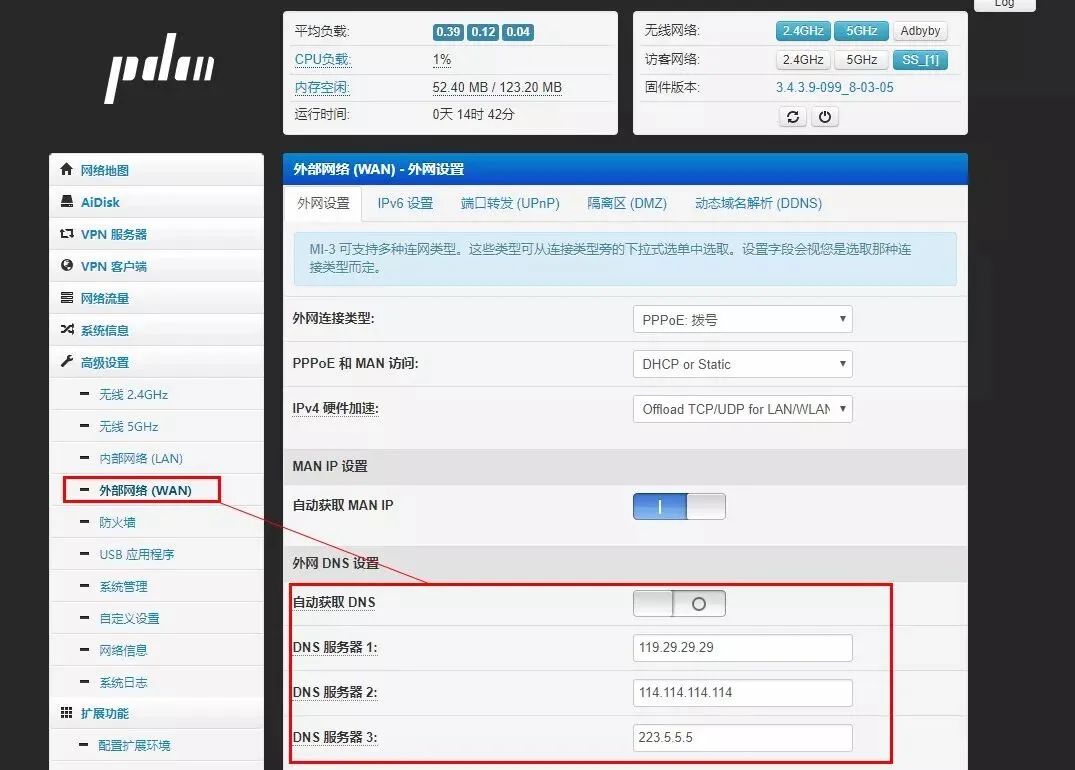
进入路由器的管理页面,不同路由器的设置界面不尽相同,找到有“外部网络”或“WAN”的相关设置,将自动获取DNS关闭,即可自行设置DNS。
———————————————————————
文章所有内容来自网络,我们仅提供一个展示、介绍、观摩学习的平台,不对其内容的准确性、可靠性、正当性、安全性、合法性等负责,亦不承担任何法律责任。部分文章推送时因种种原因未能与原作者联系上,如有侵权请您告知,我们会在第一时间处理或撤销;若涉及版权问题,敬请原作者联系平台版主删除。
通过微信公众平台或邮箱:QDqian001@126.com进行留言。