电脑技巧:Win10无线投屏功能介绍
Win10操作系统可以将电脑中的内容投屏到其他显示设备,比如将电脑屏幕投屏到电视上,这是通过Miracast技术来实现的。其实Win10电脑自身也可以作为被投屏的那一方!比如可以将手机屏幕投屏到电脑屏幕上去,方便给客户演示APP功能或者将手机上面的游戏界面、视频界面投屏到电脑上去。今天小编给大家介绍一下Win10无线投屏功能,看完你就明白了!
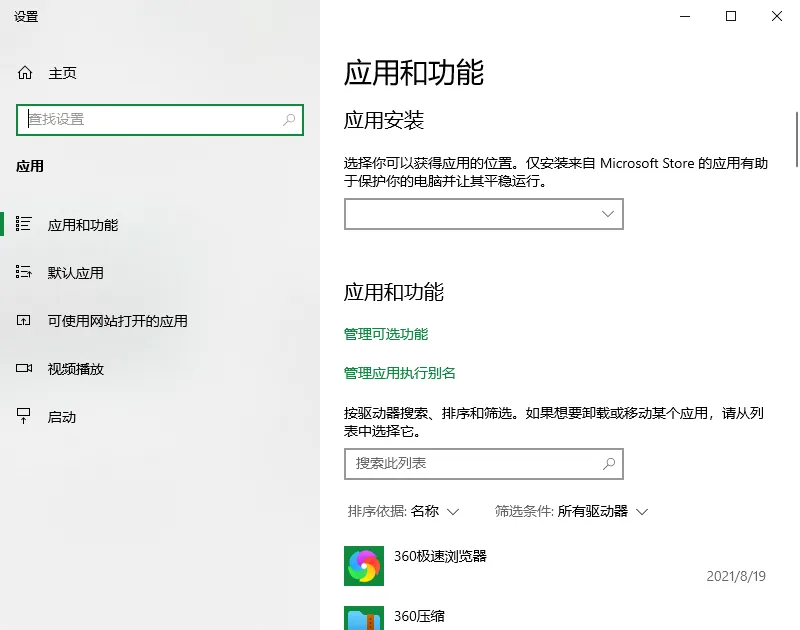
首先,我们需要开启Win10的系统设置中无线显示器的功能,在“应用”当中,找到“应用和功能”,然后点击其中的“可选功能”。
找到“可选功能”然后点击“添加功能”,找到“无线显示器”的功能并添加。
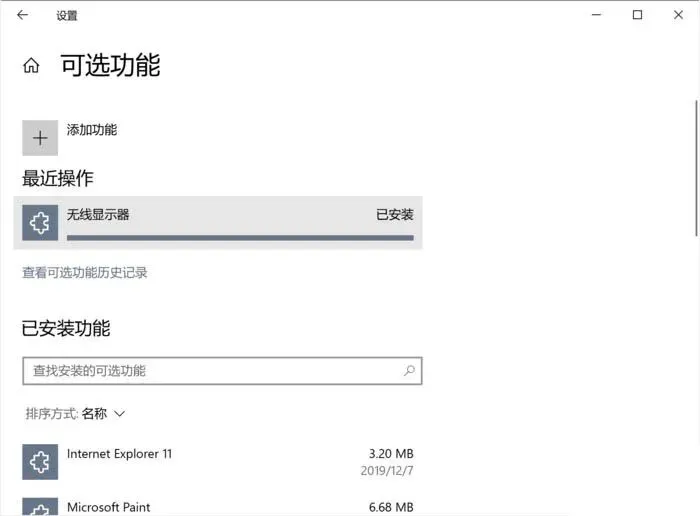
安装“无线显示器”
确保投屏和被投屏设备都连接到同一个局域网中,最常见的有连接相同的WiFi热点,就可以进行投屏操作了。
今天主要以以安卓机和Win10电脑为例,尝试将安卓机的画面投屏到Win10电脑当中。
打开Win10电脑的系统设置,进入到“系统”中的“投影到此电脑”,点击“启动‘连接’应用以投影到此电脑”,Win10电脑端此时已经做好了接收投屏的准备。
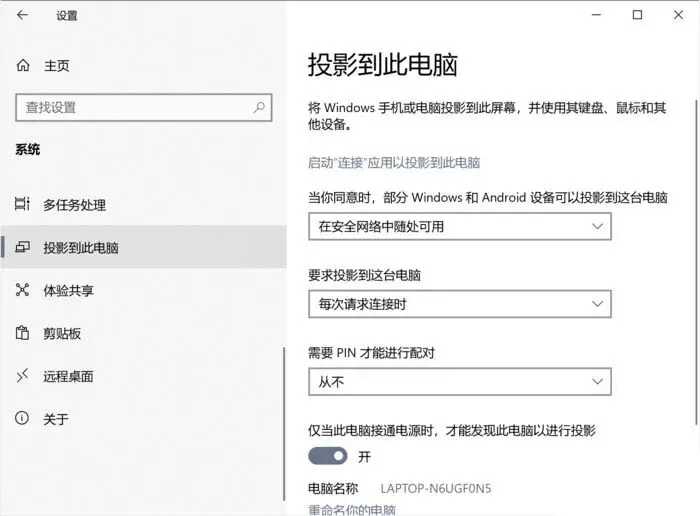
点击“启动‘连接’应用以投影到此电脑”
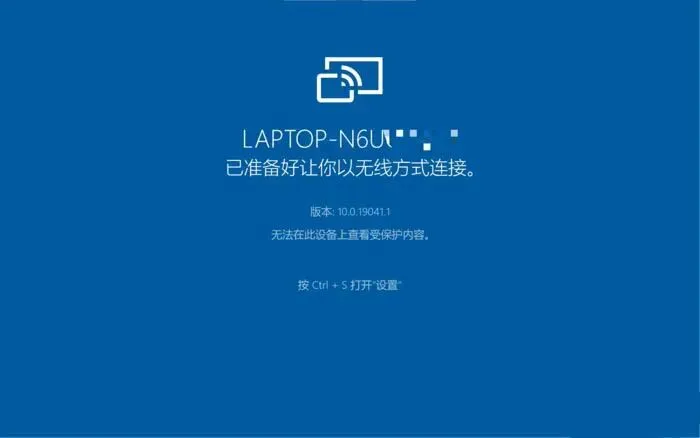
出现这个界面时,表示做好了无线投屏的准备
进入到安卓手机的设置菜单,即可在“蓝牙和设备连接”中找到“投射屏幕”,随即手机会自动寻找到相关的可投屏的设备,选择对应的Win10电脑即可。
这样Win10就成功成为了投屏的对象了!
手机的图像在Win10的大屏幕中获得了更大的显示面积,看起来还是有很大不同的。
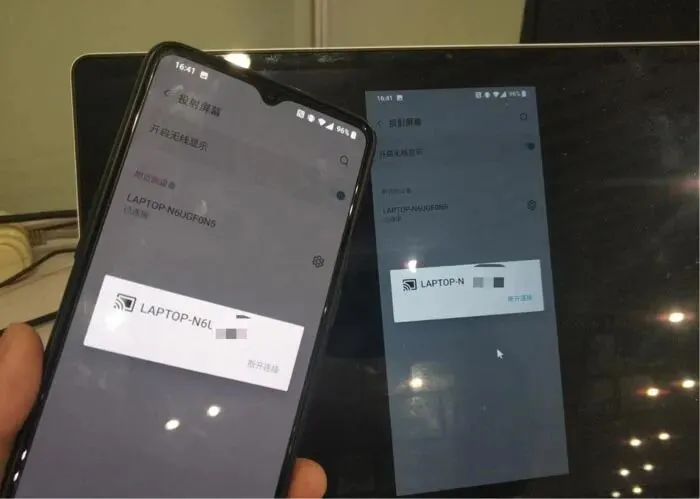
手机轻松投屏到电脑
总的来说,只要你的设备支持投屏,无论是安卓机还是Win10电脑,都可以将图像投射到另一台WIn10电脑当中,感兴趣的朋友可以尝试一下!
个人博客网站:https://programmerblog.xyz