电脑技巧 | C盘一满电脑就卡?手把手教你不花钱的扩容技巧


小宇的电脑卡的要死,不仅本身配置就垃圾,还装了很多羞羞的电影…为了解决电脑卡慢的问题,我决定狠狠揍揍C盘,清理一波。
所以,今天我给大家带来了C盘扩容的秘籍,让你给你的C盘做做操!
好啦,下面看方法:
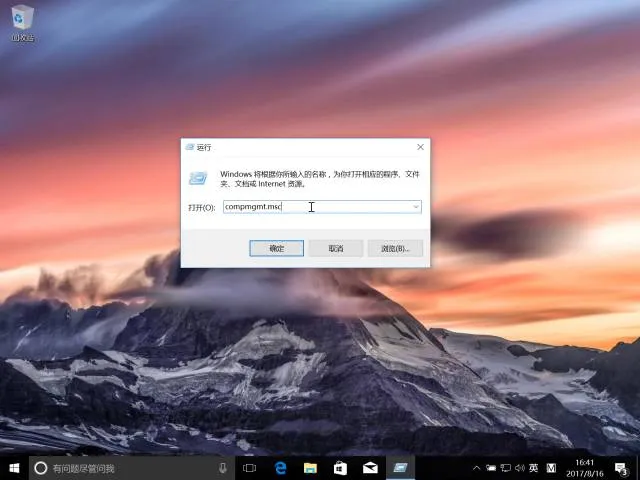
按下Windows+R,输入“compmgmt.msc”并点击确定。
或者右键点击【我的电脑——管理】,都可以打开这个界面
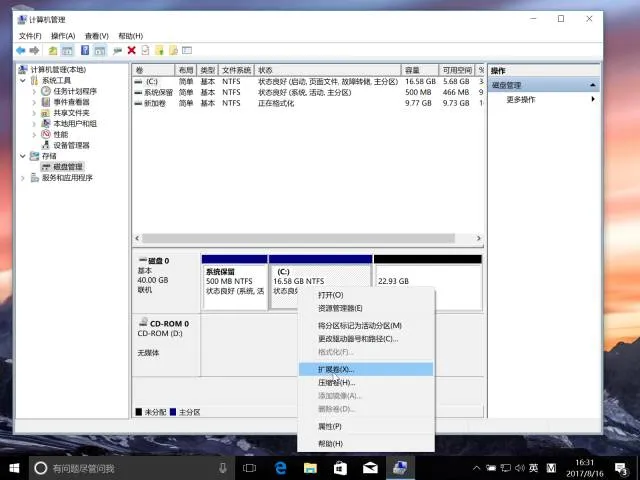
在此界面的左侧菜单中选择“储存”——磁盘管理”。
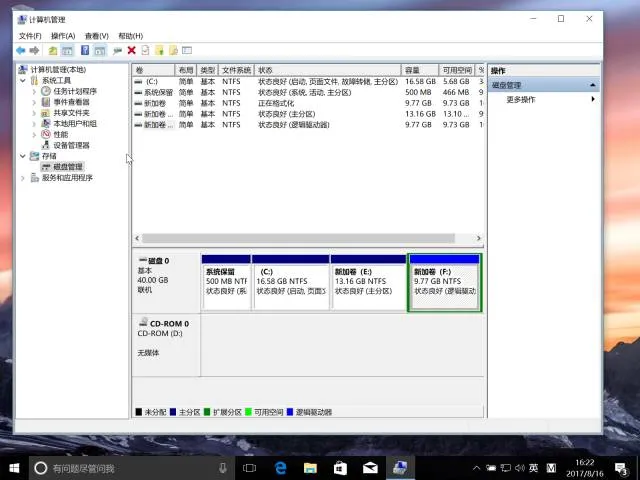
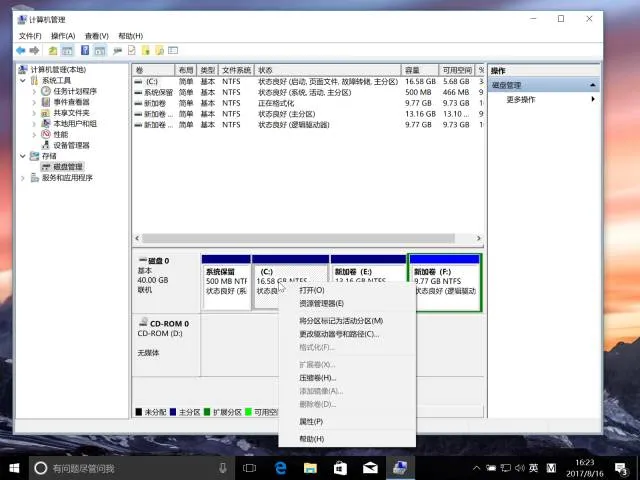
右击C盘,选择“扩展卷(X)…”,不过这时候它可能是灰色的,表示不可用。
扩展空间有两个要求:一是分区要相邻,二是分区类型必须相同。通常情况下,C盘是“主分区”,而其它盘有可能是“逻辑分区”,分区类型不一样,所以无法扩展。
在其它盘上右击选择“删除卷(D)…”,这个操作将会删除所有数据。如果这个盘是“主分区”,删除后它将变成“未分配”。
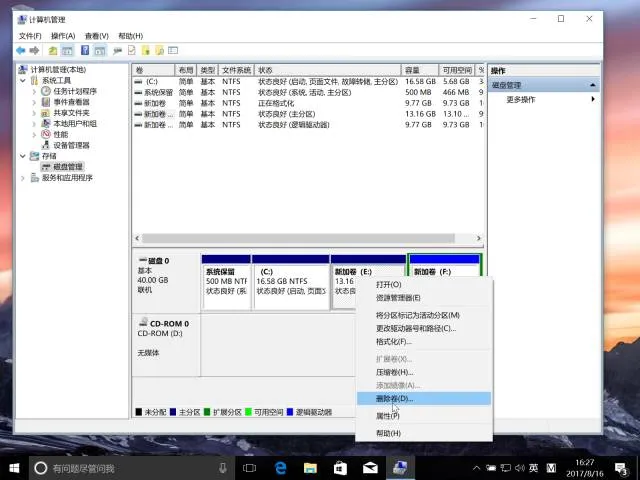
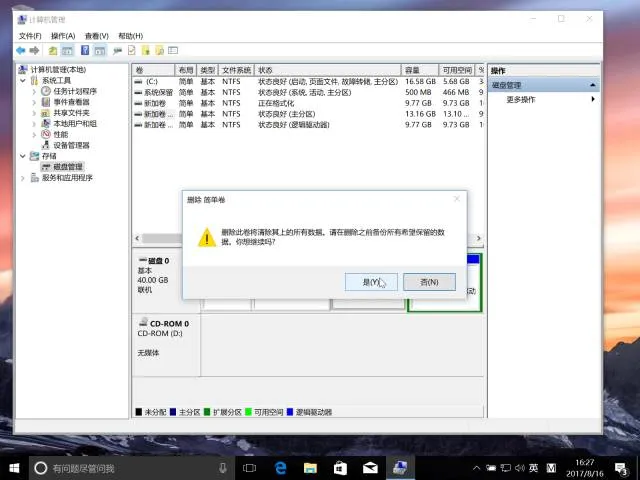
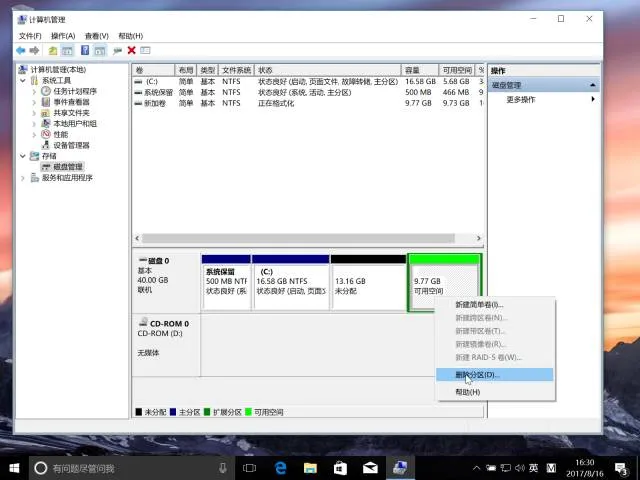
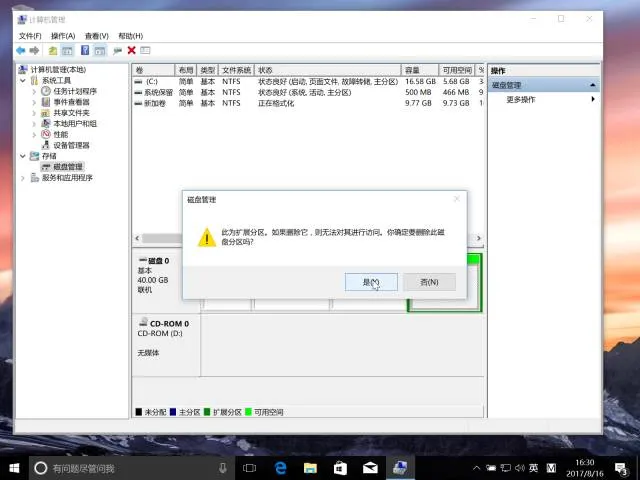
接着第四步,如果它是“逻辑分区”,这时候它的卷标会变成“可用空间”,在“可用空间”中再次右键点击,选择“删除分区(D)…”,这时候它会变成“未分配”。
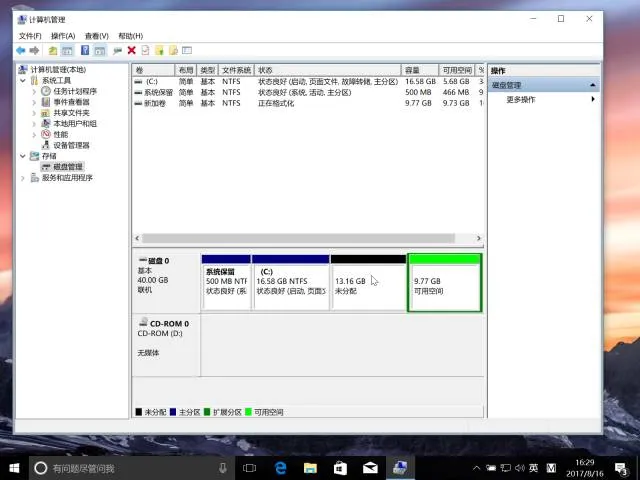
搞定上面的事情后,我们有了一整个“未分配”的磁盘空间,现在C盘右键菜单的“扩展卷(X)…”选项可用了。
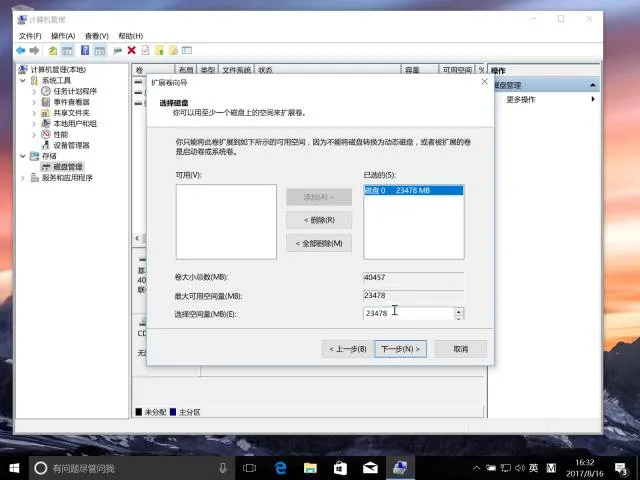
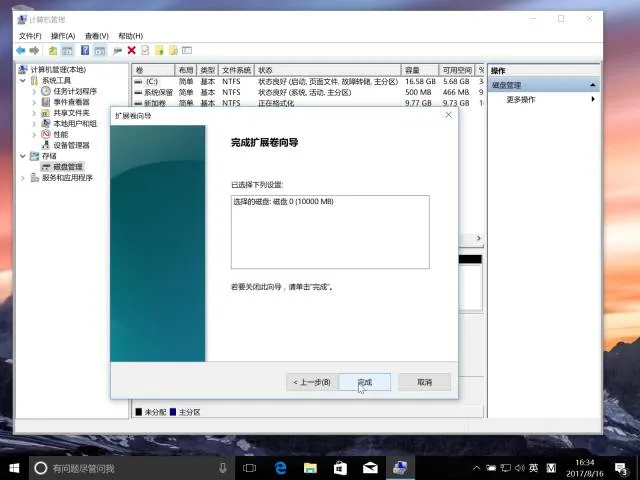
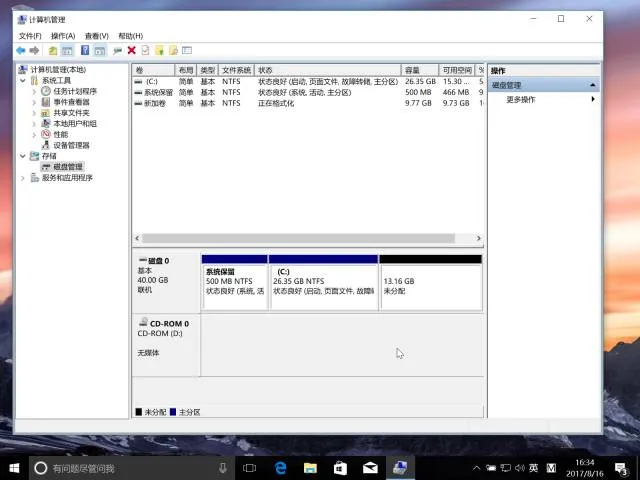
我们进入扩展卷向导,然后点击下一步,然后输入扩展的空间量(单位为MB,1G=1024MB)就可以完成C盘的扩展。
电脑卡慢、C盘空间不足的同学赶紧试试吧!
最后,再问一个毫无关系的问题!


领导说了,
您点一个
小宇的工资就涨五毛!