跳至内容
如何使用压缩软件?电脑初学者必学电脑技巧!
如何使用压缩软件?电脑初学者必学电脑技巧!

最近有朋友在文章里留言,要我讲一下压缩、解压软件,那么蝈蝈今天就来给大家分享一下,如何使用压缩软件及压缩、解压软件的一些介绍。希望对您有所帮助!
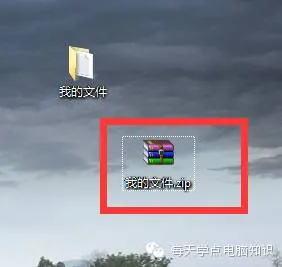
关于文件的压缩,有时我们也称之为:打包,压缩后的文件,称之为:压缩包。关于文件的“打包、压缩、解压”对于很多人来说可能很陌生,其实在电脑操作中却很常见,比如:你去网站上下载一个文件,下载是一个”文件名.zip”的文件。那么这里的.zip后缀的文件就是经过“打包”的文件,或者说经过“压缩”的文件。如图中的“我的文件”,就是一个压缩过的文件压缩包。
2、可以把多个文件压缩成一个压缩包,此功能在文件传输时,用处比较大,可以减少文件上传的次数,加快传输的速度,同时合在一起也便于归整。
3、部分压缩软件,如winrar可以实现对文件的压缩保密保护,就是在形成压缩包的时候添加解压密码,这样生成的压缩包别人没有密码是无法打开的,可以起到一定的文件保密作用。
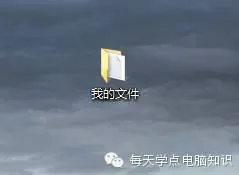
下面,小编就来介绍一下如何操作压缩、解压文件。为了演示,小编在电脑桌面上建了一个文件夹,取名为“我的文件”,里面就可以放任何你想要放的文件,如图:
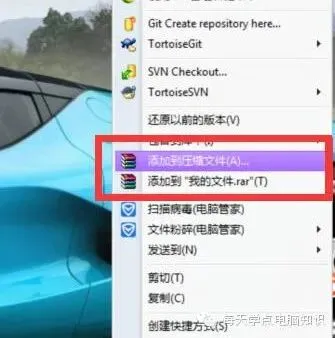
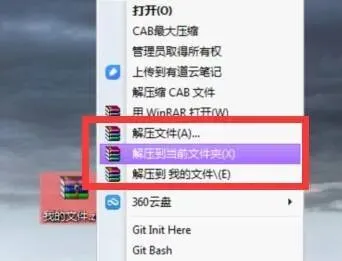
步骤一、鼠标右击想要压缩的文件,会出现如下图的选项:
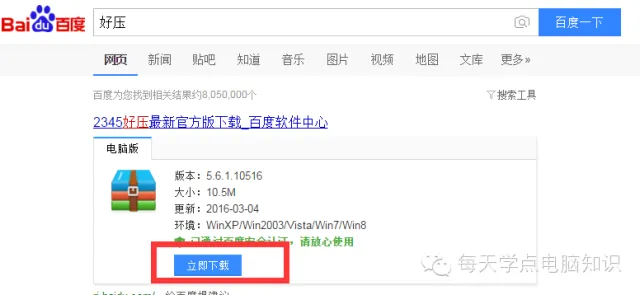
注意:如果你右击你桌面的文件,发现没有截图红包框框的中的选项,原因是因为你的电脑没有安装压缩软件,一般外面安装好的系统都会自带压缩软件的。如果没有装,也莫捉急,下面度娘就可以帮你解决一切问题。
(3)点击上图中的“立即下载”,下载之后,双击下载好的文件,就可以安装了,这里注意下,网上下载好的软件会带很多广告软件,安装的时候需要特别注意是否有勾选好的软件等着你装,不要一味的只知道点“下一步”。当然,网上的压缩软件有很多,这里小编就不做推荐了,大家自行选择。常用的压缩、解压软件还有:快压、WinRAR、7zip、360压缩等,大家有需要,可以自行百度下载。
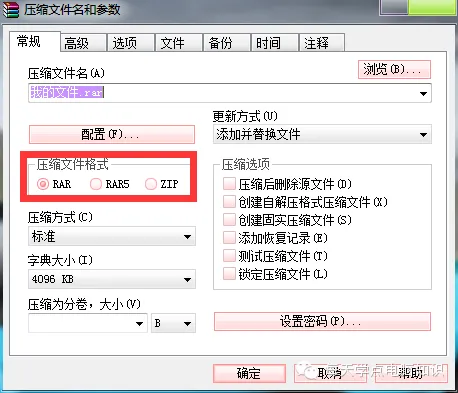
步骤二、安装好压缩软件之后,按照步骤一中操作,然后选择“添加到压缩文件”,就可以出现以下界面:
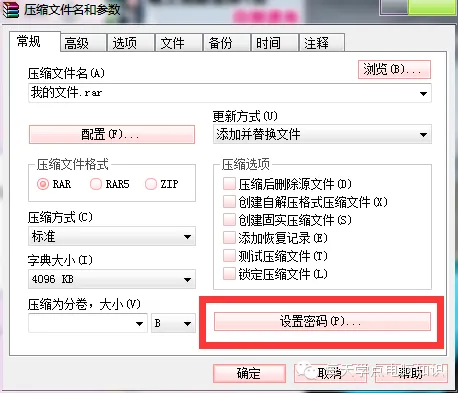
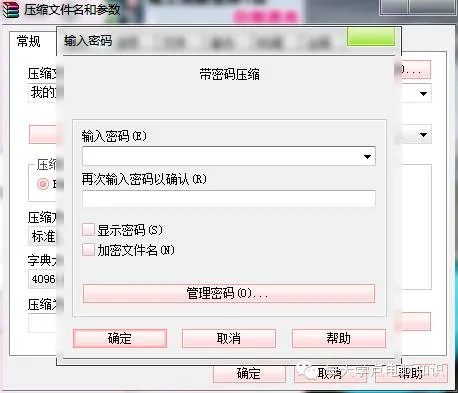
这里可以选择3种格式,当然,压缩的格式还有很多种,各种格式还是有区别的,常见的压缩包格式有:.rar、.rars,.zip(Z)、.7-zip、.tar、.gzip、.gz、.jar、.lso、.z等,大家只要看到上述后缀名的文件,就应该知道这是一个压缩包了,要打开的话,就需要使用解压软件进行解压了。我们用的最多的是rar和zip格式。图中还有一个设置密码的选项,选择了之后,如图:
在这里,可以给你的压缩文件设置密码,只要设置了密码,解压的时候就必须填写密码才能解压成功,这可以给大家提供一个保护隐私的方法!嘿嘿,不要谢我,我叫雷锋……
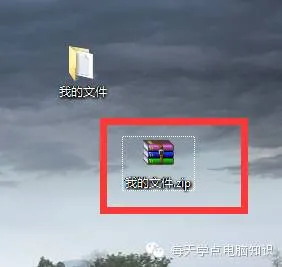
步骤三、都设置好之后,点击“确认”,然后就可以看到文件在压缩了,压缩完之后,桌面上就会多出一个压缩好的文件,如图:
最后,小编再讲一下“解压”。顾名思义,“解压”就是“压缩”的逆过程,操作很简单,同样选择你要解压的文件,这里只有压缩过后的文件才能解压,当你看到文件的后缀是“RAR(R)、ZIP(Z)、CAB、ARJ、LZH、ACE、7-Zip、TAR、GZip、UUE、BZ2、JAR、ISO、Z”时,这样的文件才能解压。
如果你的电脑安装了压缩软件,那么这里就会有“解压到当前文件夹”的选项,选择它之后,就会自动开始解压压缩包。这样,被压缩的文件就完成了解压的过程,如果压缩的时候设置了密码,那么这里就要输入密码才能解压成功。
如果你喜欢本文,请点击右下角的在看,并分享到朋友圈。更多电脑知识、电脑技术,请关注我的微信公众号:每天学点电脑知识,一个分享干货的公益公众号!