系统出故障不用怕,从Windows 10的秘密备份还原注册表

Windows 10秘密地在RegBack文件夹中备份了注册表,可以使用它来将计算机手动还原到正常工作状态。
在Windows 10上,修改注册表永远不是一个好主意,因为注册表包含系统和应用程序正常运行所必需的低级设置,丝毫的错误可能导致电脑无法启动。
如果你最近进行了系统设置更改或安装了导致计算机停止工作的错误更新,可以使用秘密注册表备份来恢复Windows 10。
在Windows 10上手动还原注册表
1.使用“高级”启动选项启动计算机。
2.单击疑难解答》高级选项》命令提示符。

3.当电脑在命令提示符下启动时,它将在X:\Windows\System32上启动。现在你需要转到安装Windows的驱动器号。当操作系统安装在C:\盘上时,当你以恢复模式启动计算机时,此驱动器号可能会更改为其他驱动器号。但是,在大多数情况下,驱动器号是D:\。键入以下命令以进入安装Windows 10的正确驱动器,然后按enter键:
d:\
4.键入以下命令以验证你是否在正确的驱动器中,然后按Enter键:
dir
如果看到Windows文件夹,则说明你使用了正确的驱动器号。如果不是,请返回步骤3并尝试输入另一个字母。
5.键入以下命令以进入System32 文件夹,然后按Enter:
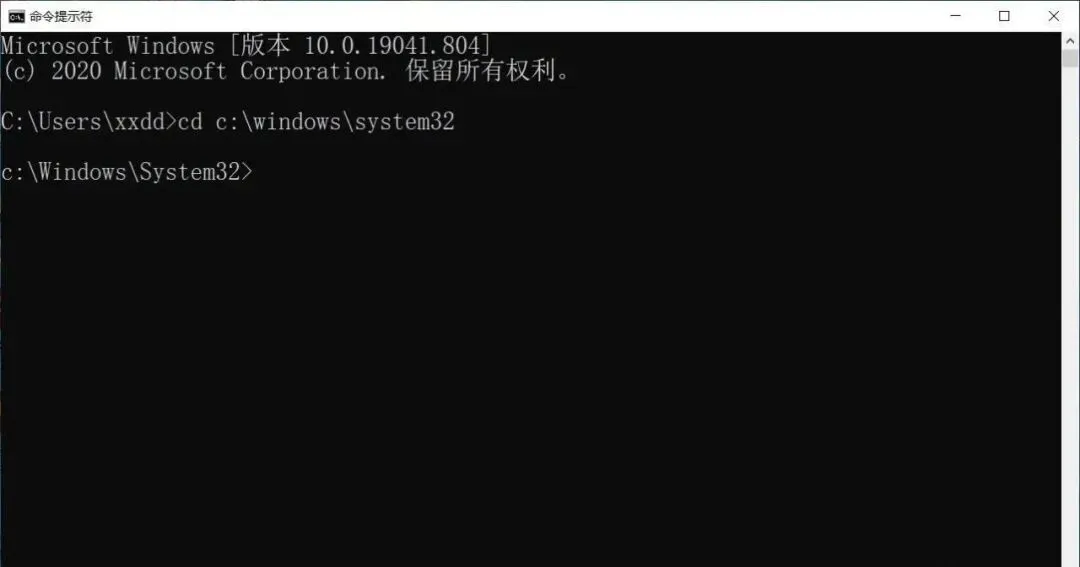
cd d:\windows\system32
根据你的情况,用正确的驱动器号更改命令中的D。
6.键入以下命令来创建一个文件夹,以临时备份config文件夹中的文件,该文件夹也恰好存储了注册表的副本,然后按Enter:
mkdir configBak
7.键入以下命令以创建config文件夹中文件的临时备份,然后按Enter键:
copy config configBak
8.键入以下命令,将其移至RegBack内,其中包含注册表的备份,然后按Enter:
cd config\RegBack
9.键入以下命令来验证RegBack文件夹的内容,然后按Enter:
dir
警告:运行dir命令后,文件的大小(SYSTEM,SOFTWARE,SAM,SECURITY,DEFAULT)应该与你在屏幕截图中看到的相似。如果任何文件显示0,请不要继续,因为你将无法修复你的Windows 10安装,你的电脑可能会停止启动。
10.键入以下命令,将文件从RegBack文件夹复制到config文件夹,然后按Enter和每个问题的Y键确认:
copy * ..\*
11.单击右上角的关闭按钮。
完成这些步骤后,计算机将重新启动,并且Windows 10应该正确启动。
图片和内容源自网络分享,若有侵权,请联系删除!
上海艾磊科技有限公司专门为企业提供IT咨询,IT外包,系统集成,以及各类IT增值服务。其中增值服务包括OFFICE 365云服务,鼎捷企业ERP管理软件,云备份,企业邮箱,无线覆盖,上网行为管理,VPN架设,网络安全服务,INTERNET接入,设备租赁, IP电话服务