干货!Windows 系统遇到的所有故障,都可以用这个自带工具找到原因
当我们遇到电脑上的问题的时候,去请教别人,有时候还会欠个人情。
选择百度,又会发现不知道怎么去适当的表达,导致找不到合适的答案。
那么有什么办法可以让我们快速的了解电脑故障的原因,而且还不用去询问别人呢?
虽然作为一个bug超多,复杂,现代化的操作系统,其实Windows附带了这样的工具 – 事件查看器。
事件查看器是一个很方便使用的旧版工具,1993年,它就已经内置于Windows系统中,一直到今天为止。
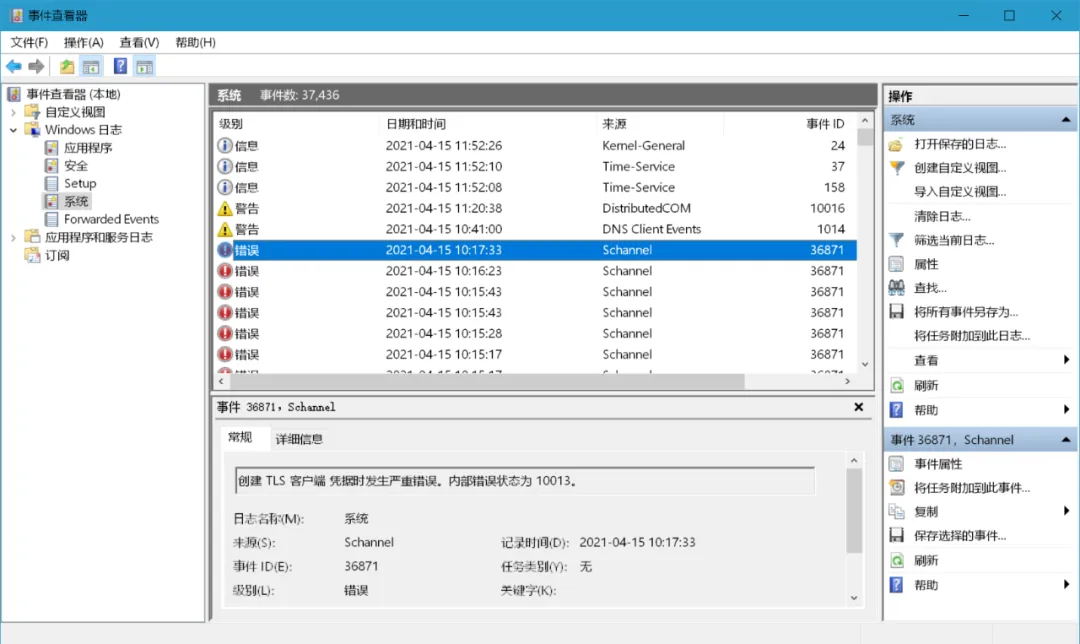
它的主要作用就是组织系统和软件的运行日志,用户可以通过分析这些日志来确定是电脑的硬件还是软件出现了问题,然后进行排查和修复。
大多数用户听到这个名字,然后看到这样的界面,都会觉得这是一个很复杂,很专业的工具。

无论是程序崩溃,驱动翻车,系统安全和蓝屏死机还是任何其他问题,都可以通过事件查看器中找到答案。
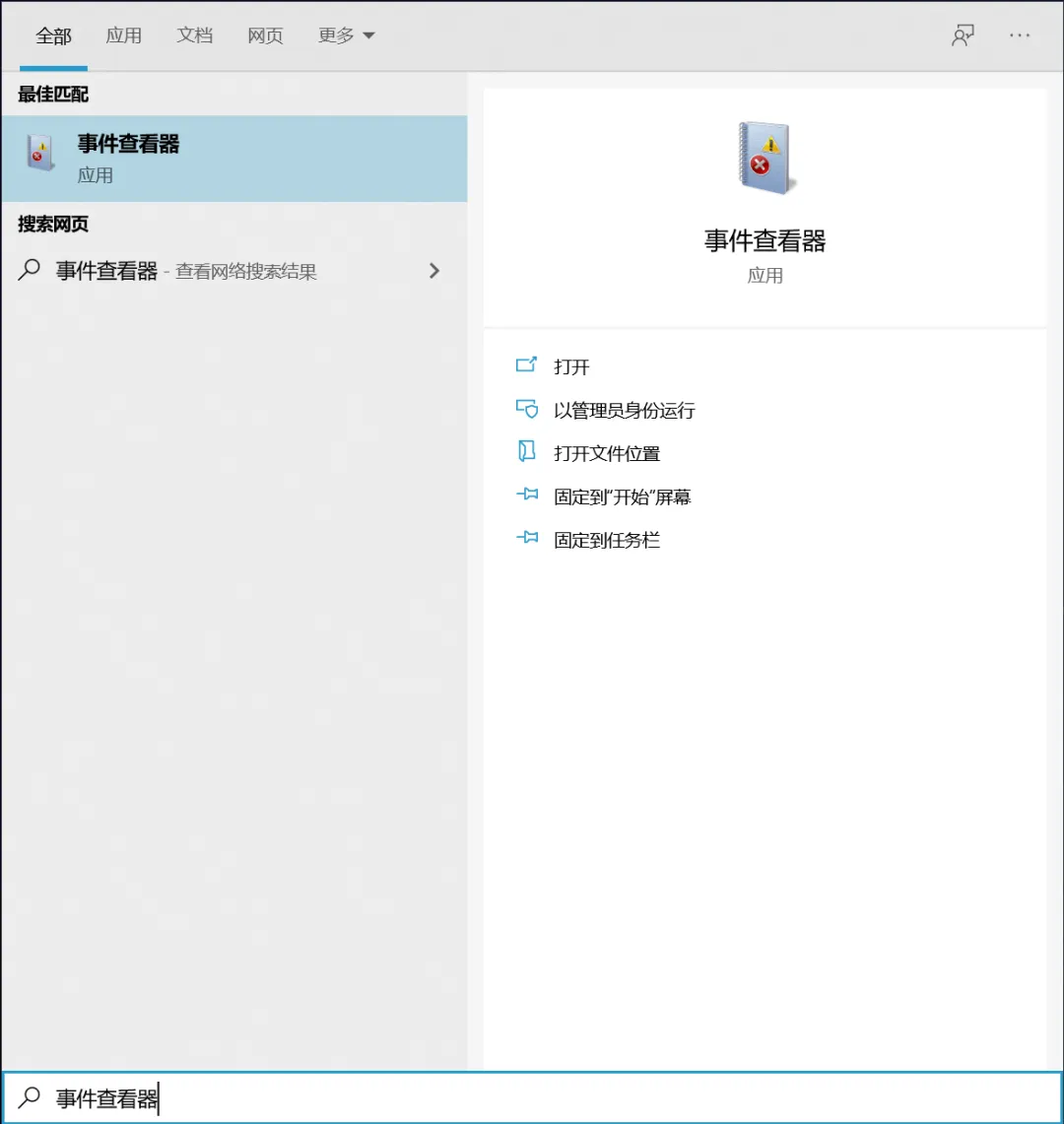
怎么打开事件查看器呢?只需按Win + Q就可以打开搜索,然后在搜索框中输入“事件查看器”。
打开之后,可以看到页面右侧有自定义视图,Windows日志,应用程序,服务日志和订阅,这4个主要分类。
但是大部分的情况下,我们只会使用“Windows 日志”,因为大多数故障都在这里。
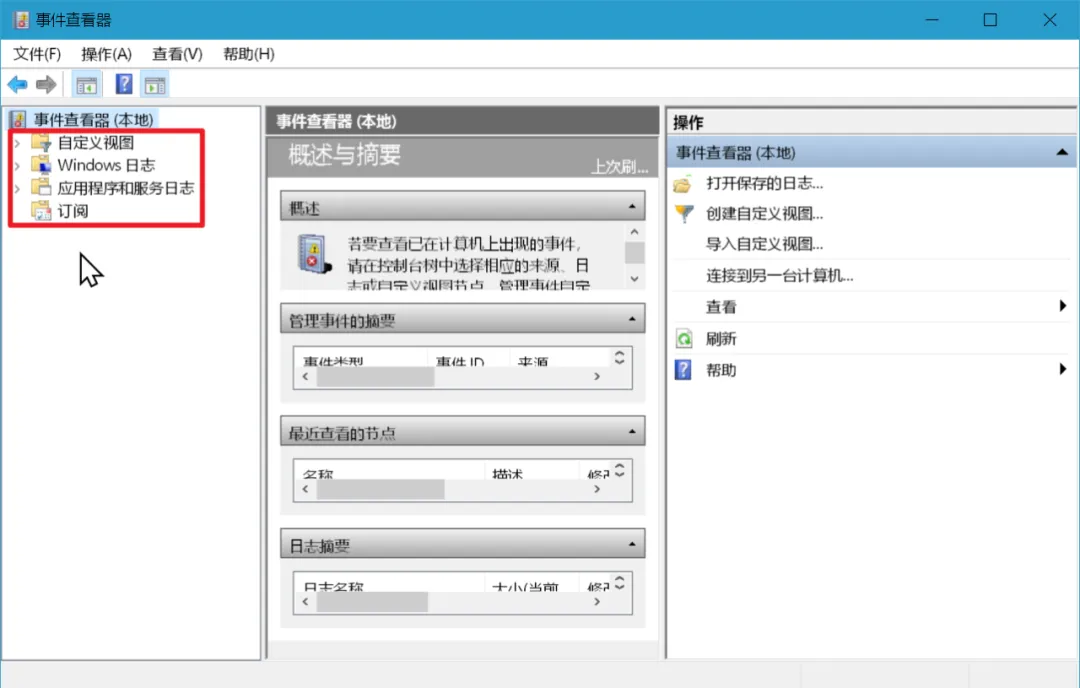
Windows日志扩展为5个类别,但我们一般只需要用到应用程序,安全性和系统。
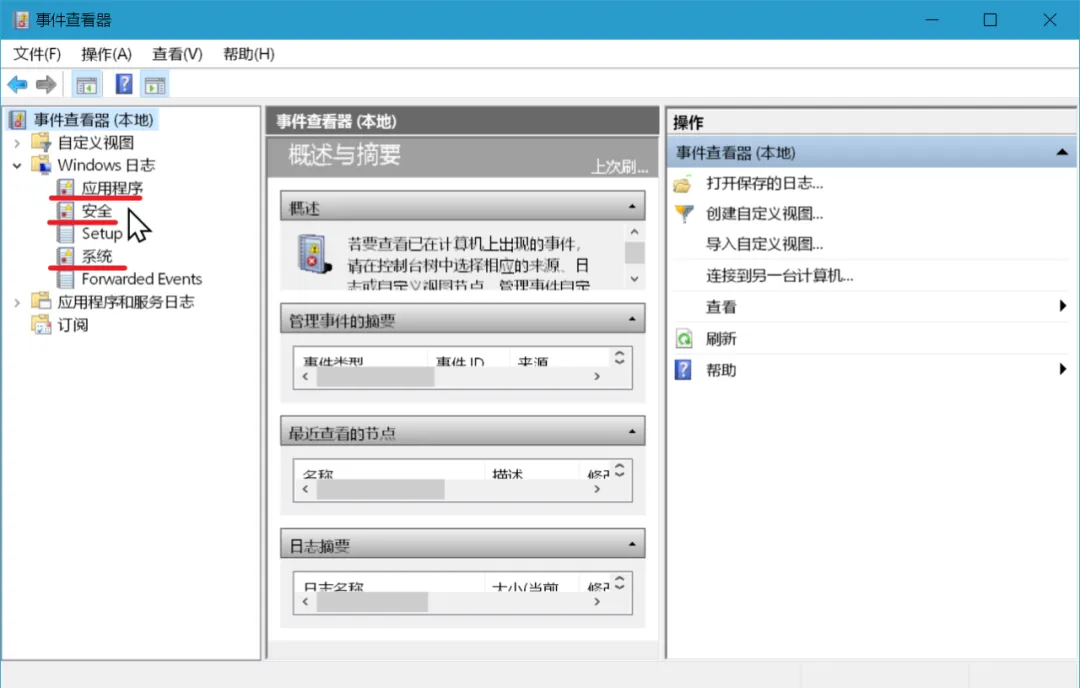
应用程序:系统界面(设置、控制面板等)和其他运行程序必要的基础组件(DirectX、.NET等);
随便点击其中一个分类,就可以看到其中的所有相关事件。
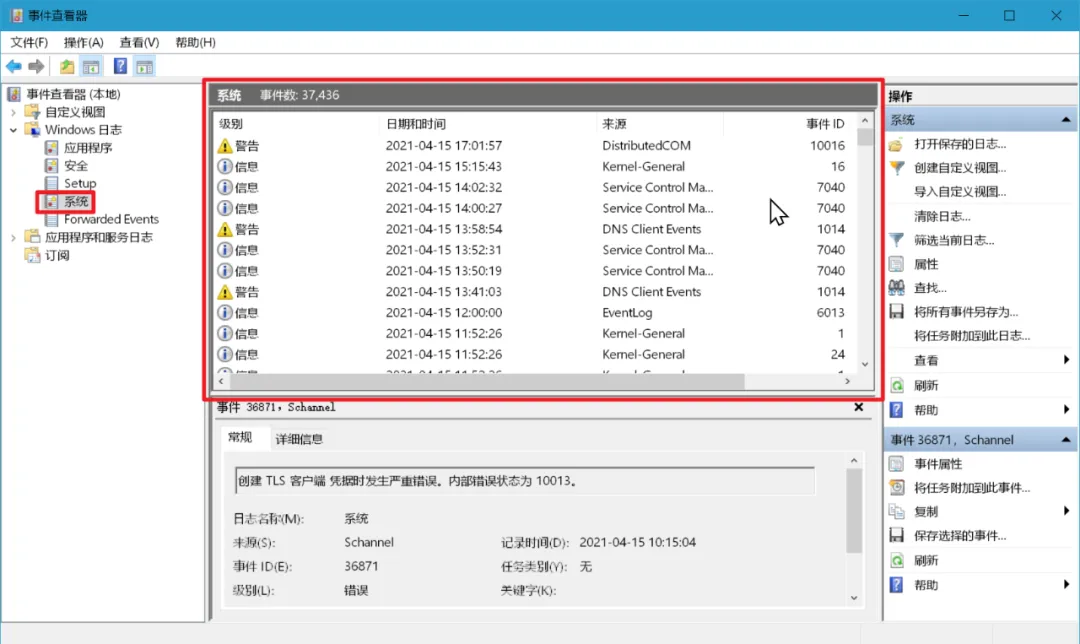
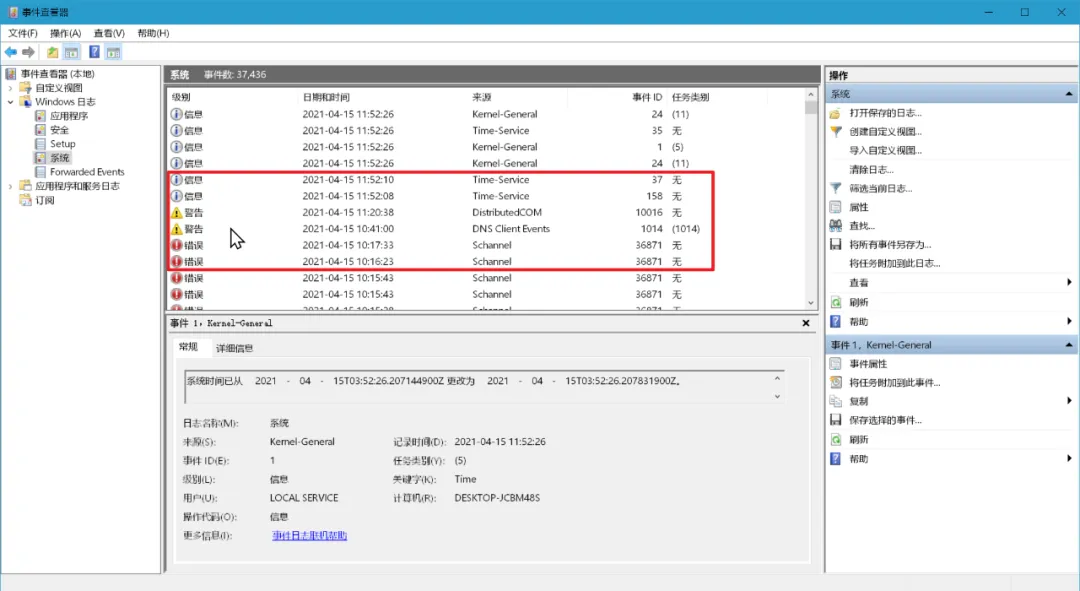
但是,值得注意的是,Windows系统通常不知道程序是否真的有故障。
比如,一个事件被标记为错误或警告,也可能是因为服务未在启动时自动加载,但它也在启动后成功加载,使用是没有任何问题的。
但Windows不知道这种情况是否正常,所以为了保险起见,它将其标注为错误或者警告。
事件查看器记录了太多事件了,如果慢慢找,那要找到什么时候。
如果记得故障发生的时间,就可以根据时间定位来查找。
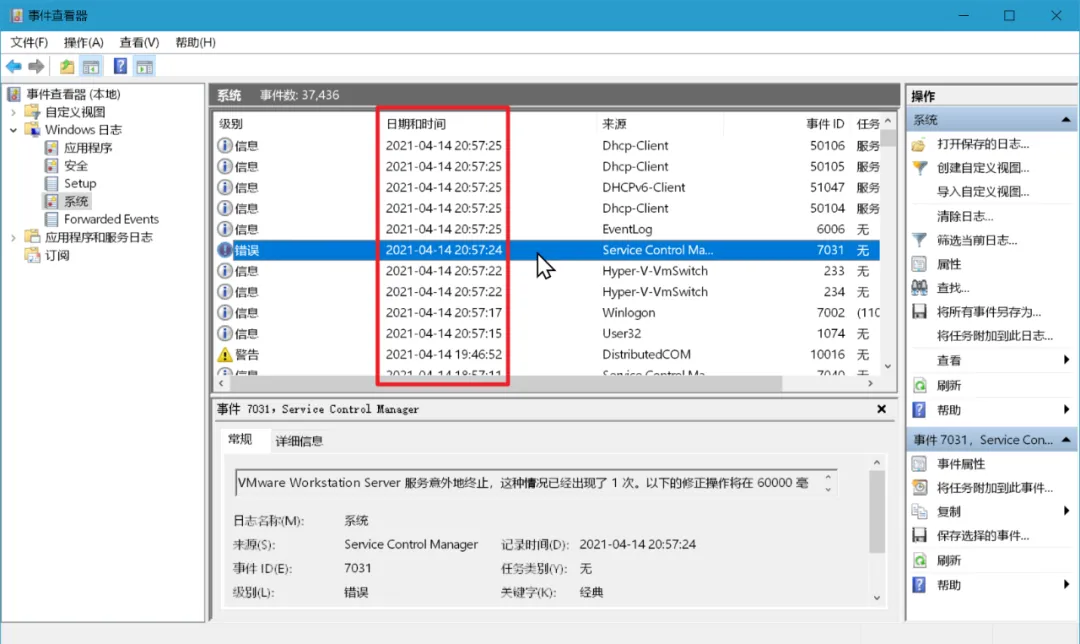
如果记得发生故障的软件名,敲击“Ctrl + F”,搜索软件英文名称即可。
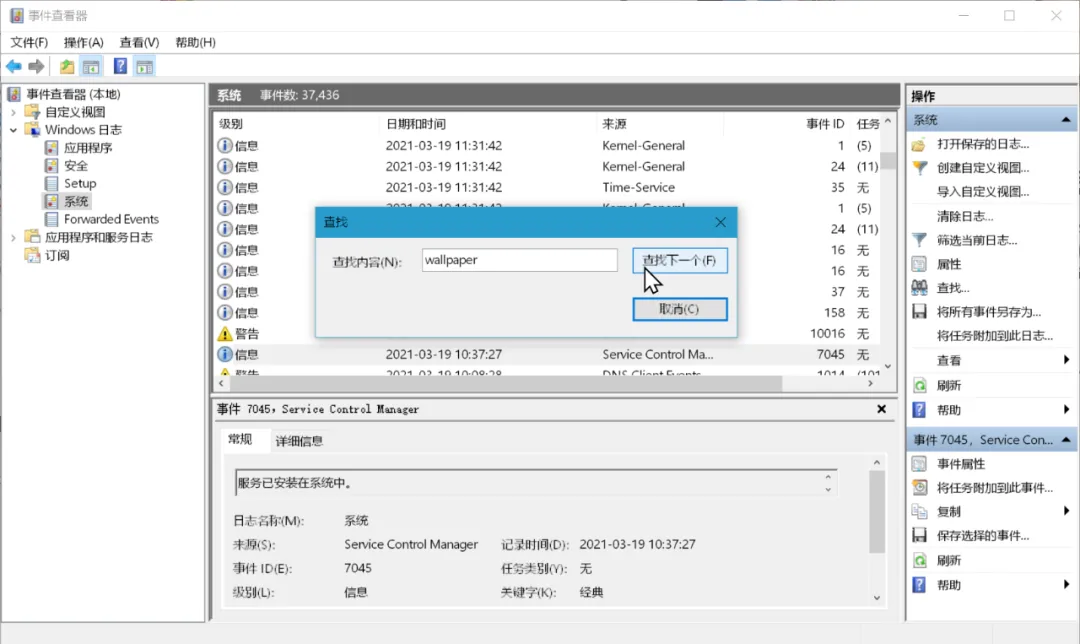
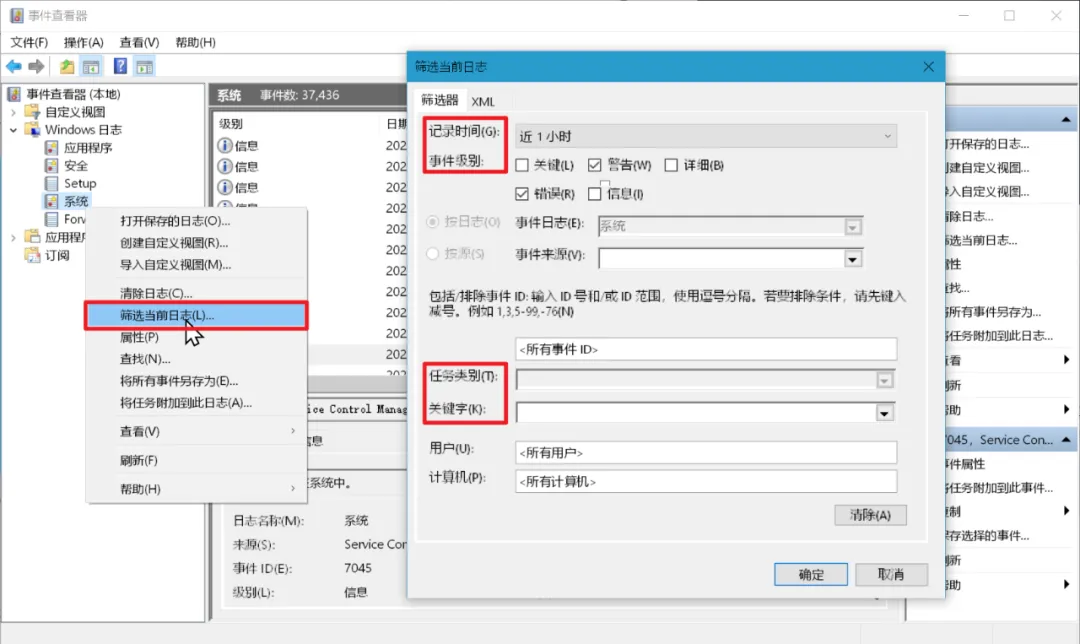
如果什么都不知道,可以鼠标右键点击具体按的分类→“筛选当前日志”,输入一些模糊值,勾选错误或者警告,把可以的故障都找出来就可以了。
它不仅会详细描述错误,并记录出现的次数,如果它是一个常见问题,还会有解决办法哦。
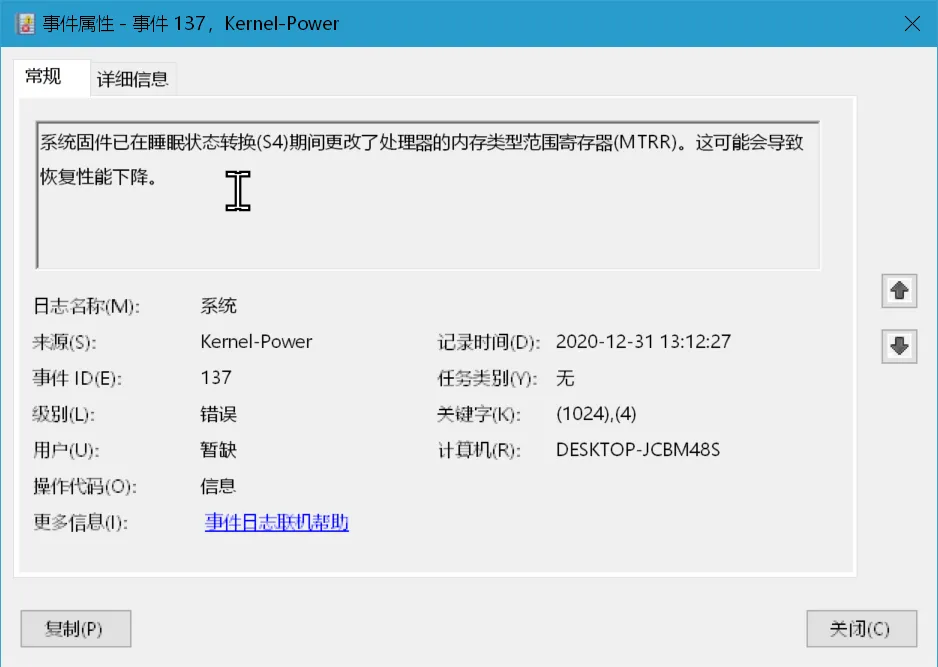
把“来源”复制下来并将事件ID号数字,去百度搜索一下,就可以找到这个错误的资料了。

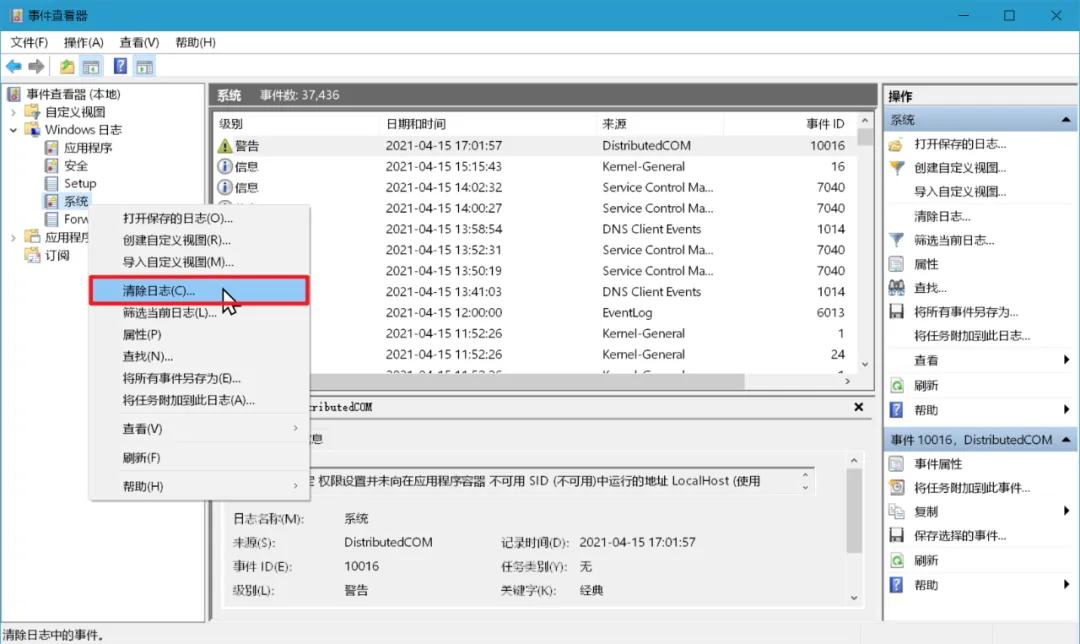
此外,如果您的事件库太混乱,或者您想拥有一个新的开始,则可以右键“分类 ”→“ 清除日志”。