Windows 10系统升级后常见问题排错指南
点击蓝字 关注我们 SUBSCRIBE to US
Win10 20H2升级后遇到VPN连接,DocHelper问题,Office无线Certificate报错,Teams web meeting 问题,Printer问题,可以参考这个文档。
关于VPN连接问题
1
升级Win10 20H2后,VPN连接不上或连接上之后速度非常慢,几乎打不开任何内网网站。
解决步骤:
1.搜索运行Toolbox—Network—Troubleshoot EYRC
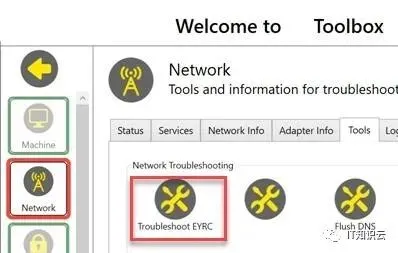
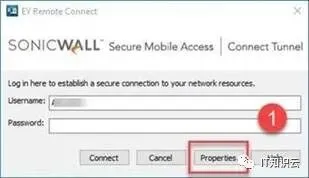
2.修复完成后,打开VPN,不要输入用户名密码,点击Properties按钮
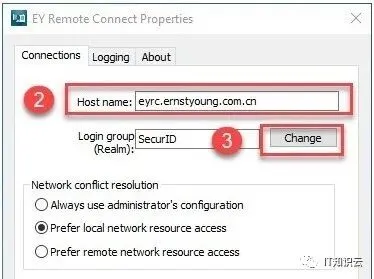
3.将Host name改为eyrc.ernstyoung.com.cn,点击Change按钮
4. 在弹出的下拉菜单中选择SecurID,点击OK按钮
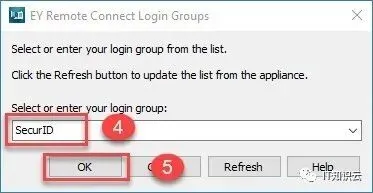
5. 点击OK回到登录界面,输入用户名和密码正常连接VPN即可
关于DocHelper问题
2
升级Win10 20H2后,无法打开Canvas中的文件。
解决步骤:
1. 打开C:\Windows\ccmcache
2. 搜索关键字Canvas,找到版本为6.9.0.1的msi文件,复制到桌面
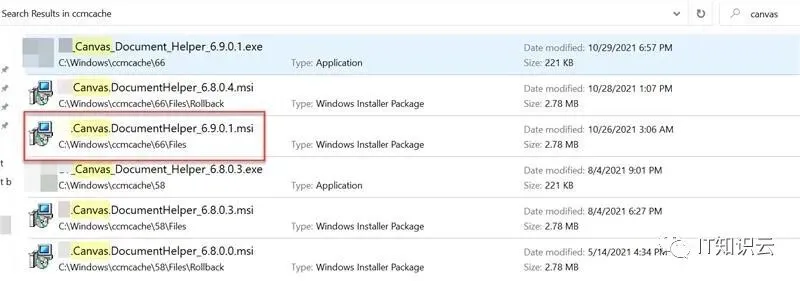
3. 右键点击复制到桌面的msi文件,选择Uninstall,卸载完成后重启
4. 重启后右键点击桌面上的msi文件,选择Run with elevated rights,安装完成后即可打开Canvas中的文件
关于Office无线Certificate报错问题
3
升级Win10 20H2后,连接不到Office无线,提示you need a certificate to sign in报错。

解决步骤
1. 通过网线连接到公司网络
2. 搜索cmd,打开command prompt

3.输入gpupdate /force,点击Enter,等待提示group policy更新成功后再连接office wifi
关于Teams web meeting 问题
4
升级Win10 20H2后,参加Teams web meeting无法在网页上加入Teams会议,提示Try a different browser。
解决步骤:
1. 点击Edge右上角• • •按钮,选择New InPrivate window
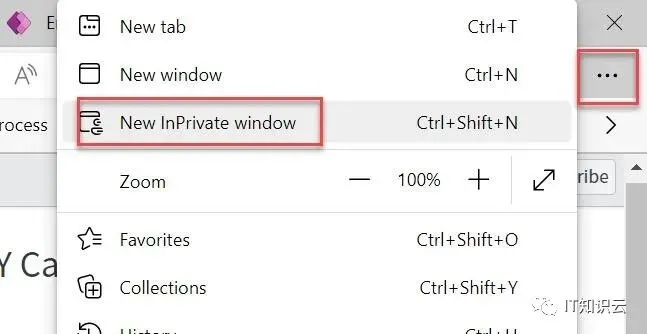
2. 复制收到的Teams会议链接,粘贴到浏览器中新建的窗口中访问即可
关于Printer问题
5
升级Win10 20H2后,添加打印机时提示找不到打印机。
解决步骤:
1. 确定已经连接到了公司网络
2. 搜索打开Control Panel,在其中搜索Printer,找到Devices and Printers,打开
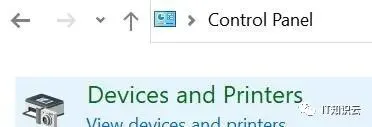
3. 点击Add Printer,不用等待进度条,直接点击The printer that I want isn’t listed
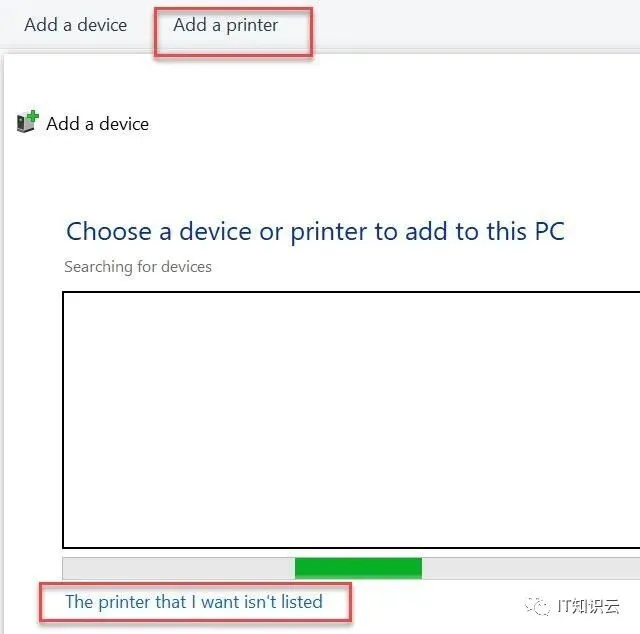
4. 选择find a printer in the directory,输入cn,点击Find now搜索
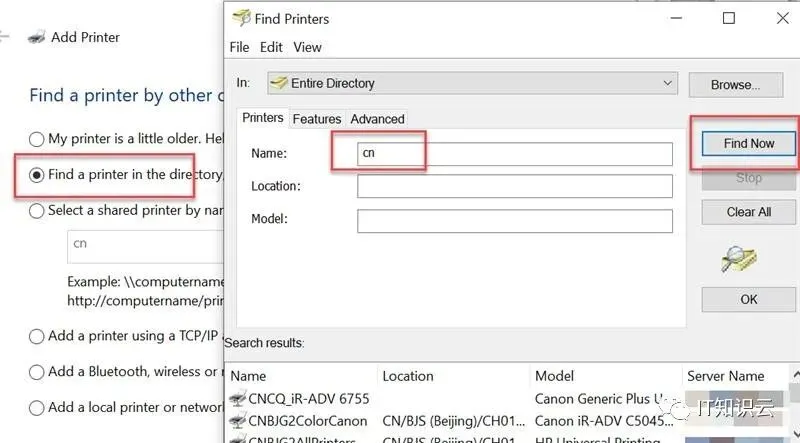
5. 双击需要添加的打印机即可添加
知识创造价值
○
科技改变未来
○
IT|科技|数字|新知|变革


请留下你指尖的温度
让太阳拥抱你
记得这是一个有温度的公众号