问题解读 | Windows 系统远程桌面无法连接了?自查攻略在此~
导语
往期我们介绍了 Linux环境下SSH无法远程登录时的排查方法(忘记的可以点击查看哦~),归纳了三个常见的问题场景及自查思路,有不少童鞋在后台留言纷纷表示自己是Windows,求带路。今天小云就给大伙儿讲讲,Windows系统远程桌面无法连接时有哪些自查的方法~
一般情况下,云主机绑定公网 IP 时,可以选择远程桌面连接或者 VNC 登陆,云主机没有绑定公网 IP 时,只能选择 VNC 登陆。需要说明的是,当 Windows 服务器远程桌面无法连接时,可以通过控制台的 VNC 管理终端登陆到服务器,观察云服务器状态进行排查。
在遇到 Windows 无法远程连接情况时,先判断两种情况:
一种情况,如图所示:
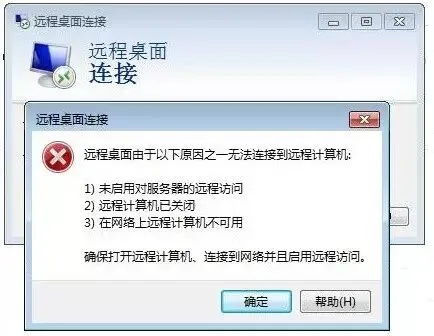
这种情况下,可以先通过 ping 服务器公网 IP 和 telnet 服务器公网 IP 3389 命令测试连通性;同时用其他网络环境中(不同网段或不同运营商)的电脑连接对比测试,判断是自己本地网络问题还是服务器端的问题。如果可以 ping 通,请检查控制台是否绑定安全组和防火墙,放行3389规则。
另外,还有一种情况,即由于第三方杀毒软件阻断了3389通讯端口导致无法远程连接。此时建议卸载杀毒软件(确认杀毒软件内核驱动也已卸载)或将服务添加至白名单,重启服务器网络以保证可正常联通。
第二种情况,是直接提示凭证错误,这种情景下确认密码是否正确,可以先去控制台修改密码,重启尝试登陆;
除了以上常见情境,实例中,还有一些其他提示:
1、 连接时一闪而过,未提示任何连接错误。
这时候,可以去查看系统日志,是否有类似记录–\SystemRoot\System32\RDPDD.dll failed to load,RDPDD.dll文件加载失败。若有,可以通过修改注册表值后重启服务器解决问题。定位到:HKEY_LOCAL_MACHINE\SYSTEM\CurrentControlSet\Control\Session Manager\MemoryManagement,新建名为SessionImageSize的DWORD键值,并设值为00000020(16进制)
2、连接过程中出现远程桌面服务监听失败。
导致这个错误可能的原因是 windows 远程端口设置超出范围,将端口重新修改为0~65535之间的额没有占用的其他端口即可。
3、短暂连接后闪退或卡死在控制台,重启后又反复出现卡死。
可以查看以下服务器带宽的使用,带宽跑满也会导致服务器网络异常,远程连接失败在,这时候就需要升级公网带宽了。
以上就是本期问题解读的全部内容啦,希望能够帮到你~
下期你想看到哪些内容,欢迎参与下方投票,若有其他想了解的攻略或话题,也可点击右下角“写留言”告诉小云哦~
本期投票


点击“阅读原文”进入京东云
▼▼▼