Windows系统自动更新问题详解

chengsenw 项目开发评论4阅读模式

Windows系统自动更新问题详解

对于某些对自己校园网流量有严格使用要求的同学而言,电脑的自动更新的行为显得很流氓,一次更新好几G流量就没了。所以,这期推送就给大家送上解决自动更新问题的干货啦~

Windows系统自动更新问题详解

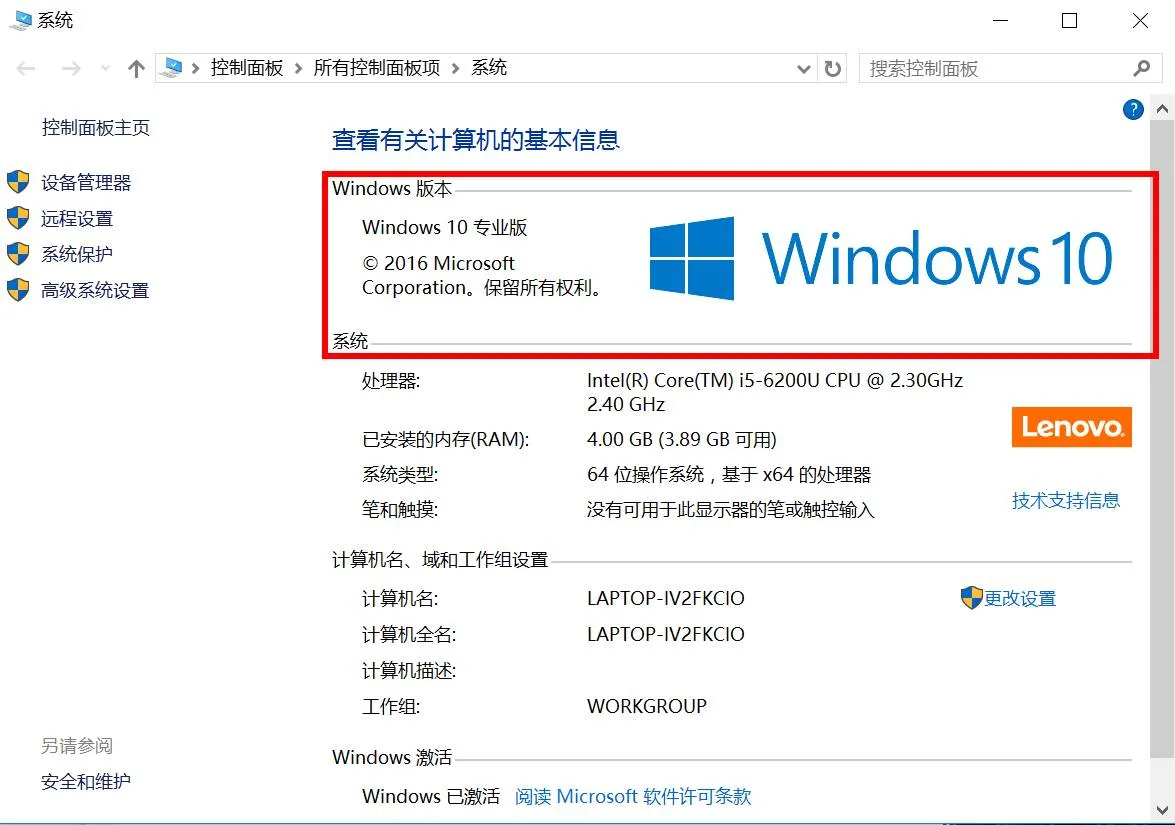
这个教程主要涉及win10专业版企业版家庭版以及win7系统,所以先和win8,win8.1以及XP系统的同学说声抱歉。怎么知道自己的电脑是什么系统呢这里有两个方法:
        第一种常用方法就是右键“此电脑”(win7为”计算机“)点击属性后就会出现下图:

Windows系统自动更新问题详解

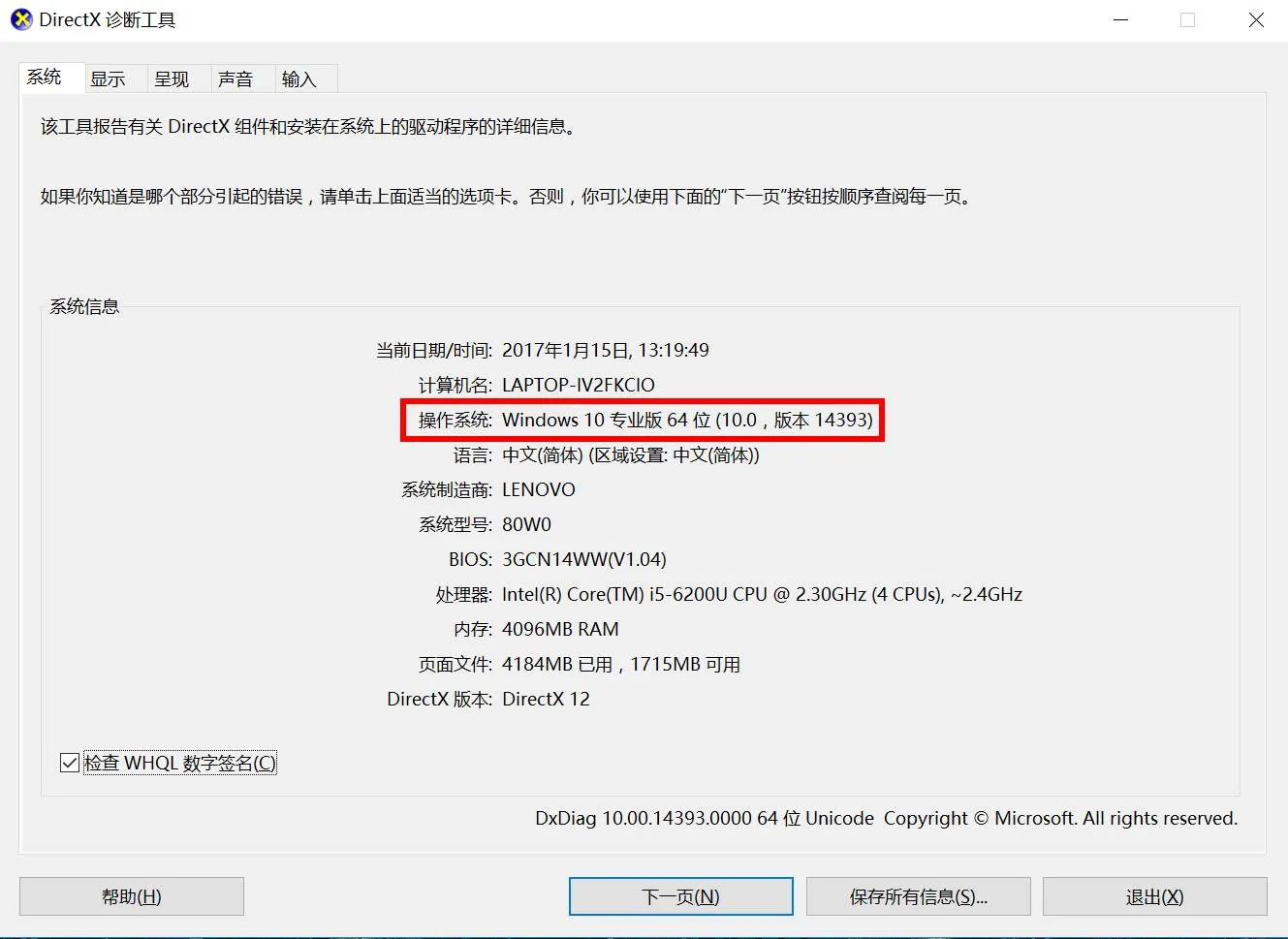
第二种方法看起来比较高端
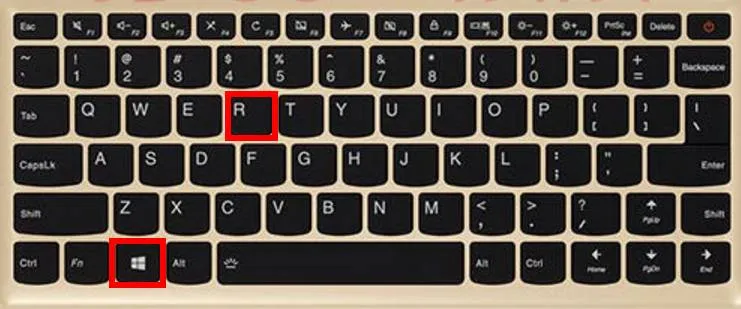
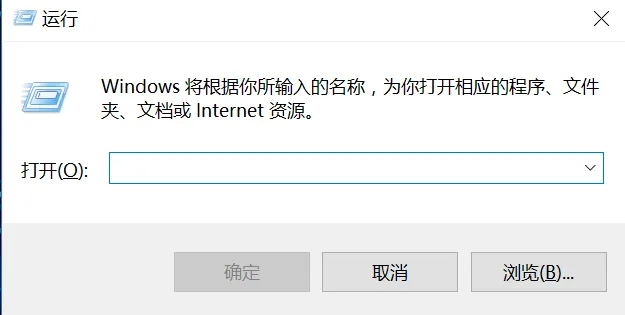
        第一步:按住键盘中的 win键不放紧接着再按下R键
Windows系统自动更新问题详解
       第二步:在弹出的运行方框内输入:dxdiag
Windows系统自动更新问题详解
         最后就会弹出一个”DirectX诊断工具“的方框里面包含电脑的基本信息

Windows系统自动更新问题详解

Windows系统自动更新问题详解

Windows系统自动更新问题详解

下面先讲win7系统的(win10家庭版以及win10其他版本的可以跳过这部分)
1
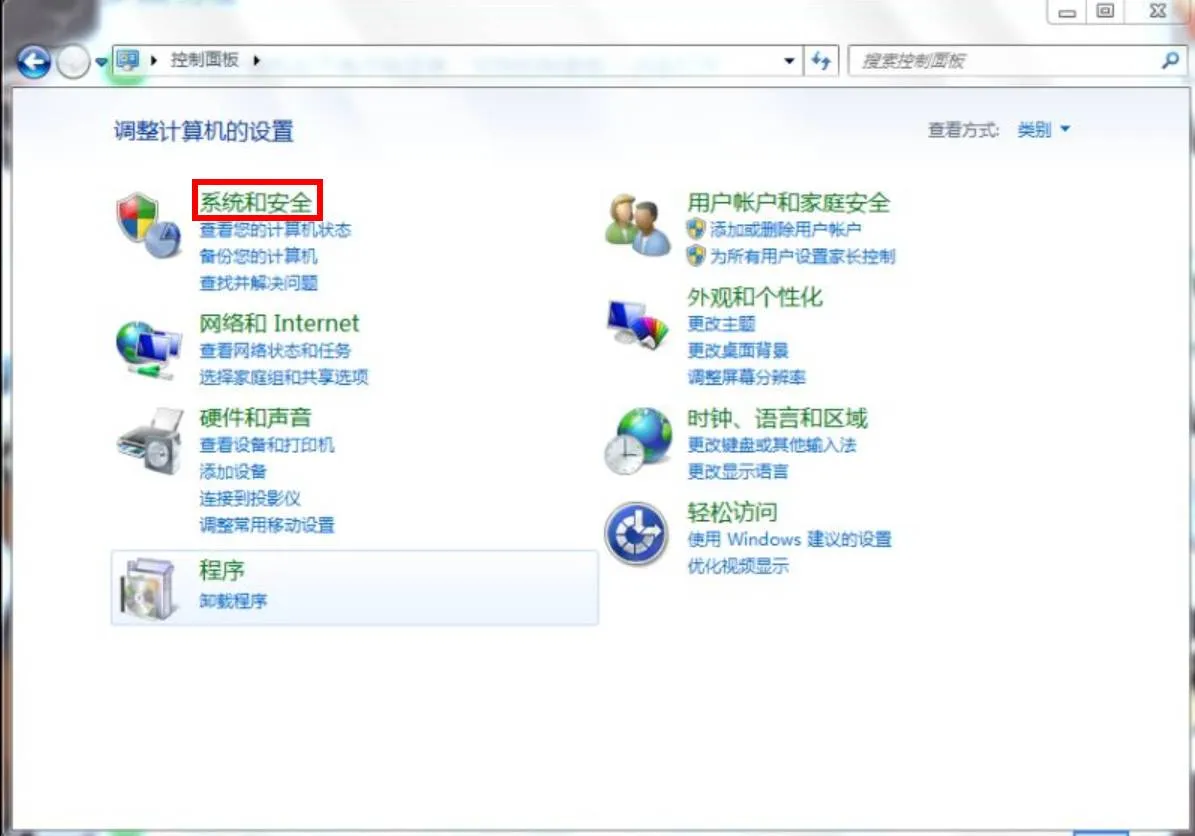
打开您的控制面板并选择系统和安全

Windows系统自动更新问题详解

2

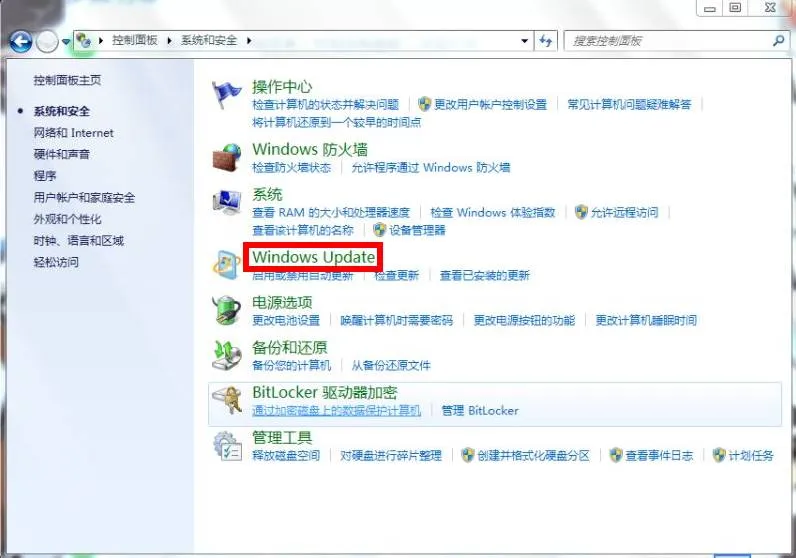
选择“Windows update

Windows系统自动更新问题详解

3
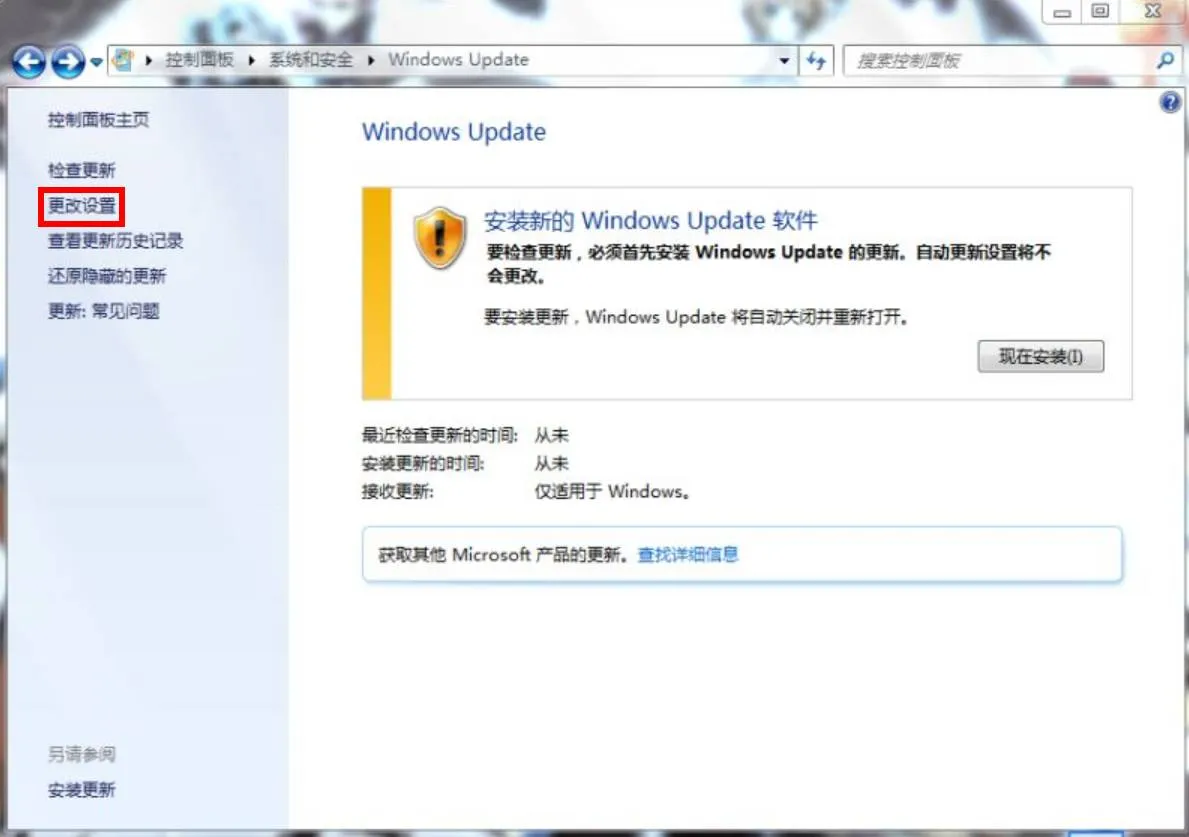
打开“更改设置

Windows系统自动更新问题详解

4
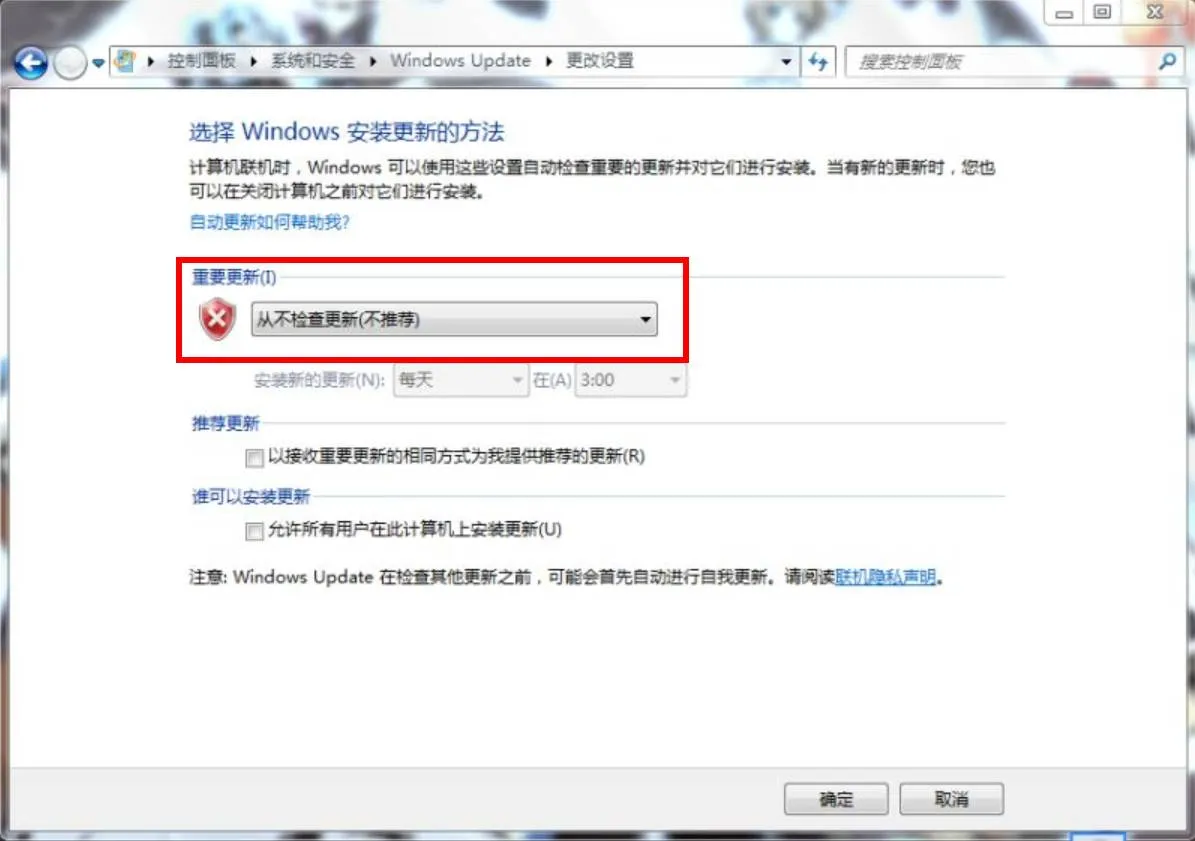
打开“更改设置”仿照如下更改:

Windows系统自动更新问题详解

5
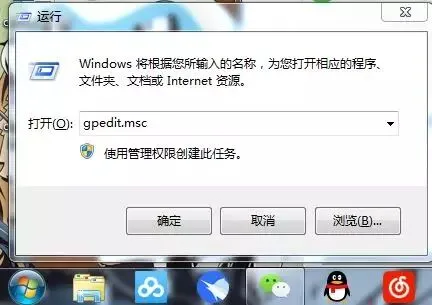
打开运行指令框
Windows系统自动更新问题详解
6
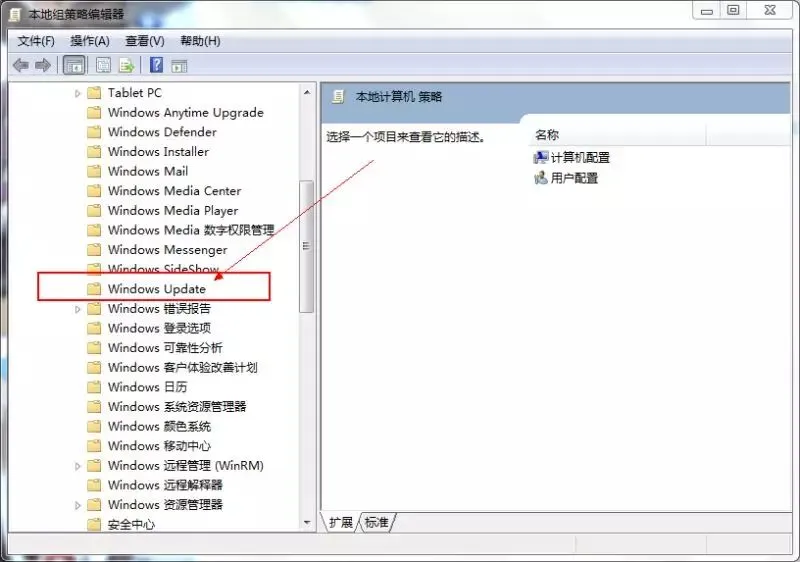
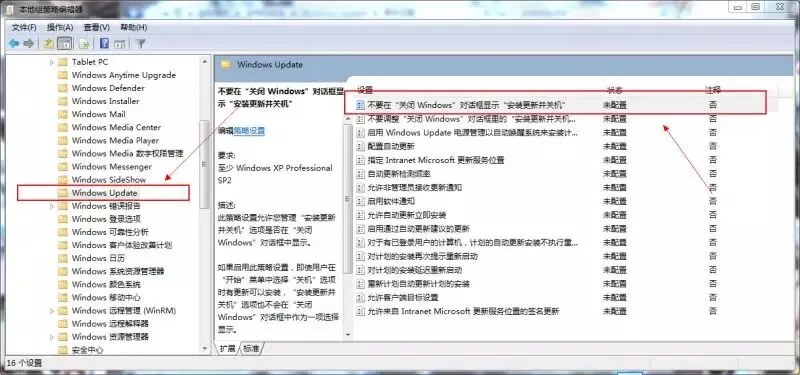
打开“windows update
Windows系统自动更新问题详解
7
仿照下图进行操作:
Windows系统自动更新问题详解
8
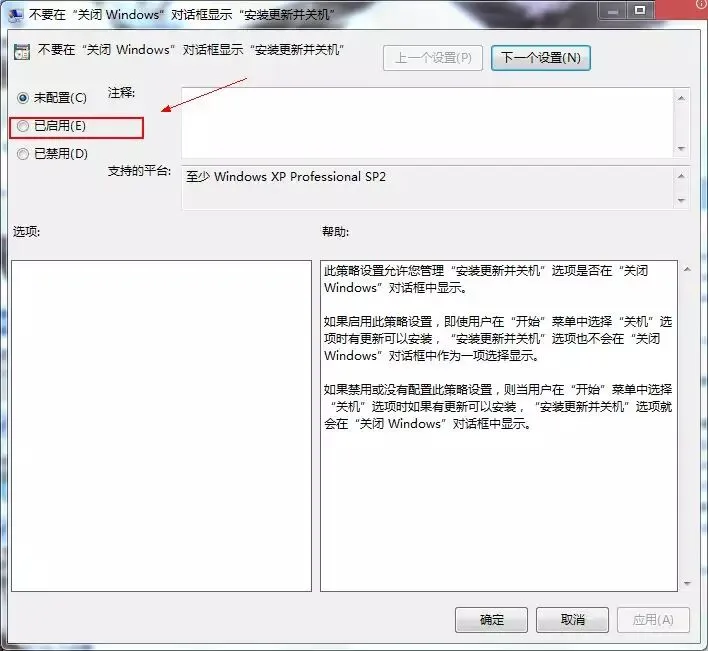
点击“已启用”再点击“确定
Windows系统自动更新问题详解

Windows系统自动更新问题详解

Windows系统自动更新问题详解

以下内容涉及win10家庭版及win10其他版本

     (PS:其他版本包括企业版 专业版)

      狼叔先给您们讲讲win10家庭版的,倘若您用的是win10其他版本则可以选择跳过这部分。
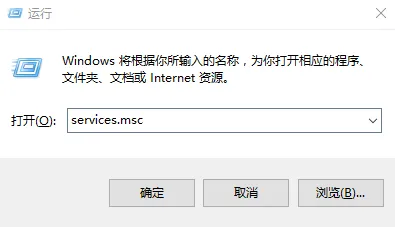
1
运行框中输入”services.msc
Windows系统自动更新问题详解
2
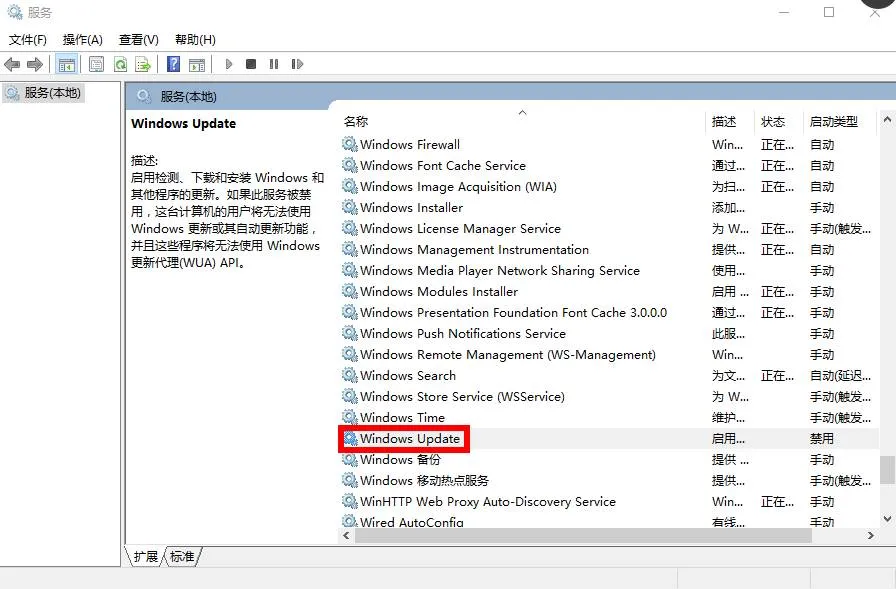
点击”windows update
Windows系统自动更新问题详解
3
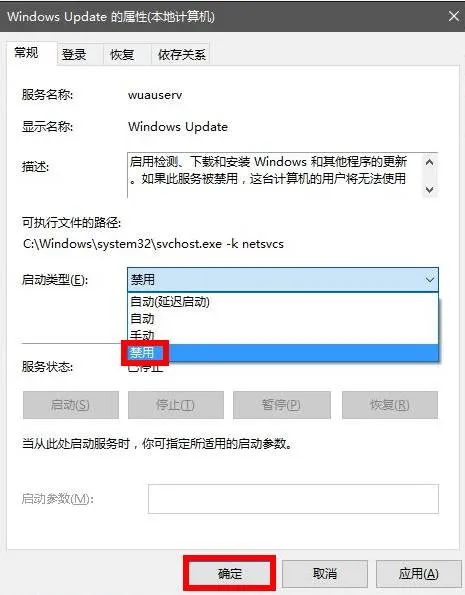
仿照下图操作,记得按”确定
Windows系统自动更新问题详解

Windows系统自动更新问题详解

      win10专业版企业版的请往下看

1
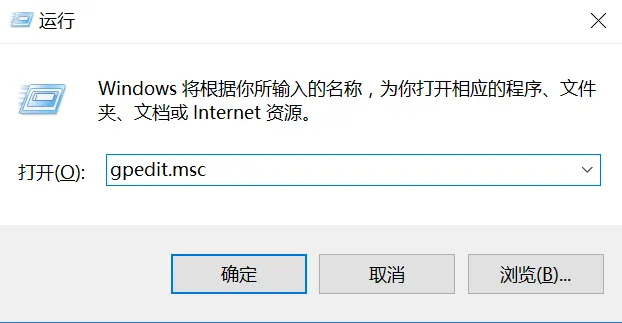
运行指令框中输入”gpedit.msc
Windows系统自动更新问题详解
2
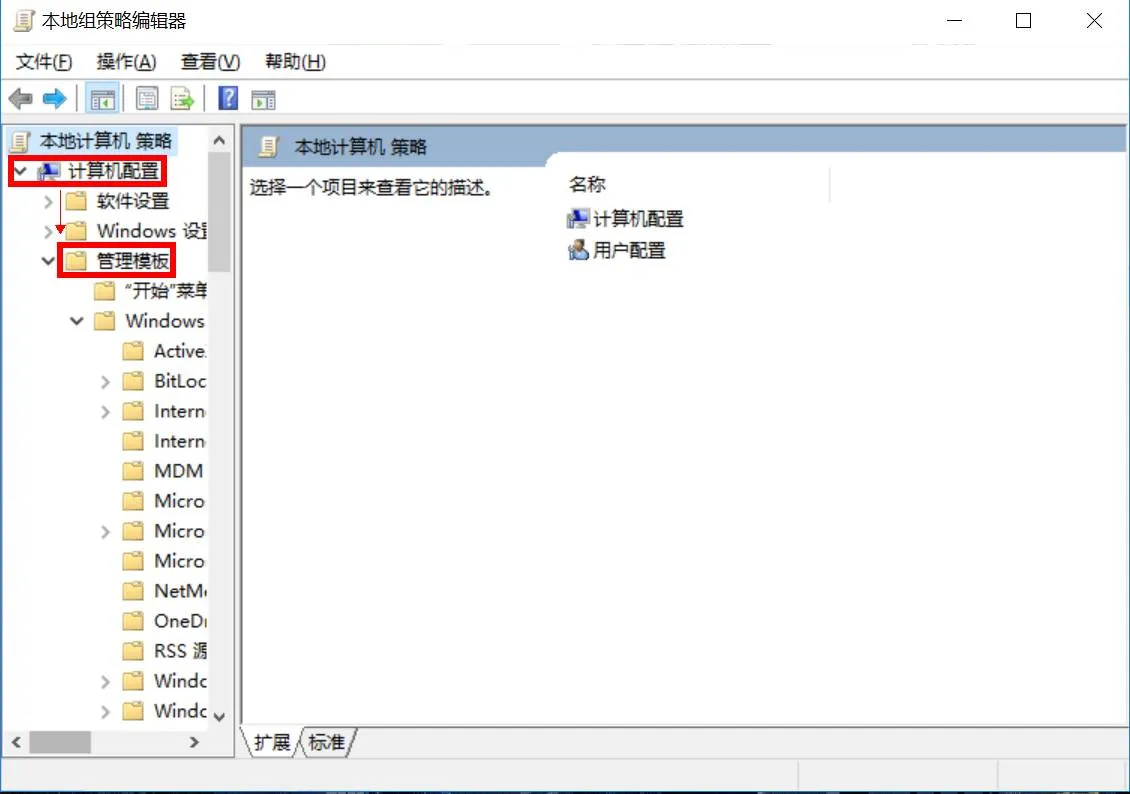
在”计算机配置“中点击”管理模板
Windows系统自动更新问题详解
3
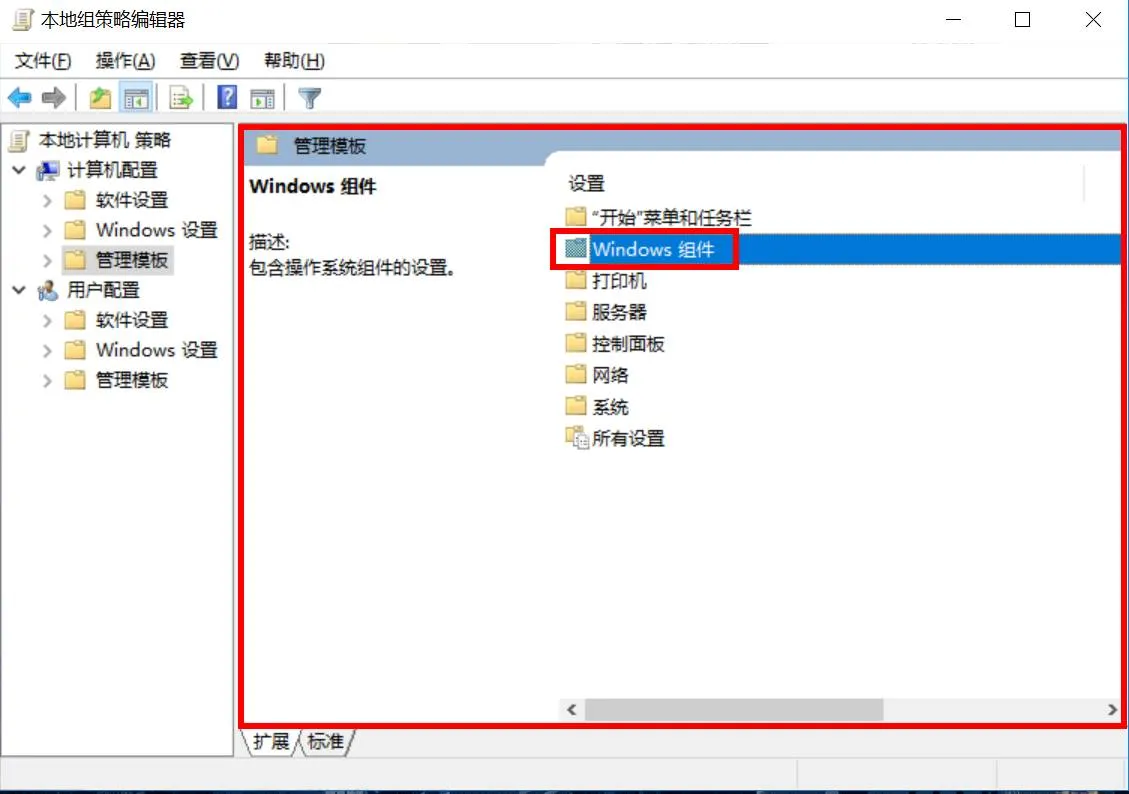
在“管理模板”中点击”windows 组件
Windows系统自动更新问题详解
4
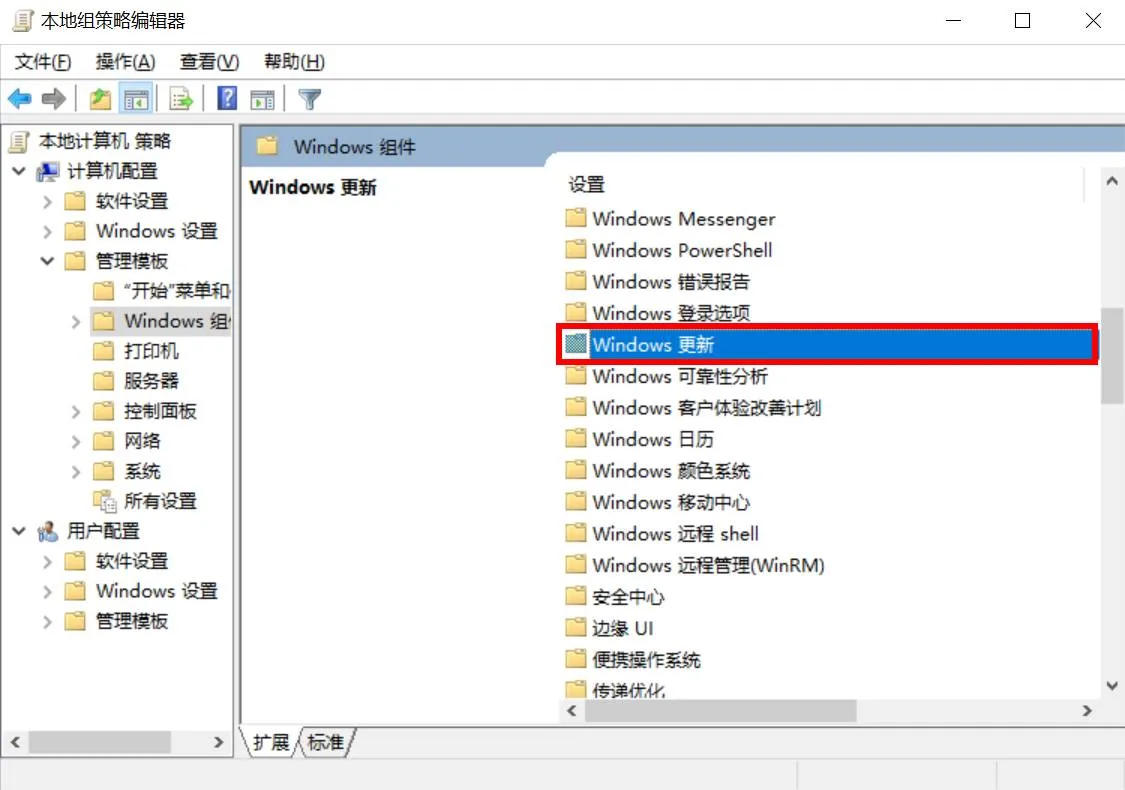
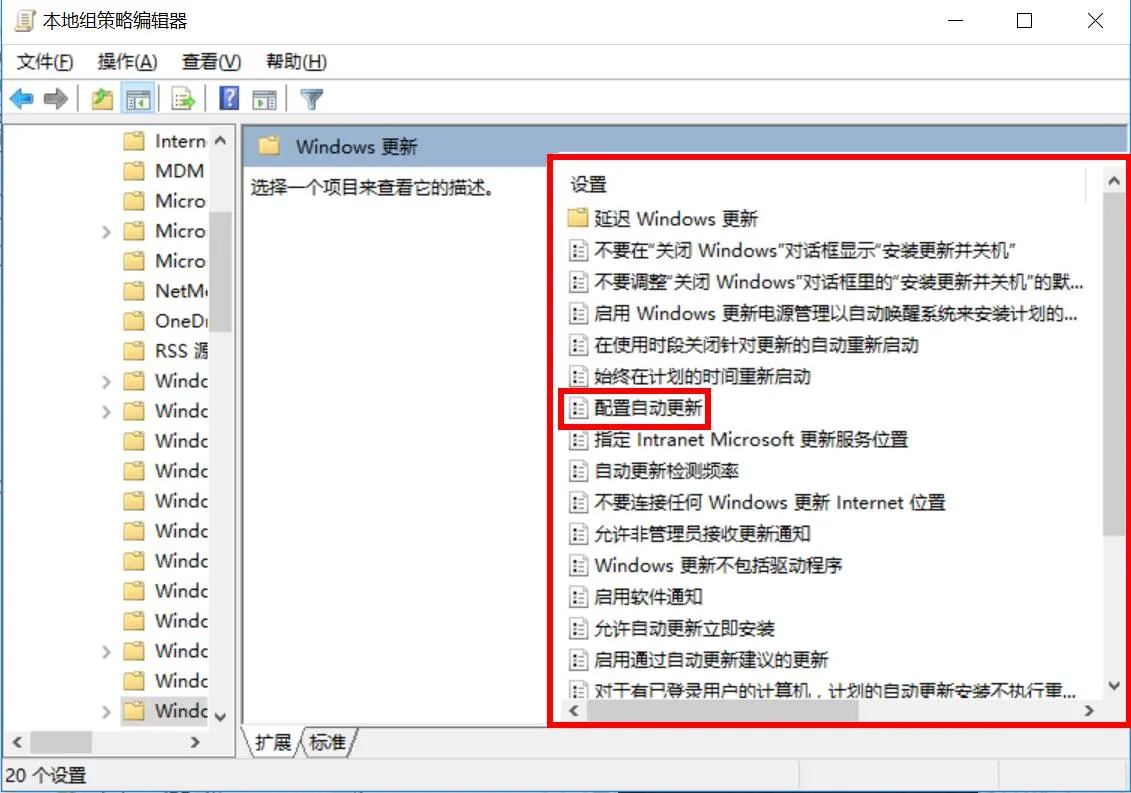
windows组件中点击”windows更新
Windows系统自动更新问题详解
5
找到”配置自动更新“选项
Windows系统自动更新问题详解
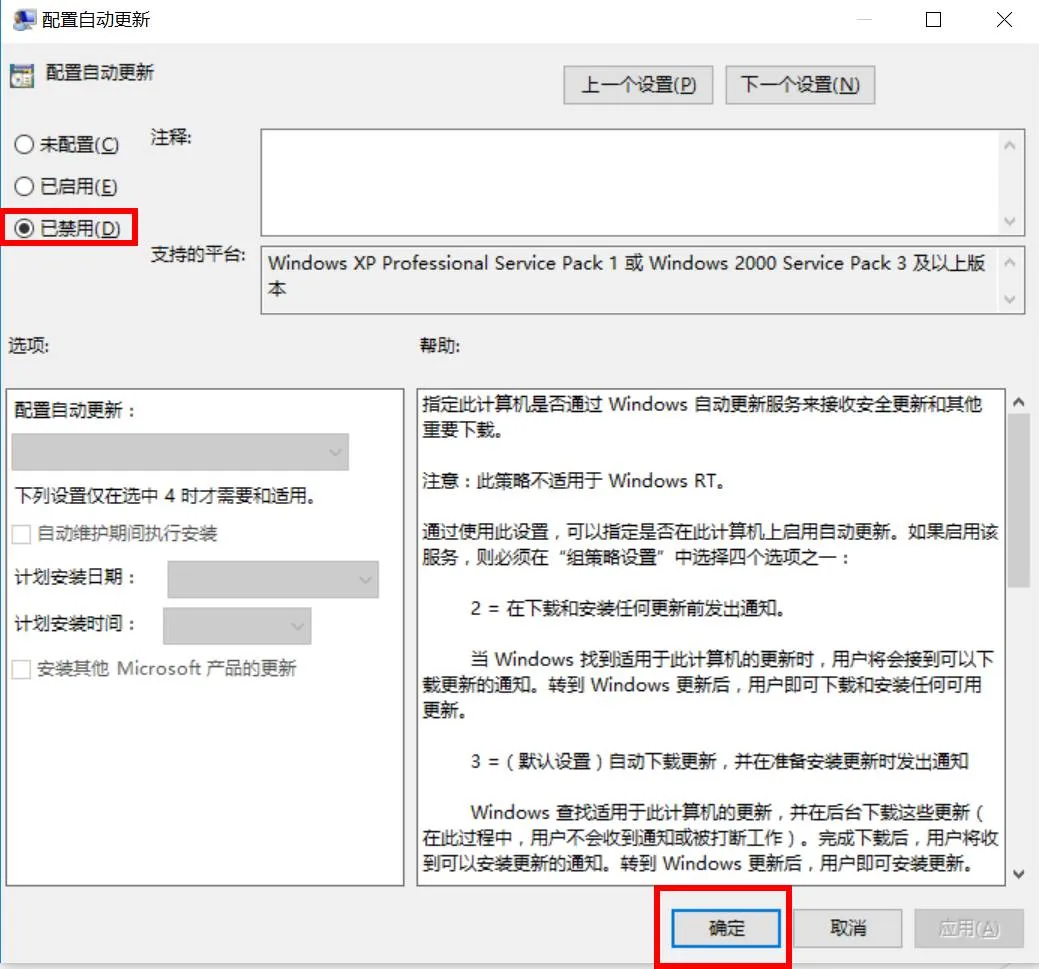
7
仿照如下操作,最后切记要点击”确定
Windows系统自动更新问题详解

      本次教程到此就结束啦,狼叔由衷希望本次教程对大家有所帮助。

xp,win8,win8.1,vista,win10和win7版本通用方法参照services.msc方法

Windows系统自动更新问题详解

师友电脑维修部有用的公众号
Windows系统自动更新问题详解
Windows系统自动更新问题详解
长按,识别二维码,加关注

 
chengsenw
  • 本文由 chengsenw 发表于 2025年12月31日 20:49:15
  • 转载请务必保留本文链接:https://www.gewo168.com/9690.html
匿名

发表评论

匿名网友

:?: :razz: :sad: :evil: :!: :smile: :oops: :grin: :eek: :shock: :???: :cool: :lol: :mad: :twisted: :roll: :wink: :idea: :arrow: :neutral: :cry: :mrgreen: