神“技”妙用|Windows小技巧(第五期)

在上一期神“技”妙用中
我们为大家介绍了
有关使用PPT制表的小技巧
下面是第五期神“技”妙用
空小管将为大家带来一些
使用windows系统的小技巧

快快利用这个假期
一起来学习吧!
1
快速截图
1. 按下Win+Shift+S快捷键,屏幕将变为灰色,同时在屏幕顶部会出现一个小工具栏。2. 在工具栏中选择你需要截取的区域类型,如矩形、自定义或全屏。
3. 拖动鼠标选择需要截取的区域,然后放开鼠标即可完成截图。
4. 截屏后,截图将会保存到系统剪贴板中,可以通过直接粘贴或使用Ctrl+V命令将截图粘贴到任意软件。
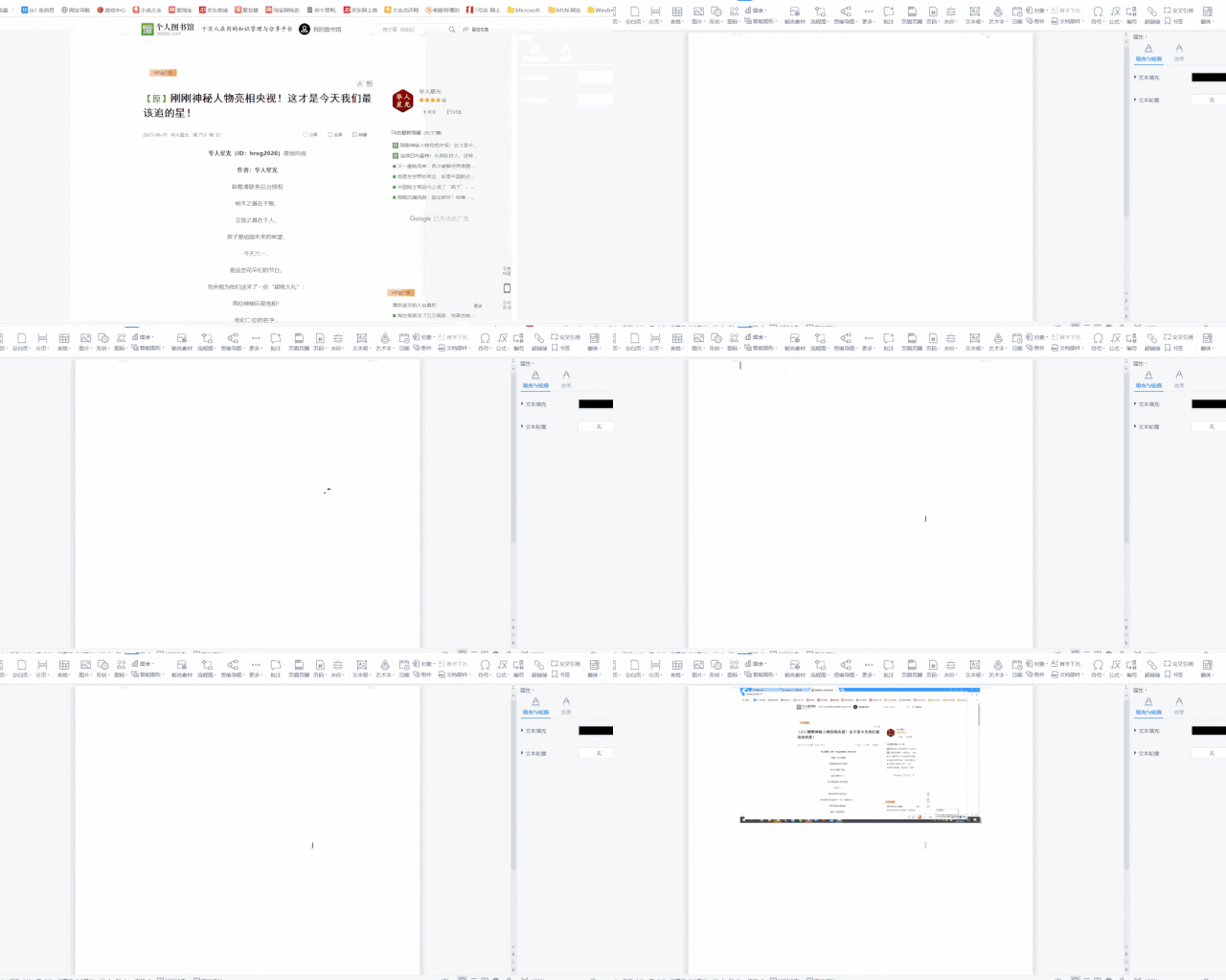
好处:可自由选择截图区域:全屏、窗口、任意形状截图;
弊端:无法直接粘贴至桌面或文件夹。
2
快速重命名
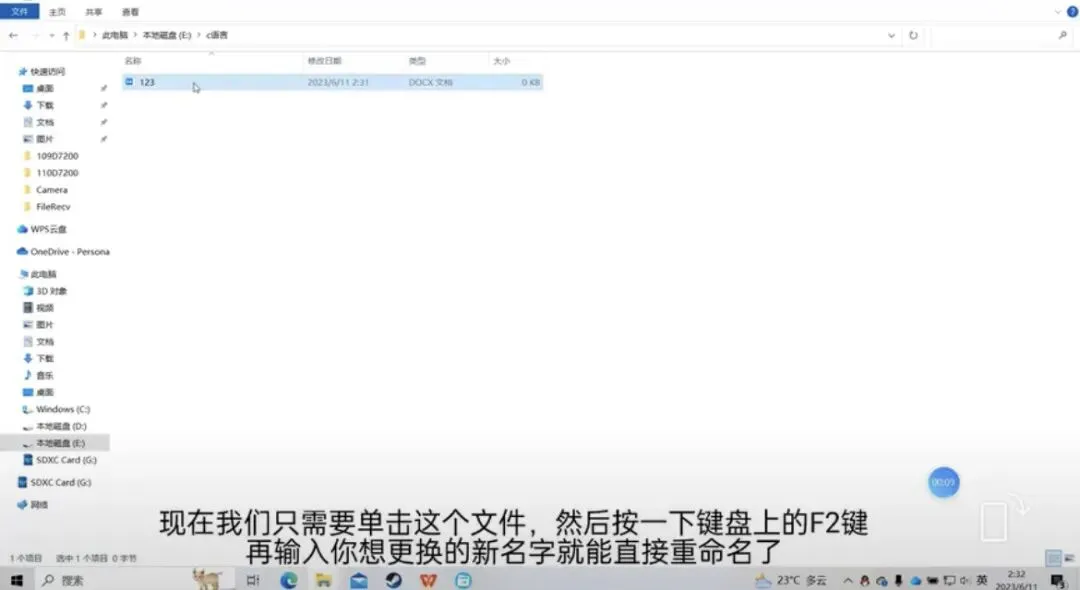
在Windows操作系统中,F2键是一个非常有用的快捷键,可以用于快速重命名文件或文件夹。以下是使用F2键快速重命名的简单步骤:

1. 选中需要重命名的文件或文件夹,在选中状态下按下F2键。
2. 文件或文件夹的名称变为可编辑状态,可以直接输入新的名称。
3. 按下回车键/或者点击其他空白区域。
3
调整不同应用的音量
在使用电脑的过程中,有时我们需要为不同的应用设置不同的音量。例如玩游戏时候听音乐,看网课加个背景音等。这时可以用Windows系统自带的功能进行调节,步骤如下:

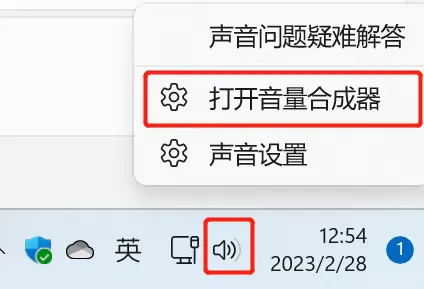
1.鼠标右键点击任务栏音量图标,在右键菜单中选择【打开音量合成器】。
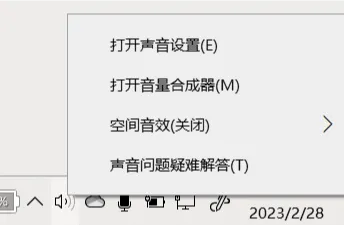
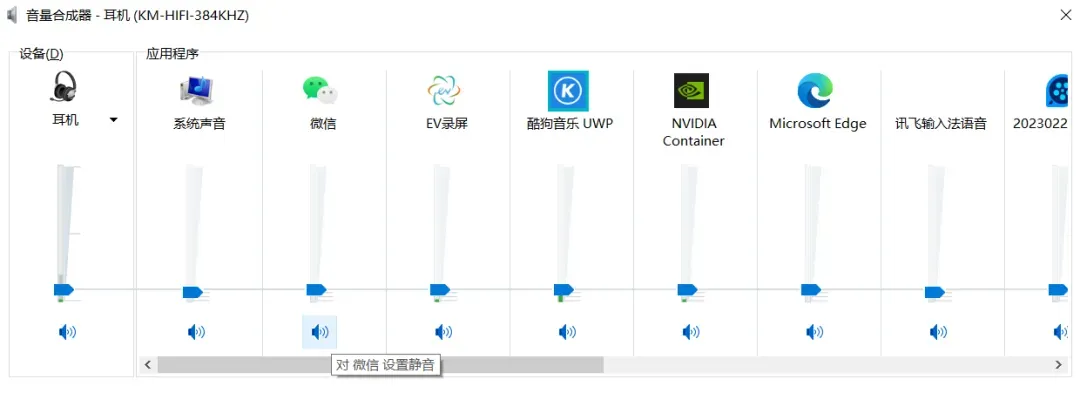
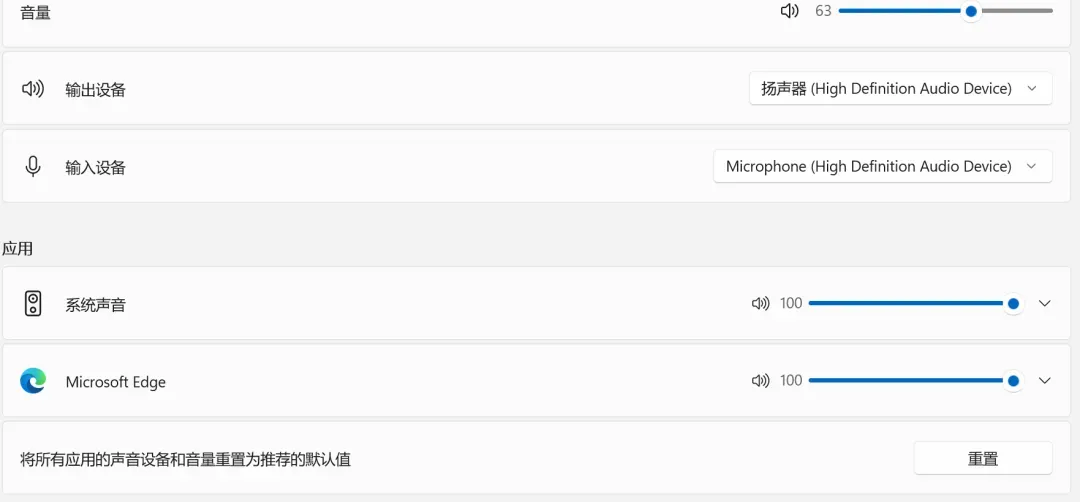
2.在这里对每个应用音量进行具体设置:
其中Windows10版本:
Windows11版本:
4
正确下载软件
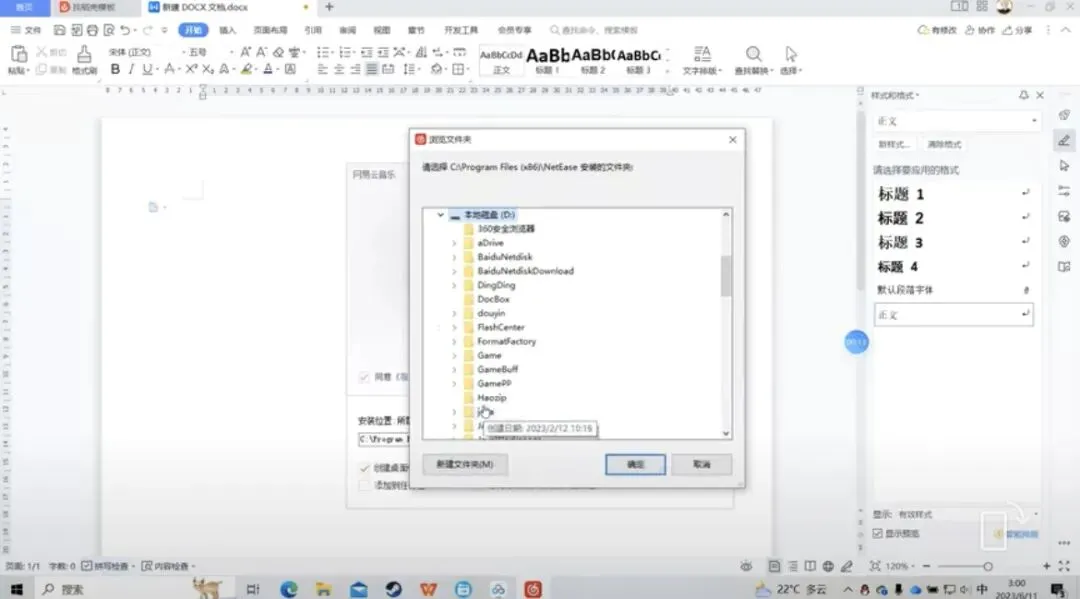
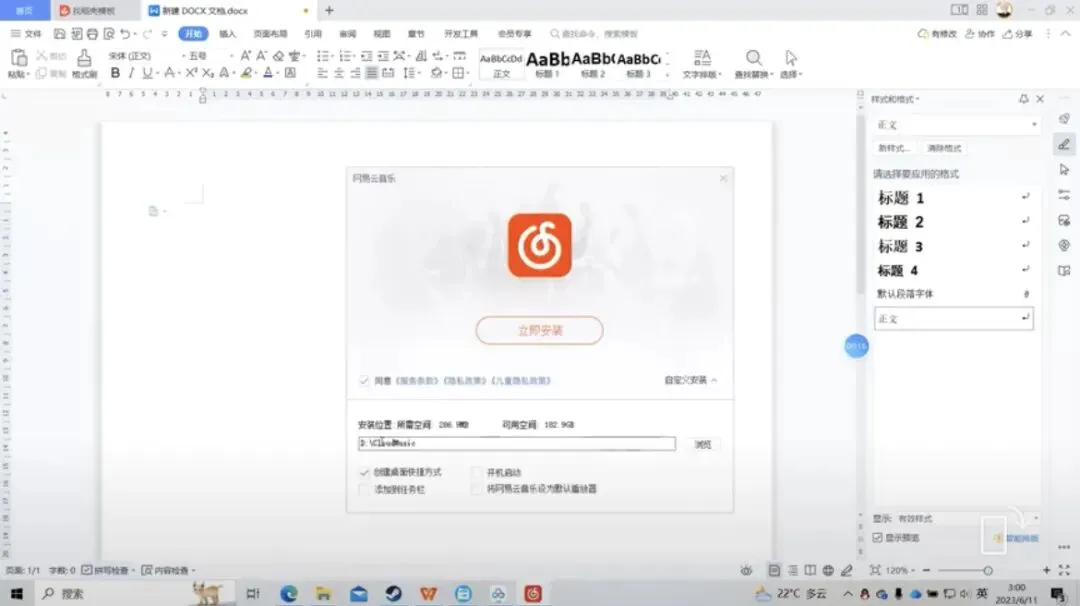
随着电脑性能的提升,C盘空间越来越紧张,导致许多用同学成为所谓的“C盘战士”,C盘变红,电脑卡慢。

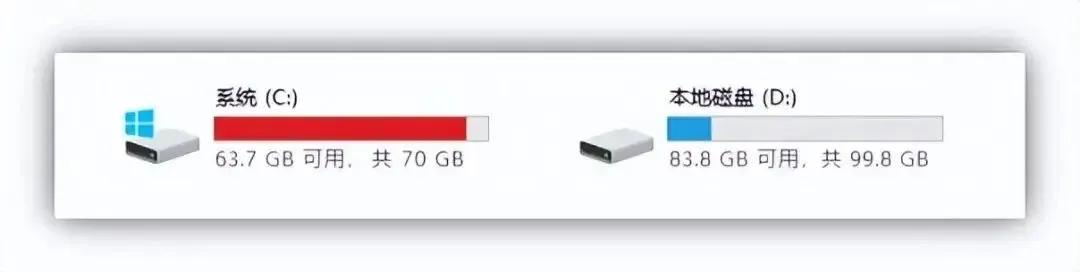
在安装软件前,我们可以尝试更改默认的安装路径,将软件安装在除C盘以外的其他硬盘上,这样可以显著节省C盘的空间。
5
快速查找关键字
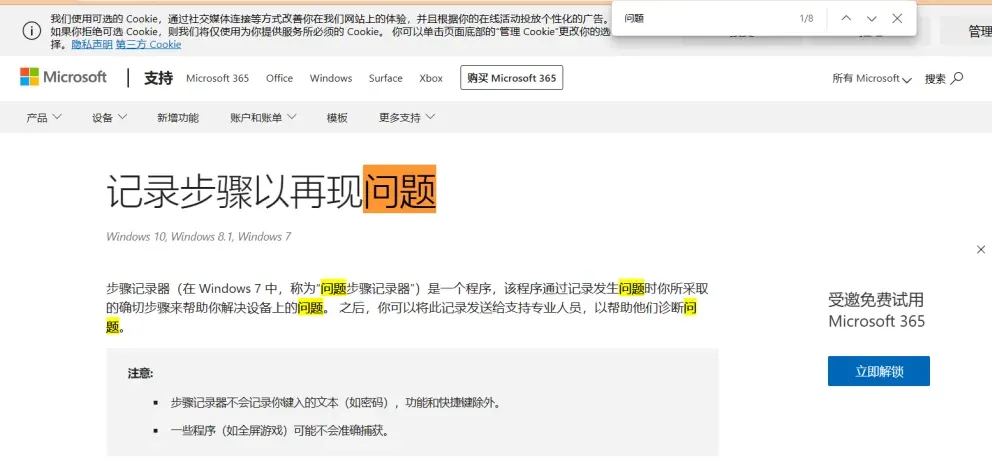
在大量的文字中查找某个关键词时,可以按下Ctrl+F键,立刻准确定位关键字,提高工作效率。
6
永久删除文件
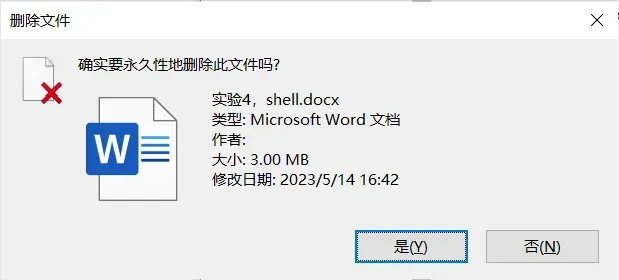
想要永久删除不需要的文件,按下Shift+Delete键,一次性永久删除所选项,省去放到回收站这一步。
建议现在就打开电脑试一下
别让这篇小技巧
在收藏夹里吃灰哦

好好利用这个假期
多尝试、多练习
相信你很快就能变成电脑行家



图片|来源于网络
文案|部分来源于网络
设计|孟繁荟
编辑|孟繁荟
责任编辑|林志涛
审核|陈曦
审核老师|王诗雯