Windows 8使用技巧大全
作者:李春晓
公司:西安致微迅信息技术有限公司
职务:桌面工程师
1、锁屏
启动之后,用户将首先看到Windows 8的锁屏界面,每当系统启动、恢复或登录的时候,锁屏就会出现。如果您使用的是触摸屏设备,那么用手指一扫然后输入密码就可以登录系统。如果不是触摸屏设备,那么就用鼠标点击之后就能够登录系统。
2、Metro主屏
当用户登录Windows 8系统之后,新的Metro 启动屏幕就会出现,上面铺满了瓦片式的程序。当然了,如果您不喜欢某个应用程序,您也可以右击将其移除,然后按照自己的喜好重新排列应用程序的位置。
3、简化的开始菜单
Metro 用户界面具备自己的开始菜单,其中包含一些简单的选项,如设置、设备、共享和搜索等。
4、运行任何程序
按住Windows 键或者是Win+F 就可以打来搜索窗口,键入程序的名称就可以打开指定的应用程序。
5、任务切换
Metro 屏幕不具备任务栏,因此用户很容易会找不到那些运行的应用程序,这种情况下,用户只需按住Alt+Tab 键就能够查看正在运行的应用程序,而按住Win+Tab 键则能够自一个正在运行的应用程序切换到下一个应用程序。
6、关闭应用程序
Metro 应用程序不包含一个“关闭按钮,其实这是微软的故意设计,当运行另外一个应用程序的时候,当前的应用程序就会被挂起,当资源不足时,系统就会自动关闭这个应用程序。当然了,用户也可以手动关闭应用程序,按住Ctrl+Alt+Esc 就可打开任务管理器,右击多余的应用程序选择终止任务即可。
7、关闭系统
如果想要在Metro 界面中关闭系统,那么只需调出设置对话框,点击电源按钮,然后关闭即可。当然了,如果处于桌面状态,您也可以按住Alt+F4,然后选择关闭、重启、切换用户或注销等选项。
8、MetroInternet Explorer
点击IE 的 Metro 窗格,一个全屏版的浏览器就会出现,它是一个触摸友好的浏览器,鼠标用户当然也有一些优势:右击即可将网站固定到Metro 屏幕中,例如打开一个新的浏览器标签或切换到旧标签。当然了,如果您喜爱的是旧式IE 界面,那么只需在桌面中启动IE 浏览器即可,或者是按住Windows 键再按1 即可。
9、多屏显示
正常情况下,Metro应用程序是全屏运行的,但是如果您运行的是触摸屏设备,那么也可同时查看两个应用程序。
10、查询天气
一般情况下,很多绑定的Metro 应用程序都能够通过右击重新配置。默认情况下,天气应用程序是显示加利福尼亚州阿纳海姆市的天气,如果用户想要查看本地天气的话,只需右击选择添加城市,键入距离最近的城市名称即可。
11、休眠或睡眠
默认情况下,休眠或睡眠选项是不会出现在Windows 8关闭对话框中的,但是用户可以恢复它们。启动电源选项程序(powercfg.cpl),点击左侧窗格中的“选择电源按钮运行状况,如果看到“更改当前不可用的链接,点击它,选择“休眠或睡眠选项,点击保存设置,此后“休眠或睡眠选项就会出现在关闭对话框中。
12、快速启动应用程序
如果您习惯使用键盘设备,不想要滚动去查找所需的应用程序,那么别担心,Windows8还支持一个有用的老式快捷方式。
打开桌面,启动媒体播放器,右击它的任务栏图标,选择固定这个程序到任务栏。关闭媒体播放器,拖动它的任务栏图标到最左边,与之任务栏按钮紧靠,然后再次按住Windows 键切换到Metro 用户界面。按住Windows 键,按下1,您就会看到桌面出现,而媒体播放器也启动了。当然了,用户也可以按住Windows+2 或3 键去启动第二(默认是 IE)或第三个图标(默认是任务管理器)。
13、查看所有已安装的应用程序
Windows 8中不再显示开始菜单,这意味着用户不能够轻易地看到系统中的所有非Metro 应用程序。除非用户按住Windows+F 键去查看搜索对话框,您将会看到一个按字母顺序排列的已安装应用程序列表,点击即可启动它。
14、关机快捷键
最快速的关机方式就是通过一个合适的快捷方式,启动桌面应用程序,右击桌面上的空白部分,单击新建快捷方式。
输入shutdown.exe -s -t 00是关闭计算机;
输入shutdown.exe -h -t 00是休眠计算机;
点击下一步,输入一个快捷方式名称,点击完成。
15、恢复“开始菜单
如果您不喜欢Metro 用户界面,那么可以通过以下方式去恢复到一个更加传统的Windows 外观:启动REGEDIT (注册表)然后浏览至HKEY_CURRENT_USERSoftwareMicrosoftWindowsCurrentVersionExplorer,双击RPEnabled,然后将其参数值自1 调为 0 去移除 Metro、新任务栏和新开始菜单等。另外,设置RPEnabled 的参数值为2 是移除 Metro,恢复开始菜单并且保留 Windows8中大多数的其他改进。
16、USB闪存驱动器安装 Windows8
如果您想要用USB闪存驱动器安装 Windows8操作系统,而不是 DVD,那么 Windows7 USB/DVD 下载工具可以帮助您。用户可以将Windows 7 USB/DVD 下载工具指向Windows 8 ISO 文件,然后它就能够在USB 驱动器上创建一个可启动的Windows 8安装程序。
17、图片密码
Windows 8允许用户创建图片密码,选择一个图片,然后在上面拖动绘制出波浪线、直线和圆圈组合,此后,只有能够重现此模式的人才能够登录系统。点击控制面板用户创建一个图片密码。
18、完整的控制面板
按住Windows+R 键,键入Control.exe 并按下回车,能够直接打开一个完整的控制面板。
19、磁盘错误检查
当检查驱动器错误的时候,Windows8还提供了一个额外的选项,一个是“扫描驱动器选项,另外一个就是新的“扫描和修复选项,能够修复计算机中所存在的问题。
20、Windows8中的 Windows 快捷键
虽然 WindowsMetro 用户界面主要是针对触摸屏设计的,但是它支持大多数的旧Windows 快捷键。
Win + C :显示Charms,如设置、设备、共享和搜索等选项;
Win + D:启动桌面;
Win + E:启动资源管理器;
Win + F:打开搜索;
Win + I:打开设置;
Win + L:锁定您的电脑;
Win + P:将您的显示器切换到第二显示器或投影仪;
Win + R:打开运行框;
Win + U:打开轻松访问中心;
Win + W:搜索您的系统设置;
Win + Z:当打开一个全屏Metro 应用程序时,显示右击上下文菜单;
Win + :放大;
Win —:缩小;

扫描上图中的二维码,加入找IT股东加盟群进行咨询!
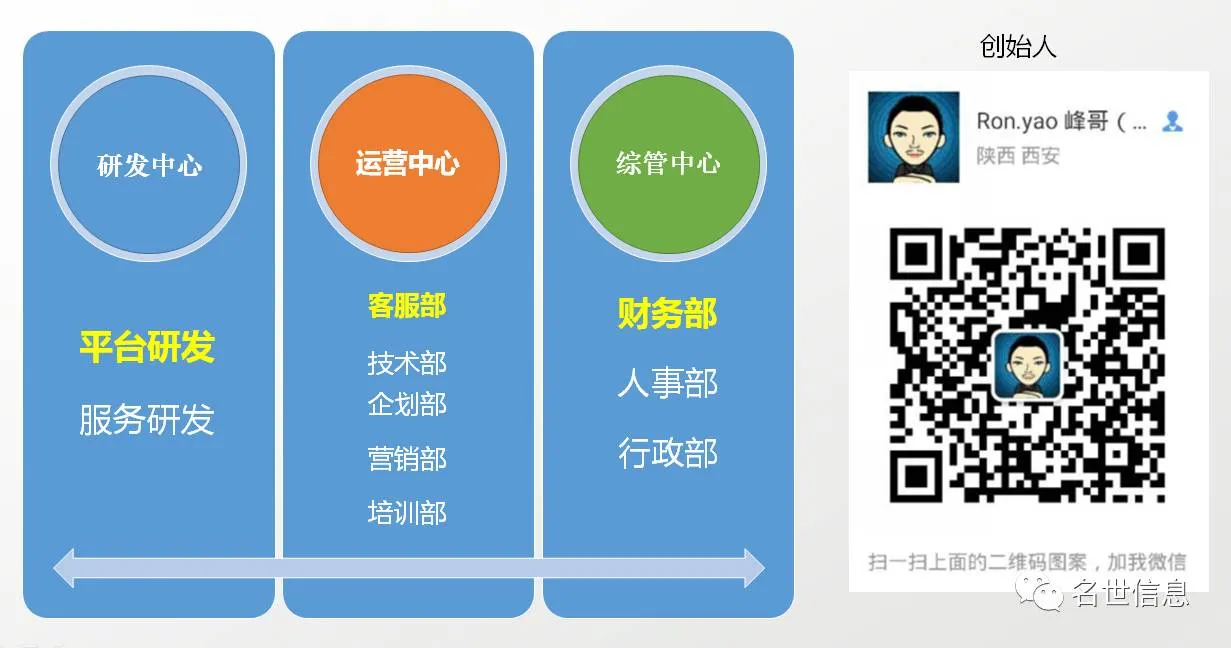
扫描上图中的二维码,可以直接与创始团队进行沟通!
特别说明:
本公众号文章,凡标注“原创”文章均已备案,只能对原微信公众号文章进行直接分享与转发。如需转载、摘抄或挪作他用,请注明转自“名世信息公众号”,否则我们将保留追查侵权行为的权力!
如果你觉得文章还不错,请动动您的手指转发出去,或许也可以帮助到其他人!
你的一指之举,就可以将这份收获帮助到更多的人,这也是对IT技术精进的最大支持,你的支持也是让我不断创作更多优秀分享作品的源动力……
回复:“1” 精彩回顾
回复:“2” 添加管理员微信,拉你进“找IT技术群”……
回复不同关键词查询不同技术分享,如“交换机”/“无线”/“网络”/“打印机”/“解决方案/蓝屏/电脑/苹果”等。

名世信息-找IT众创平台全国股东招募拉开序幕!
400-029-1600
创新IT服务模式—让你拥有IT技术的新能量,无论你遇到什么IT问题,都可以联系我们获得技术支持。
你若有好的思路、创新的IT服务技能或是有价值的好文章,请记得随手发给我们。
地址:西安市高新路领先时代广场A座10608室
电话:029-82081818 81292700
邮箱:it@xaito.net it@chinamsit.com
公众号:名世信息
网址:www.chinamsit.com