技多不压身!这7个超实用的Windows技巧,人人都应该知道!

Hello,大家好,我是君君~
我们每天都在和电脑打交道,那么你知道有哪些实用的电脑技巧吗?
今天和大家分享7个超实用的Windows技巧,人人都应该知道,可以让你的电脑变得更好用,不知道的话真的太可惜啦!
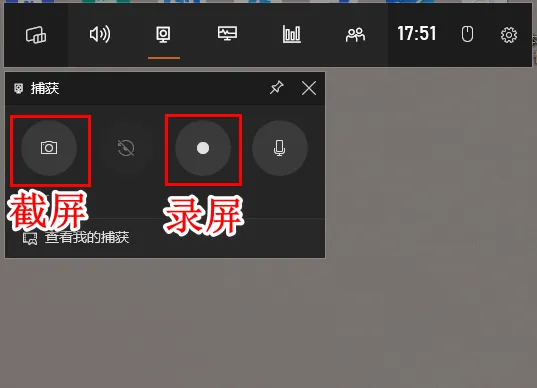
需要录制屏幕的时候,可以使用Windows自带的录屏工具,非常方便。
按下【Windows+G】即可快速打开游戏录屏工具,点击【录制】就能开始录屏啦。
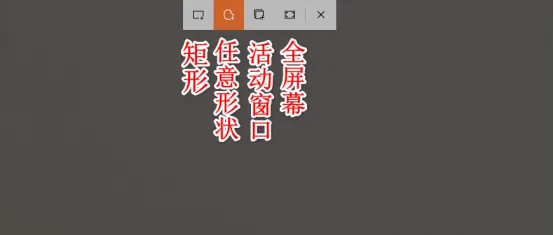
其实Windows自带截图工具,不仅能截矩形图片,还能截取任意形状、活动窗口以及全屏幕,非常方便。
只需要按下【Windows+Shift+S】,选择截图的形状,框选截图范围即可。
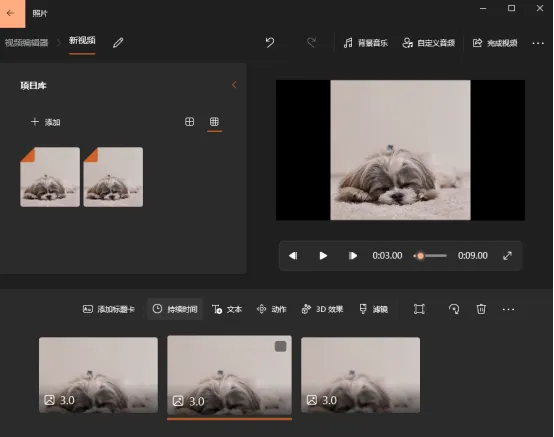
有些朋友总是需要剪辑视频,其实可以使用Windows自带的视频编辑器,它能够将图片“变”成视频;
也可以直接对视频进行裁剪、拆分、添加文本等编辑操作,工具非常丰富。
选中图片或视频,按下鼠标右键点击【创建新视频】,这样就能打开视频编辑器啦。
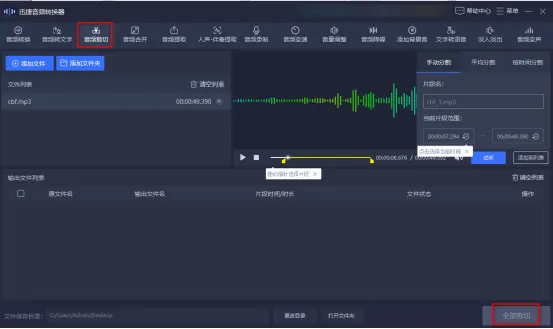
如果想要在视频里添加配音,可以借助“迅捷音频转换器”,它可以将文字转换成语音,或者裁剪、合并音频。
它不仅功能丰富,而且操作非常简单,即使没有音频剪辑经验,也能用它制作出效果很好的音频哦。
感兴趣的小伙伴可以复制下方链接到百度进行下载:
https://www.xunjieshipin.com/audio-converter
同时,软件还拥有APP版本,我们可以直接在手机上进行操作。

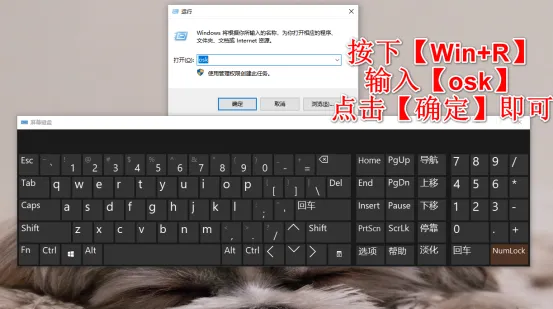
想要制作演示视频,但是录制不到键盘,这个时候Windows自带的虚拟键盘就派上用场啦。
按下【Win+R】,输入【osk】,就可以调出虚拟键盘啦。
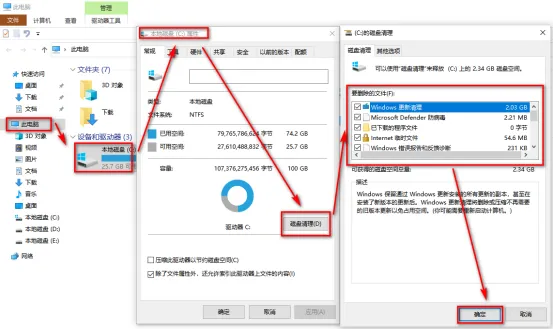
电脑储存空间不足的时候,运行速度会逐渐下降,其实使用Windows自带的【磁盘清理】工具,可以很好地清理磁盘空间哦。
按下【Win+E】,选中C盘,点击鼠标右键选择【属性】,进入【磁盘清理】工具,全选【要删除的文件】,点击【确定】即可。
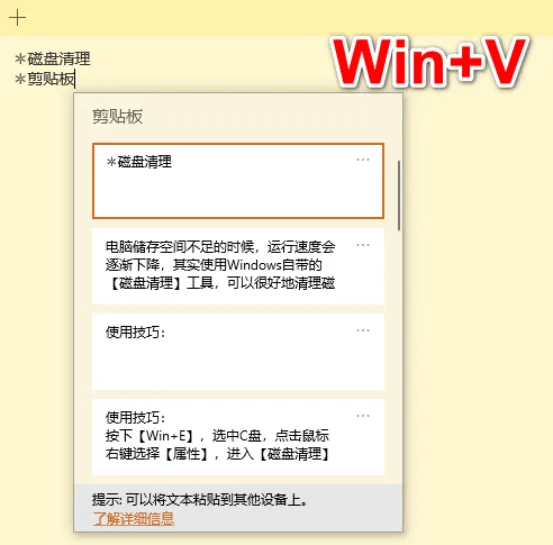
当我们需要复制大量的资料时,一个个复制并粘贴有些麻烦,用Windows自带的剪贴板会更加方便。
复制所有需要的资料,然后在粘贴资料的文档里按下【Win+V】,就可以看到刚刚复制的所有内容,单击要粘贴的内容即可粘贴到指定位置啦。
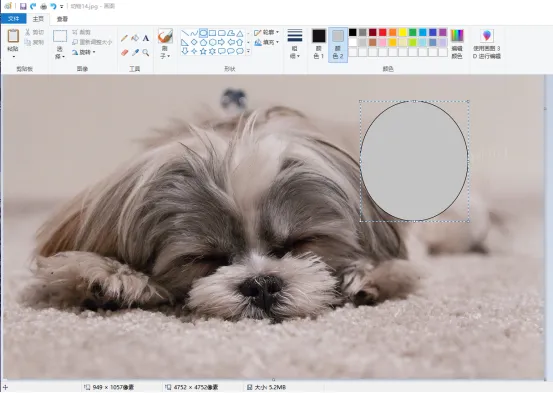
其实我们的电脑自带的画图工具非常好用,它可以调整图片的大小、像素、添加涂鸦等内容,是个不错的图片处理工具。
选择要编辑的图片,按下鼠标右键,选择【打开方式】为【画图】,然后就可以按照你的需要编辑图片啦。
看了上面的内容,你记住了几个使用技巧呢?这7个超实用的Windows技巧,建议收藏保存哦!
那么今天的内容就分享到这里啦,觉得还不错的话,转发出去帮助更多人吧~