Windows小技巧之秒开Edge浏览器InPrivate模式
作为一款微软力推的浏览器,虽然在性能以及扩展性上仍旧不如Chrome,但至少,微软Edge浏览器是与Windows10结合最好的浏览器,尤其当你使用触屏时,Edge可以说是趋于完美了,所以许多Windows 10用户(包括我)依旧会选择它。今天就为大家介绍一下如何快速进入微软Edge的InPrivate模式(也就是隐私模式)。

该功能可以保证上网数据不被恶意追踪。
如果采用正常操作进入隐私模式,我们需要至少3秒时间,
但如果你学会我教你的办法,那么1秒不到即可进入隐私模式,快来学学吧!
step 1
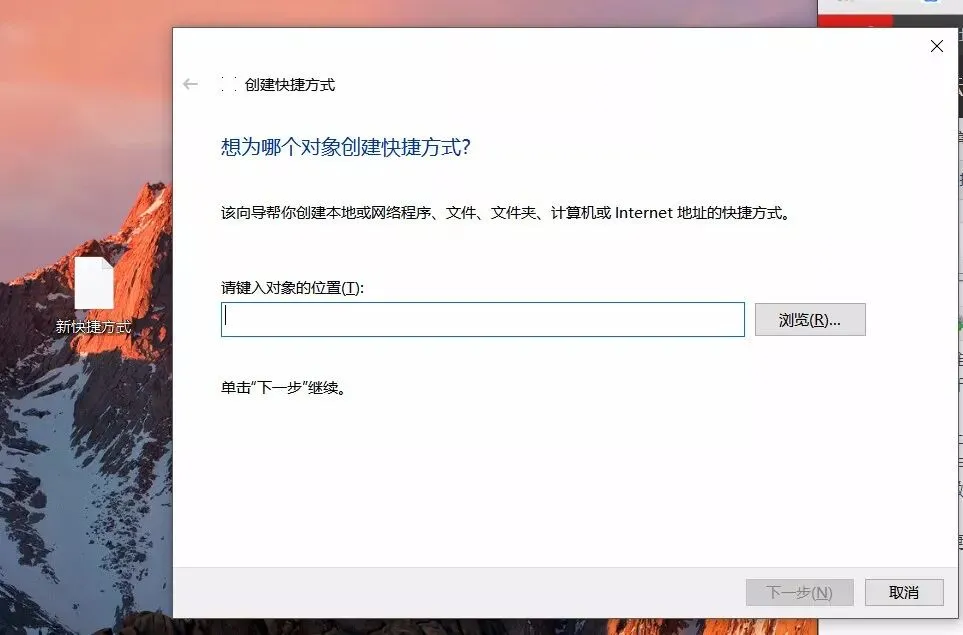
在桌面上新建快捷方式。
step 2
在对话框中输入:
%windir%\System32\cmd.exe/c start shell:AppsFolder\Microsoft.MicrosoftEdge_8wekyb3d8bbwe!MicrosoftEdge -private

step 3
点击下一步,给这个快捷方式命一个你喜欢的名字,比如:Edge InPrivate。
step 4
这个logo很丑,你需要给它换一个衣服,
右击它,点最下面的属性。
弹出界面后,选择更改图标
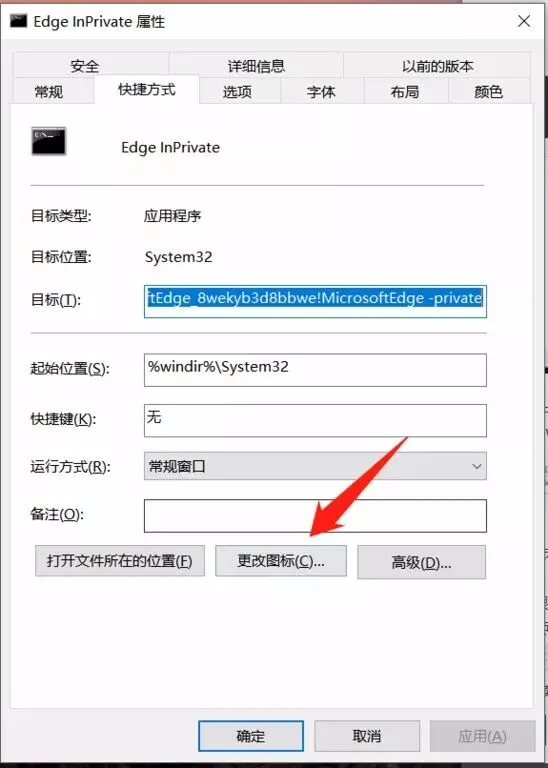
给它换一个你喜爱的图标即可。
当然,如果你喜欢正儿八经的Edge图标,那么你需要在对话框里粘贴如下代码:
%SystemRoot%\SystemApps\Microsoft.MicrosoftEdge_8wekyb3d8bbwe\MicrosoftEdge.exe
就会获得Edge图标:
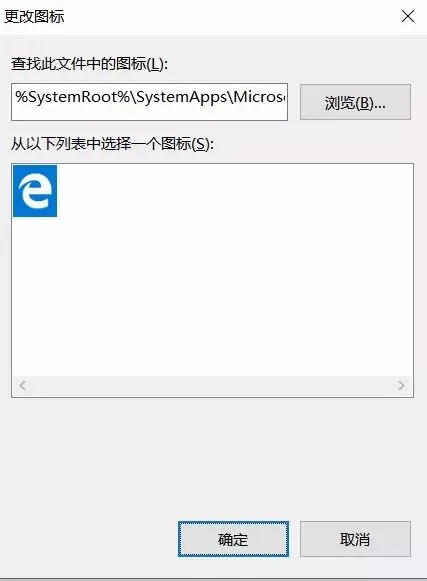
效果图如下:

最后,我们打开它,看看能不能用!

OK,一切完美~!