电脑技巧:Win10复制粘贴无法正常使用的处理办法

chengsenw 项目开发评论4阅读模式

电脑技巧:Win10复制粘贴无法正常使用的处理办法

电脑技巧:Win10复制粘贴无法正常使用的处理办法
Win10复制粘贴无法使用如何修复?今天小编就为大家带来了Win10复制粘贴无法使用的解决方法,感兴趣的朋友一起看看吧
复制粘贴功能可以说是我们使用次数最多的电脑快捷键,使用复制粘贴可以大大的提高我们录入内容的工作效率,但是有些小伙伴说自己Win10电脑的复制粘贴突然间无法正常使用了,那么遇到这种情况要怎么办呢?今天小编给大家分享一下如何解决复制粘贴不起作用的问题。
一、Win10本地复制粘贴无法使用的解决方法
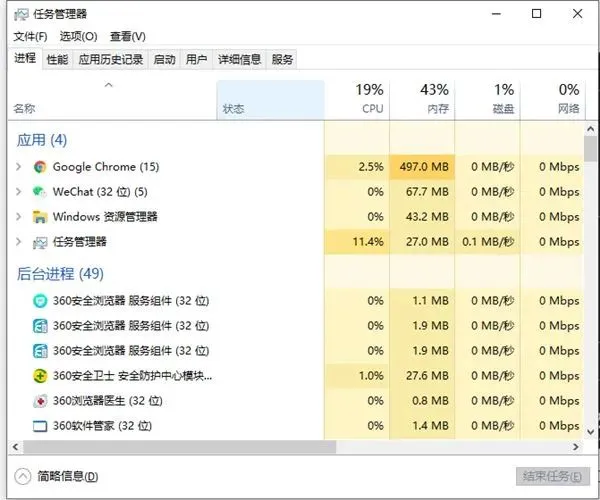
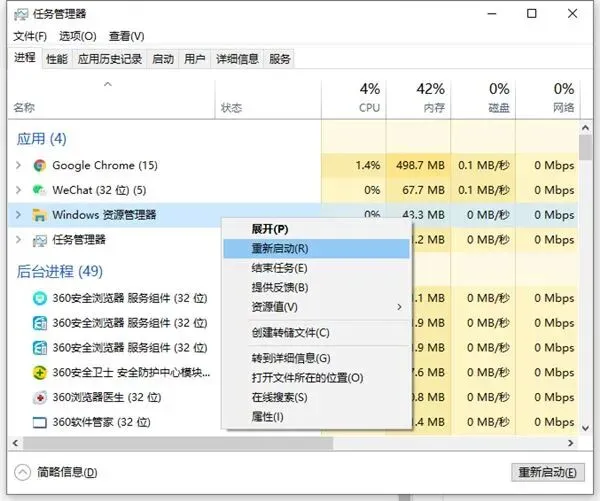
1、首先打开任务管理器(同时按下 ctrl+shift+esc)。
电脑技巧:Win10复制粘贴无法正常使用的处理办法
2、在“Windows 资源管理器”上单击右键,选择【重新启动】即可。
电脑技巧:Win10复制粘贴无法正常使用的处理办法
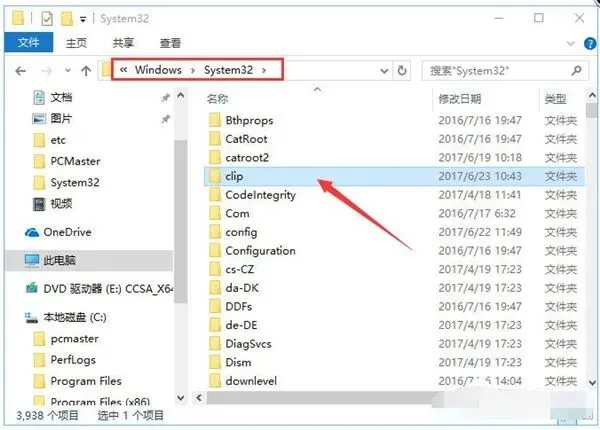
3、如果重启资源管理器问题依旧,打开此电脑,依次打开C:\Windows\System32 ,在该文件夹查找是否有“clip”文件夹,若没有则新建一个文件夹命名为:clip 即可。
电脑技巧:Win10复制粘贴无法正常使用的处理办法
4、另外当然要确保你的电脑键盘是完好无损的,你也可以尝试换一个键盘试试。
二、Win10远程别的电脑复制粘贴无法使用的解决方法
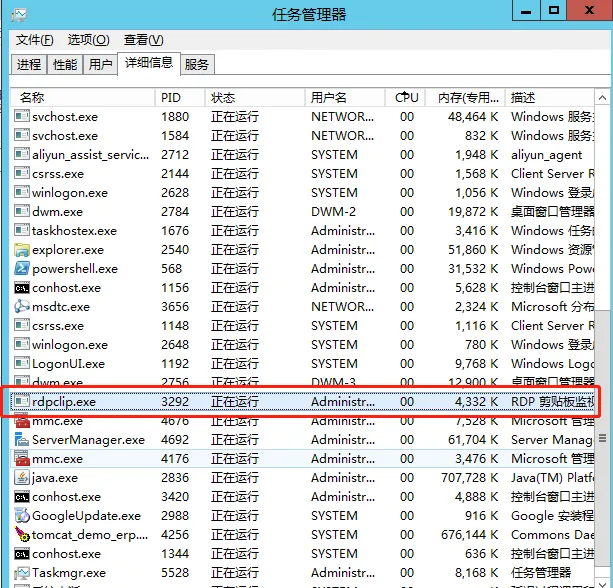
Win10远程别的电脑如果不能进行正常的复制粘贴,一般都是rdpclip.exe 这个进程出现了问题。解决步骤:
打开任务管理器
在进程列表中找到rdpclip.exe然后选中后结束进程

电脑技巧:Win10复制粘贴无法正常使用的处理办法

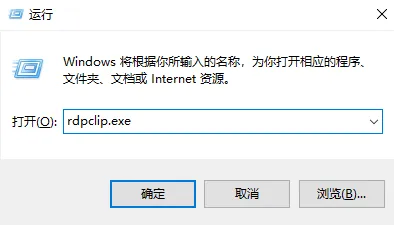
打开cmd运行窗口,cmd 命令输入框中输入 rdpclip.exe 命令,点击确定。就可以正常使用剪切板了。
电脑技巧:Win10复制粘贴无法正常使用的处理办法

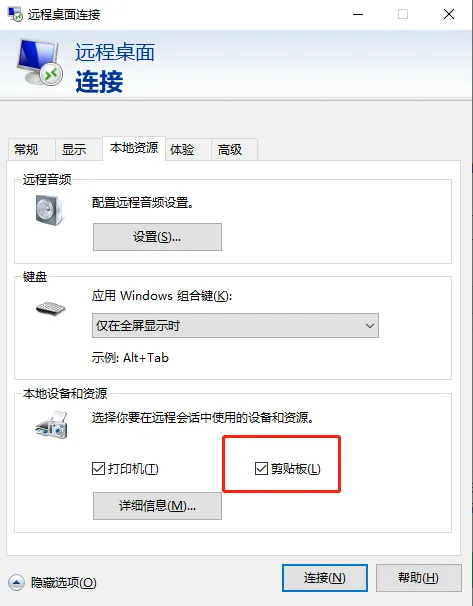
如果还不行的话,请先保证远程桌面勾选了 剪切板,具体如下图:

电脑技巧:Win10复制粘贴无法正常使用的处理办法

IT技术分享社区

个人博客网站:https://programmerblog.xyz

电脑技巧:Win10复制粘贴无法正常使用的处理办法

文章推荐程序员效率:画流程图常用的工具程序员效率:整理常用的在线笔记软件远程办公:常用的远程协助软件,你都知道吗?51单片机程序下载、ISP及串口基础知识硬件:断路器、接触器、继电器基础知识

 
chengsenw
  • 本文由 chengsenw 发表于 2026年1月3日 02:53:52
  • 转载请务必保留本文链接:https://www.gewo168.com/9845.html
匿名

发表评论

匿名网友

:?: :razz: :sad: :evil: :!: :smile: :oops: :grin: :eek: :shock: :???: :cool: :lol: :mad: :twisted: :roll: :wink: :idea: :arrow: :neutral: :cry: :mrgreen: