电脑技巧分享:如何修改 Windows 10 登录时的账户名
世界上只有百分之3的人关注网神通,很幸运你是其中一位

前言:
为了更好的服务用户,建议广大小伙伴关注我们的同时,推荐把本号设为星标 置顶,即可每天第一时间收到我们的热情推送;本公众号内容基本都已亲自测试,可放心使用;如果觉得不错,可以将其推荐给身边更多的亲朋好友!这里分享发布的所有内容,未经允许,谢绝复制、转载!
有些朋友买了新电脑或者重装系统后,迫不及待想进入桌面,在引导界面胡乱设置,导致进入桌面后发现很多难受的设置,又找不到修改的方法,
网神通听到最多的问题就是:如何修改登录账户名? 因为他们没想到今后每次开机,都会看到当初随手填写的账户名。 Windows 10 登录账户可以分为在线和本地两种,有对应不同的账户名修改方法。
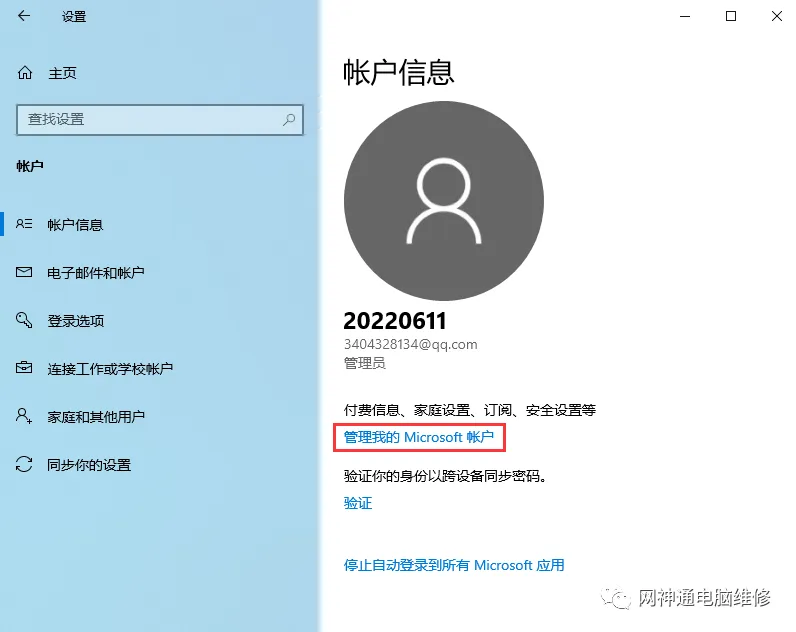
01、在线账户 在线账户就是使用微软邮箱登录的账户,后缀一般是 @outlook.com,很旧的账户也可能是 @hotmail.com。 你可以同时按下 WIN+I 键 打开设置 – 账户查看登录信息,如果是在线账户会出现邮箱号,并且下方会有「改用到本地账户」的选项。 同样在账户页面,我们点击「管理我的 Microsoft 账户」,打开管理页面;
你可能需要点击网页右上角的登录;
登录账户名就是刚刚的邮箱号,密码一般是开机输入的密码,如果不对就找回密码吧;
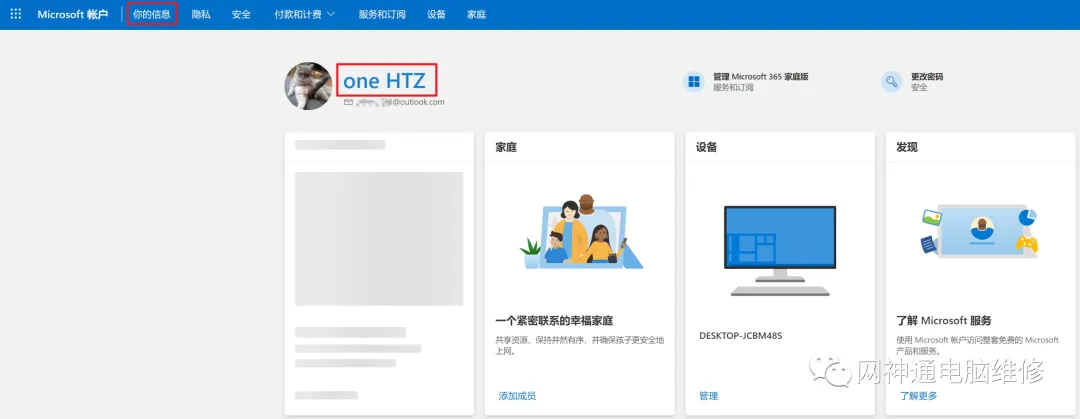
在账户管理页面点击「你的ID」或者「你的信息」;
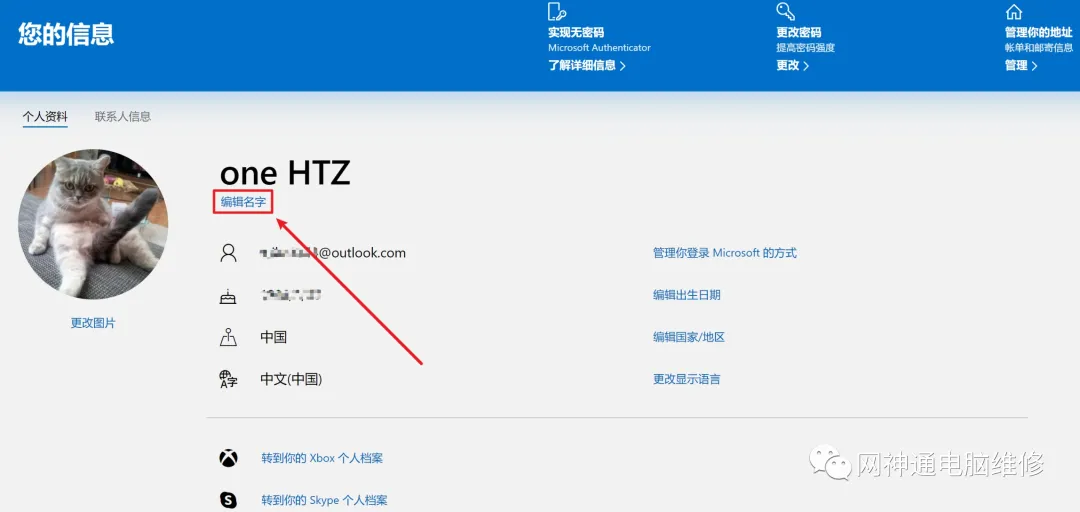
点击「编辑名字」,可以输入英文字母或都汉字,但至少要有两位(姓和名)。
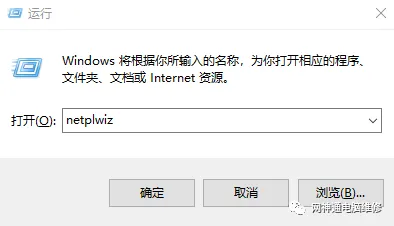
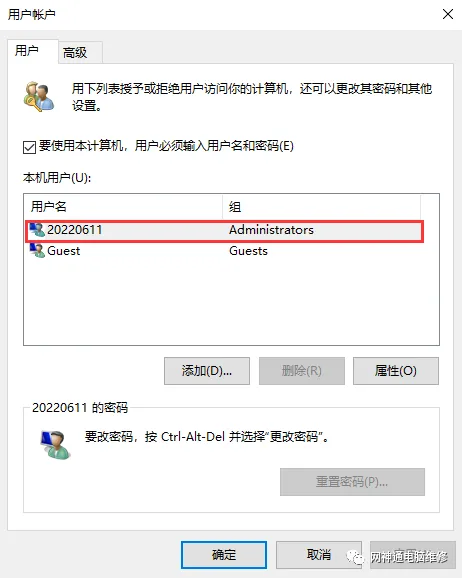
修改完成后电脑上的账户名可能并不会马上生效,需要等待下一次同步,或者重启一下电脑。 需要注意的是,修改在线账户名,会更所有使用该账户登录的设备上的名称,包括XboxLive,Outlook 和 OneDrive,Microsoft 365 等。 02、本地账户 本地账户可以使用旧版用户账户管理工具(netplwiz)来修改名称。 同时按下 WIN+I 键 打开运行,输入 netplwiz 并按回车,打开用户账户管理工具;
双击当前登录的账户,修改名称即可。
温馨提示:这个方法仅对本地账户有效,你可以用这个方法修改在线账户在这台设备上的本地名,但每一次刷新同步,名称都会被在线账户覆盖。

寄语:
感谢大家一直以来的支持与关注,我们会尽力用心服务,整理及分享更多精彩好资源,每日发布的文章请在文末动手点个“在看”和“赞”就是对我的最大的鼓励和进步的动力;另外点击公众号内“往期文章”可以查看更多往期精彩内容
感谢您抽出

.

.

来阅读本文



寄语:
感谢大家一直以来的支持与关注,我们会尽力用心服务,整理及分享更多精彩好资源,每日发布的文章请在文末动手点个“在看”和“赞”就是对我的最大的鼓励和进步的动力;另外点击公众号内“往期文章”可以查看更多往期精彩内容
感谢您抽出
.
.
来阅读本文
一个聚百万人脉的圈子


▲长按二维码“识别”关注
▲长按二维码“识别”关注
关注微信公众号:网神通电脑维修 每天学习一点点,每天进步一点点,从此变成电脑小达人
